Làm công trình hay kỹ thuật hiện trường thì không tránh được giấy tờ: biên bản nghiệm thu có chữ ký, phiếu giao nhận vật tư, phiếu kiểm tra, tem nhãn thiết bị. Ứng dụng scan thông thường cho ra file PDF gọn gàng, nhưng trong file không có gì cho biết trang đó được scan lúc nào, ở đâu, và sau này có bị thay trang hay không. Chế độ tài liệu của ProofCam xử lý mỗi trang scan như một tấm ảnh bằng chứng: có dấu thời gian, vị trí, Photo Code riêng và đầy đủ dữ liệu chứng cứ, rồi mới ghép thành một file PDF.
Bài này hướng dẫn chế độ tài liệu, nhận dạng chữ (OCR) ngay trên máy để đọc số serial, tem nhãn, và chế độ Đêm/HDR khi chụp ở hầm, phòng kỹ thuật thiếu sáng.
Chế độ tài liệu hoạt động thế nào
Chế độ tài liệu thuộc gói Plus, có trên Android và iOS. Bạn có thể scan một trang hoặc cả xấp biên bản:
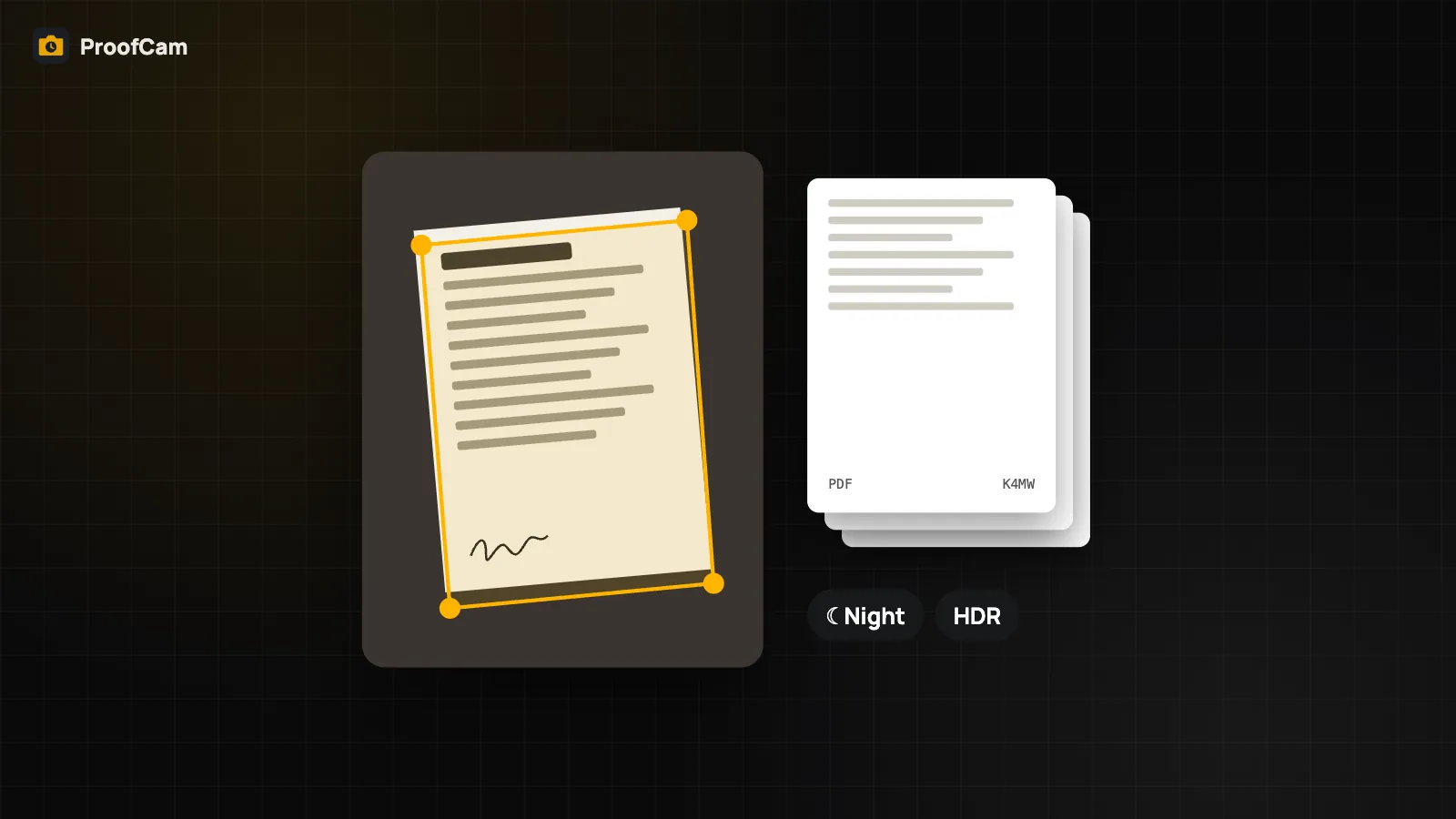
- Scan từng trang. Trên Android, ProofCam dùng trình quét tài liệu của hệ thống nếu máy có, và tắt nhập ảnh từ thư viện, nên trang nào cũng phải chụp trực tiếp. Máy không có trình quét này thì ProofCam mở camera riêng để bạn tự cắt trang. Trên iPhone, app dùng camera tài liệu của hệ thống, hoặc camera ProofCam tự nhận diện mép giấy và nắn phẳng phối cảnh.
- Mỗi trang được xử lý như một tấm ảnh. Watermark thu nhỏ còn 60 % để không che chữ, mỗi trang có Photo Code riêng. Dữ liệu chứng cứ nhúng trong file ghi số trang, tổng số trang và nguồn scan.
- Xuất một file PDF. Các trang được ghép thành một PDF khổ A4, mã của trang nào in trên trang đó. Trên iPhone, chân trang ghi dạng "Trang 2/5 · Photo Code".
Vì mỗi trang có mã riêng, ai cầm biên bản cũng tra được mã in trên từng trang để biết trang đó được scan lúc nào, ở đâu. Ảnh gốc của trang còn đối chiếu được với bản ghi đã đăng ký. Trang bị chèn hay tráo sau này sẽ không có mã khớp, nên dễ phát hiện hơn nhiều. Xem thêm cách Photo Code xác minh ảnh gốc.
Cắt góc trang: khác nhau giữa hai nền tảng
Khi không dùng trình quét của hệ thống, trang giấy cần được nắn thẳng:
- Android: bạn kéo tay bốn góc trang, ProofCam nắn trang về hình chữ nhật.
- iPhone: ProofCam tự tìm bốn góc và chỉnh phối cảnh. Tính năng kéo góc bằng tay trên iOS đang được bổ sung. Nếu app cắt hụt mép, camera tài liệu của hệ thống thường cho kết quả sạch nhất.
Chụp cận tem nhãn nhỏ
Tem thiết bị, nhãn tủ điện thường nhỏ hơn cả danh thiếp. Trên Android, nếu ống kính chính không lấy nét được ở khoảng gần, ProofCam tự chuyển sang zoom 2× để bạn lùi máy ra một chút mà vẫn nét. iPhone nhiều ống kính tự đổi ống khi chụp cận. Các iPhone khác có nút "Cận cảnh" với zoom 2× cho cùng mục đích.
OCR ngay trên máy cho số serial, tem nhãn
Việc nhận dạng chữ chạy ngay trên điện thoại (ML Kit trên Android, Apple Vision trên iOS). Ảnh không phải gửi lên máy chủ nào để đọc chữ.
- Trong chế độ tài liệu: chữ nhận dạng được (tối đa 500 ký tự mỗi trang) cùng mã vạch, mã QR, DataMatrix đọc được sẽ lưu trong dữ liệu chứng cứ của trang. Dòng nào trông giống số serial được tách riêng.
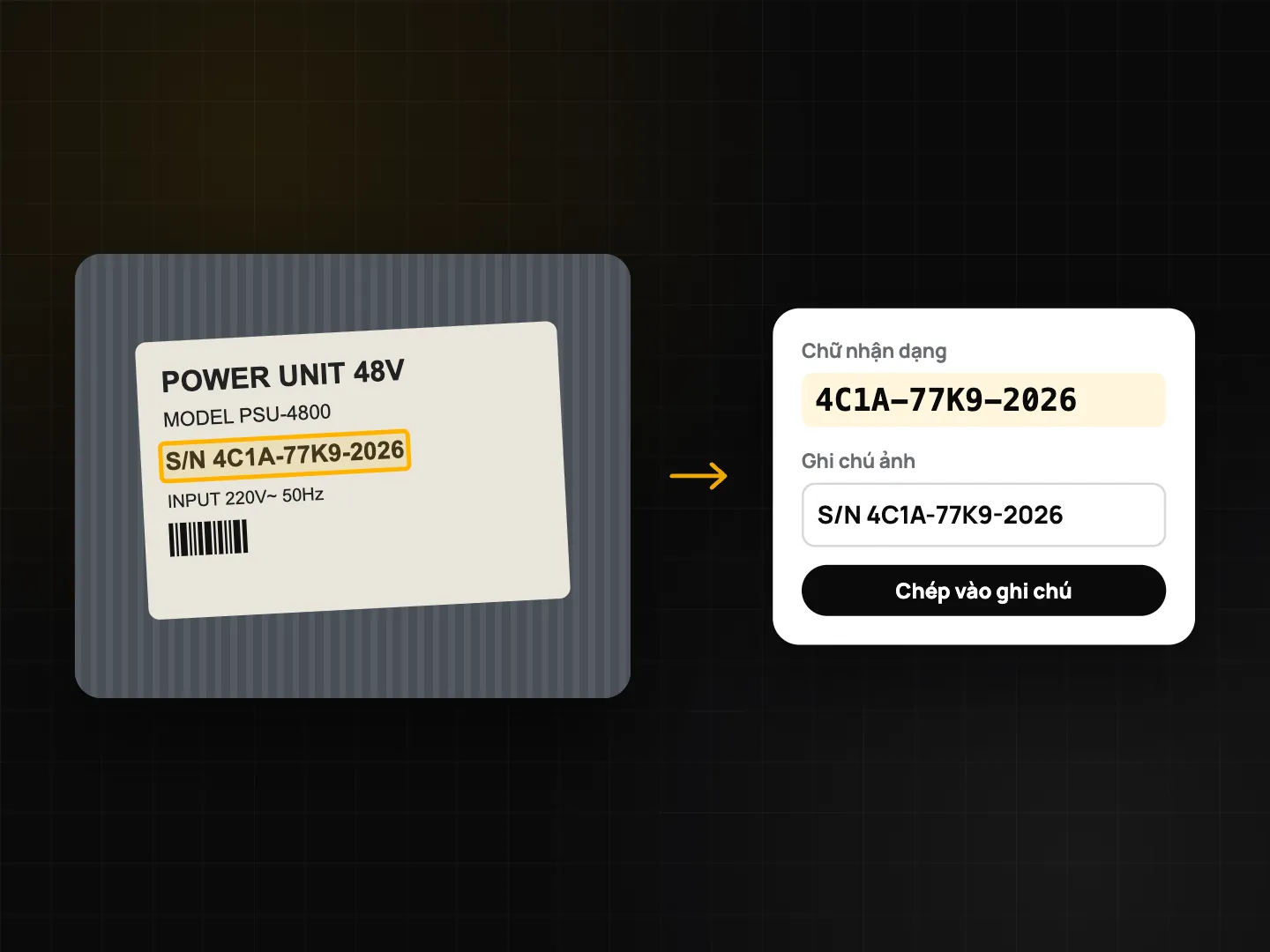
- Từ chi tiết ảnh: bấm nút nhận dạng chữ, ProofCam liệt kê các dòng đọc được và đưa dòng giống số serial lên đầu. Chạm vào dòng nào thì dòng đó được thêm vào ghi chú ảnh.
- Khi tìm kiếm: chữ OCR được đánh chỉ mục cùng ghi chú, địa chỉ, thẻ. Gõ vài ký tự của số serial là ra ảnh chụp tem đó.
OCR đọc tốt nhất với chữ in rõ, tương phản cao. Tem bạc màu, bị loá hoặc chữ viết tay có thể bị đọc sai, nên hãy kiểm tra lại trước khi dùng kết quả.
Chụp Đêm và HDR ở chỗ thiếu sáng
Tầng hầm, trần kỹ thuật, phòng tủ điện thường quá tối. Đêm/HDR cũng thuộc gói Plus:
- Android: nút chuyển lần lượt Tắt → Đêm tự động → Đêm → HDR. ProofCam chỉ hiện chế độ mà camera máy bạn hỗ trợ và tự tắt khi quay video hoặc Live proof.
- iPhone: iOS không cho app bật thẳng chế độ Đêm. Khi bạn chọn một chế độ, ProofCam yêu cầu camera xử lý ở chất lượng cao nhất và hệ thống tự chọn Night mode hoặc Smart HDR. Chế độ Đêm có thêm tăng sáng thiếu sáng, chế độ Tự động bật khi khung ngắm tối.
Ảnh ghép nhiều khung cần vài giây, app hiện đếm ngược "Giữ yên máy". Dữ liệu chứng cứ của ảnh ghi rõ đã dùng chế độ Đêm hay HDR, và ảnh được ghép từ nhiều khung hình.
Mẹo scan cho đẹp
- Đặt giấy trắng lên mặt phẳng tối màu để mép giấy nổi rõ.
- Tránh đèn flash với tem nhãn bóng. Hãy nghiêng máy một chút thay vì bật flash.
- Scan cả xấp trong một lượt để các trang đúng thứ tự trong cùng một PDF.
- Kiểm tra kết quả OCR trước khi gửi qua Zalo, nhất là những ký tự dễ nhầm như 0/O, 1/I.
Gói và nền tảng
| Tính năng | Gói | Android | iOS |
|---|---|---|---|
| Scan nhiều trang → PDF, mỗi trang một Photo Code | Plus | ✓ | ✓ |
| Kéo góc cắt bằng tay | Plus | ✓ | Đang bổ sung (đã có tự cắt) |
| OCR + mã vạch/QR/DataMatrix trong chế độ tài liệu | Plus | ✓ | ✓ |
| Đêm / HDR | Plus | ✓ (theo chế độ máy hỗ trợ) | ✓ (hệ thống tự chọn) |
Nếu bạn dùng biên bản scan trong nghiệm thu, xem thêm checklist nghiệm thu và báo cáo PDF.
Câu hỏi thường gặp
Có nhập file PDF hoặc ảnh trong thư viện làm tài liệu được không?
Không. Chế độ tài liệu chỉ nhận trang chụp trực tiếp từ camera, để trang nào cũng có thời gian, vị trí chụp thật và Photo Code.
Chữ đã scan có bị gửi lên máy chủ không?
Không. Việc nhận dạng chạy trên điện thoại. Phần chữ nằm trong dữ liệu chứng cứ của trang và chỉ rời máy khi bạn chia sẻ hoặc đồng bộ trang đó.
Vì sao mỗi trang lại có một Photo Code riêng?
Để kiểm tra được từng trang một. Trang bị chèn hay tráo sau này sẽ không có mã khớp, kể cả khi các trang còn lại đều là bản gốc.
Chụp chế độ Đêm có làm sai giờ hoặc vị trí trên ảnh không?
Không. Thời gian và vị trí được ghi lúc chụp như mọi ảnh khác. Đêm/HDR chỉ thay đổi cách xử lý ảnh, và điều này được ghi trong dữ liệu chứng cứ.