Công việc hiện trường thường diễn ra đúng chỗ không có sóng: tầng hầm, hầm cáp, mái nhà, trạm BTS trên núi, công trình ở vùng ven, giữa kho hàng. App chụp ảnh bằng chứng mà cần Internet mới chụp được thì vô dụng đúng lúc cần nhất. ProofCam được làm theo kiểu offline trước: mọi thứ bạn chụp được lưu ngay trên máy kèm watermark và mã, còn việc đồng bộ để sau, tự chạy ngầm.
Bài này nói rõ những gì chạy được khi mất mạng, đồng bộ bắt kịp ra sao, và các công cụ sao lưu, chuyển ảnh không cần server.
Mất sóng vẫn làm được gì
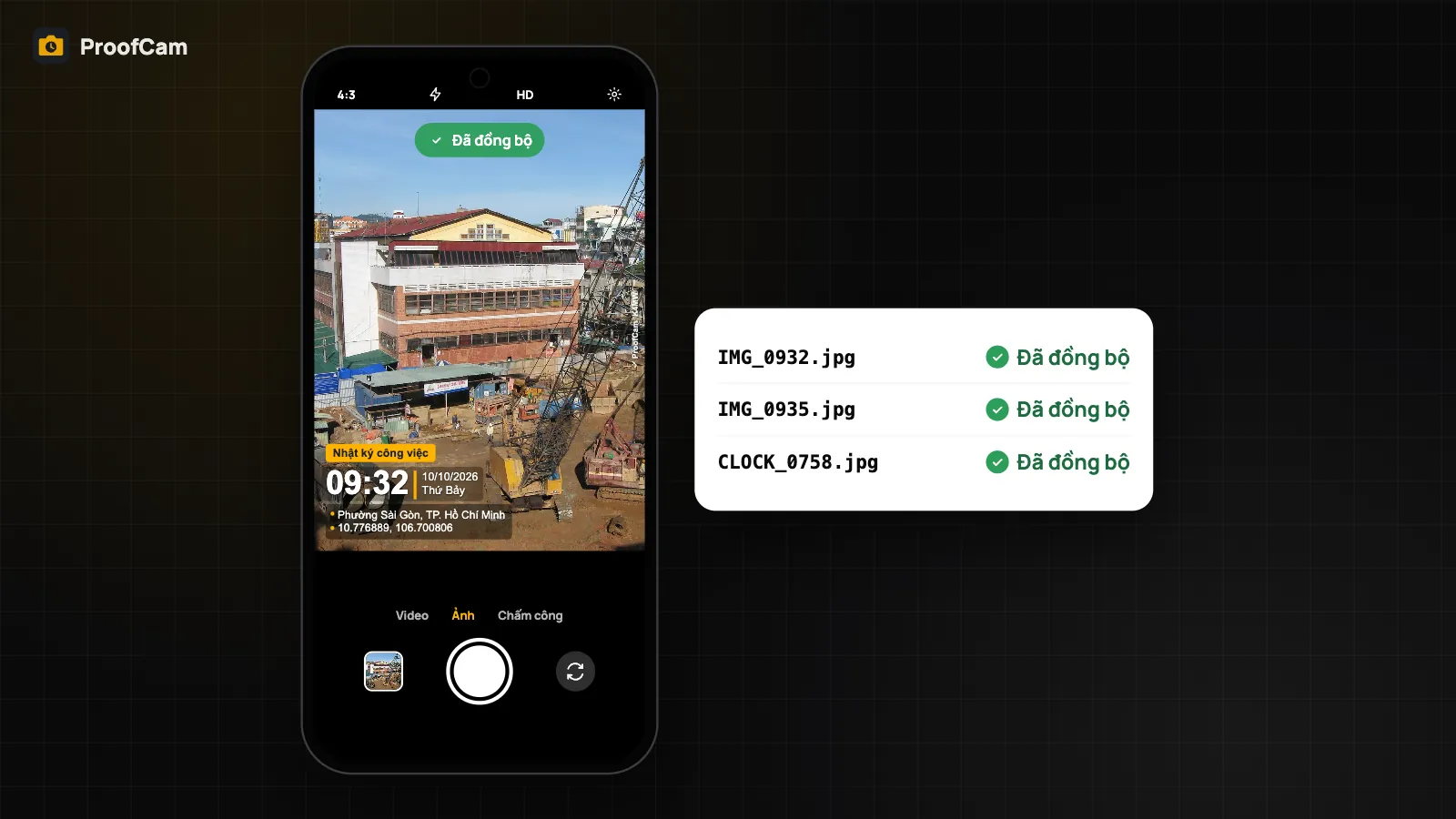
- Ảnh và video có watermark. Toạ độ GPS, độ cao, la bàn lấy từ cảm biến của máy. Giờ lấy theo lần đồng bộ giờ mạng gần nhất và giờ vệ tinh (GNSS), không chỉ dựa vào đồng hồ điện thoại. Không kiểm được giờ mạng thì ảnh được ghi chú rõ.
- Photo Code. Khi đã đăng nhập, ProofCam giữ sẵn một kho mã do server cấp trước và tự bổ sung mỗi lần có mạng. Ảnh chụp offline vẫn có mã thật, và xác minh được trên mọi thiết bị khi ảnh đã đăng ký sau lúc đồng bộ. Chưa có tài khoản thì máy tự sinh mã.
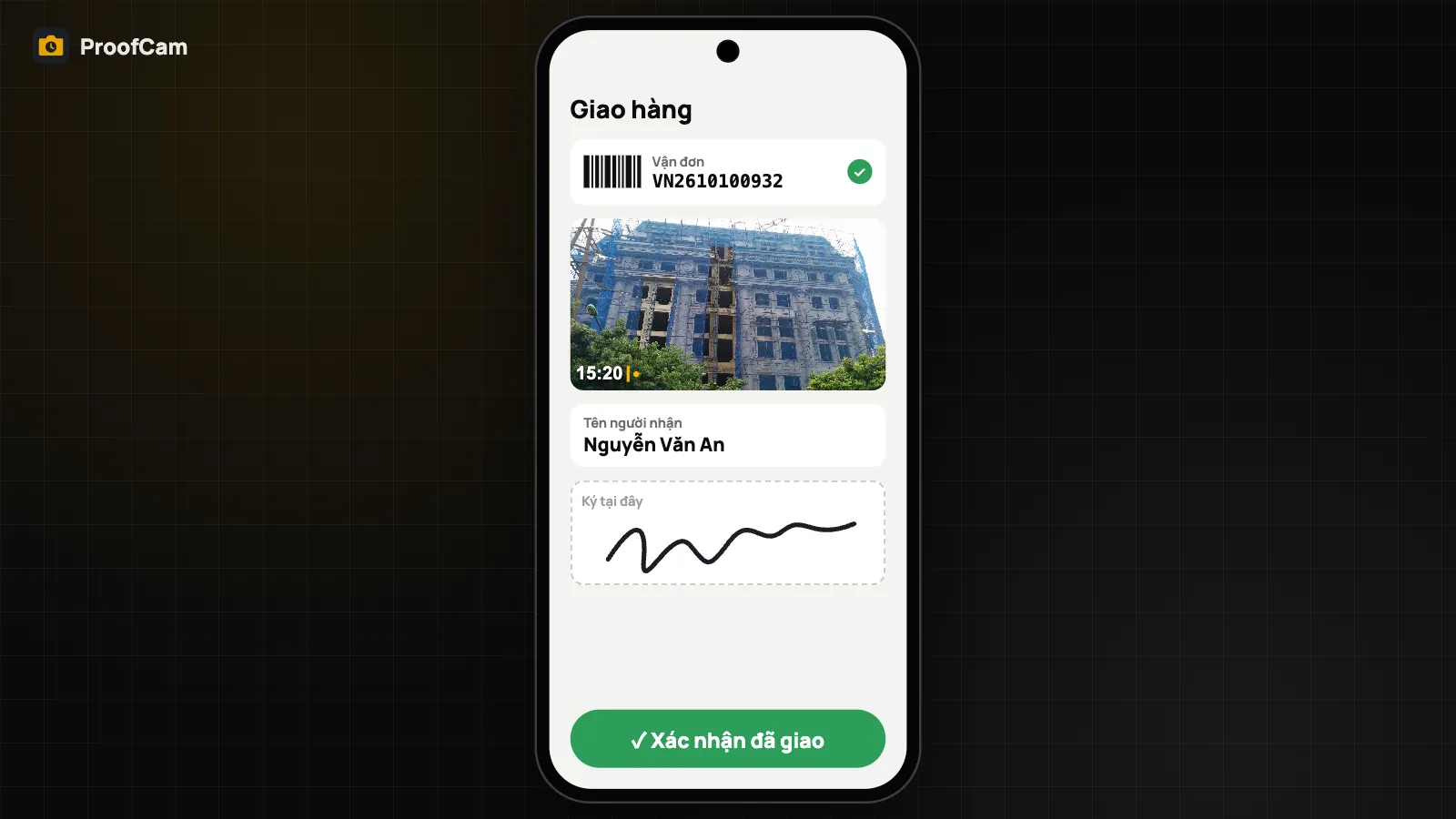
- Chấm công vào ca, nghỉ, ra ca, checklist, ảnh sau của việc, lượt quét tuần tra, đơn giao hàng — tất cả lưu trên máy và xếp hàng chờ gửi.
- Địa chỉ Việt Nam không cần mạng. Khi tra địa chỉ online không được, ProofCam dùng bộ dữ liệu đơn vị hành chính đóng gói sẵn trong app, cập nhật theo sắp xếp 2025: 34 tỉnh, thành phố và các xã, phường mới. Watermark in tên xã/phường, tỉnh/thành kèm chữ "(ước lượng)". Không còn cảnh mất sóng là watermark trống địa chỉ.
Trung tâm đồng bộ: biết rõ cái gì đang chờ
Có mạng lại, ảnh tự tải tiếp. Muốn biết chính xác tình hình thì mở Trung tâm đồng bộ:
- từng hàng đợi (ảnh và chấm công của đội, đăng ký Photo Code, ảnh đánh dấu, tuần tra, giao hàng, sao lưu Google Drive và OneDrive) với số lượng đang chờ, lỗi, xong;
- lý do lỗi viết bằng lời dễ hiểu, không phải mã lỗi;
- nút Thử lại tất cả và danh sách ảnh chưa lên;
- nhãn trạng thái trên từng ảnh thu nhỏ trong thư viện.
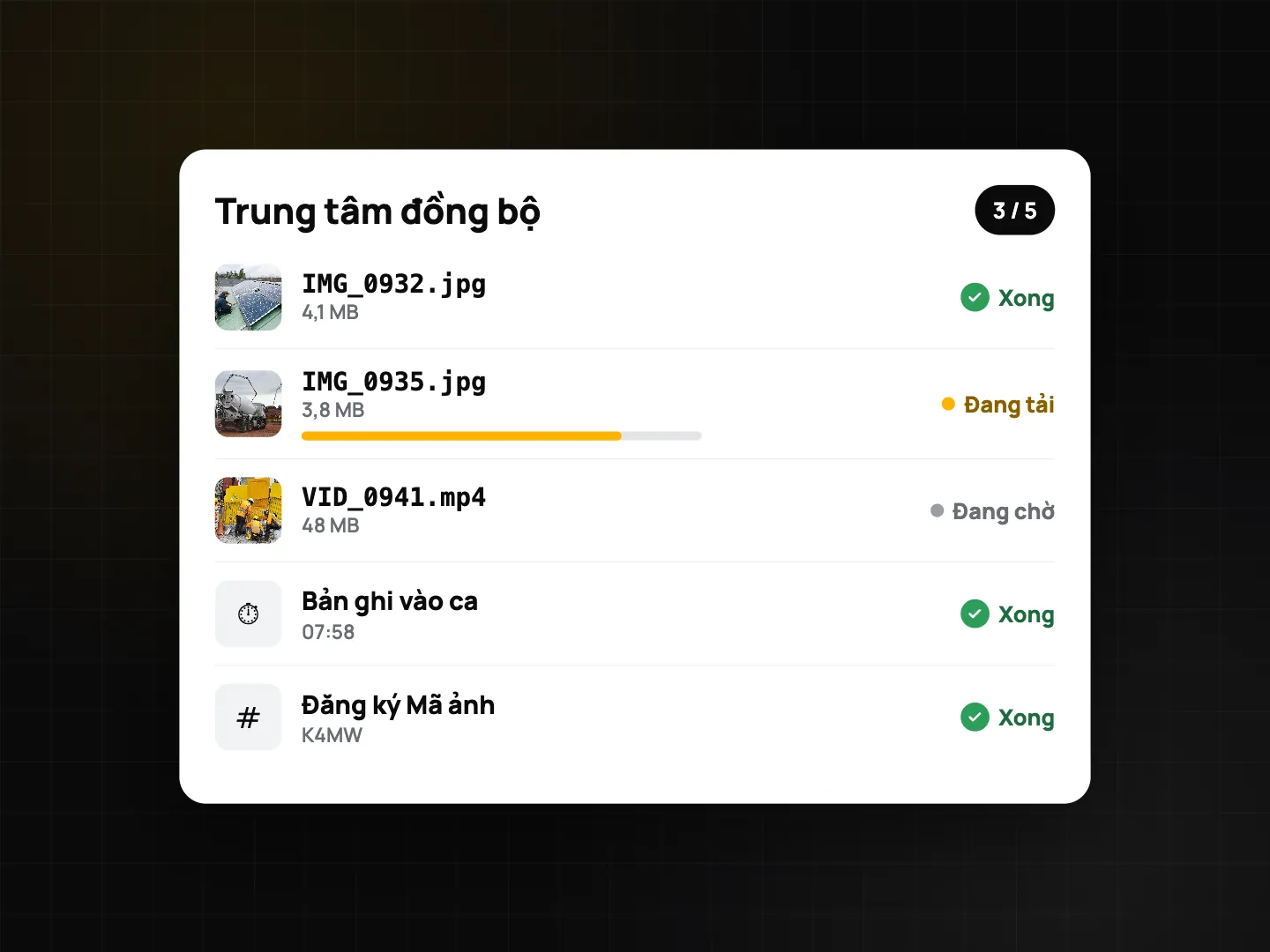
Tuỳ chọn mạng cho phép Chỉ đồng bộ qua Wi-Fi, hoặc Ảnh và video chỉ qua Wi-Fi — bản ghi nhỏ (chấm công, checklist, Photo Code) vẫn đi bằng 4G, file lớn chờ Wi-Fi để đỡ tốn dung lượng.
Sao lưu mã hoá ra file (.pcbackup)
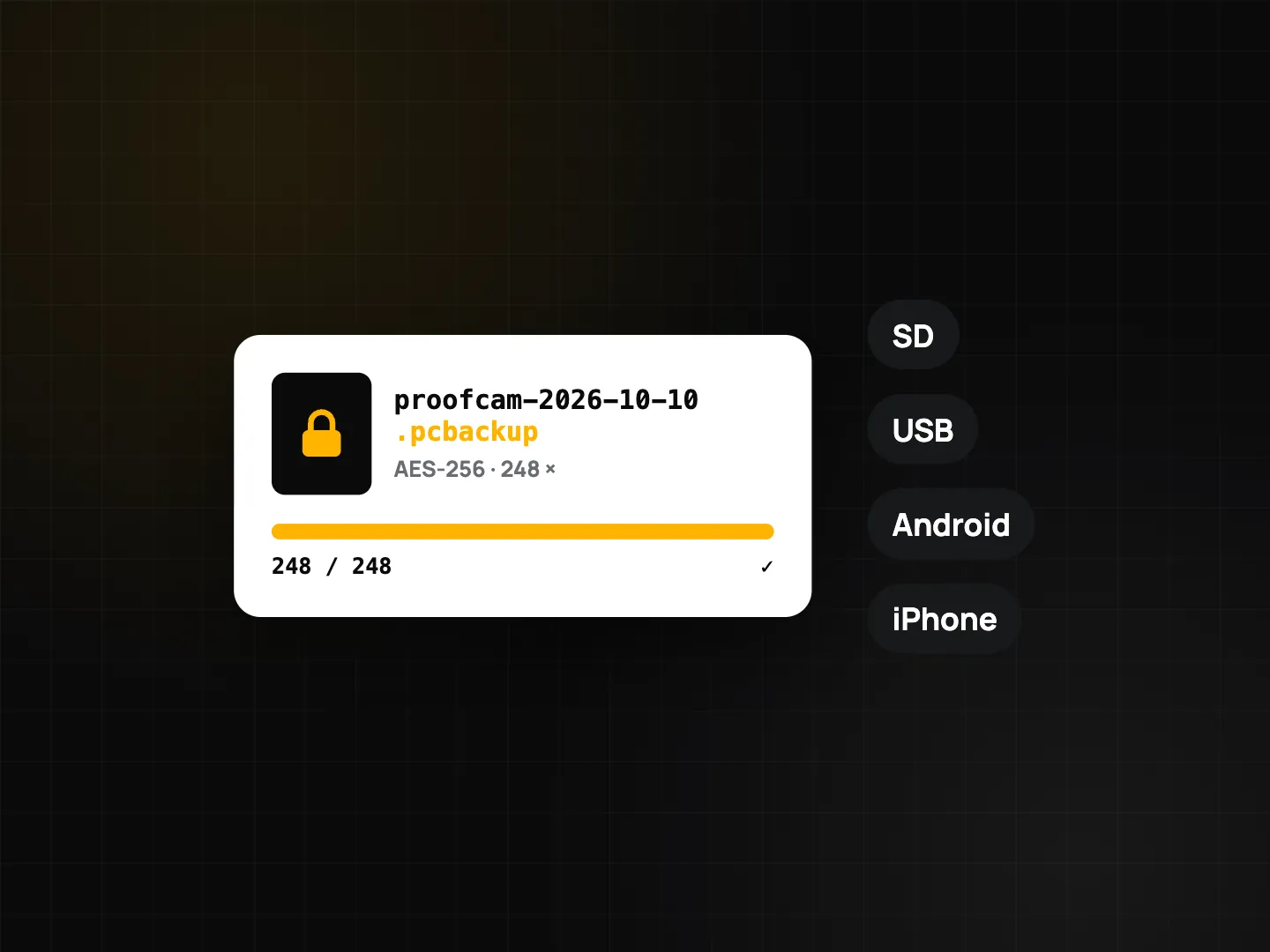
Điện thoại rơi xuống hố móng, bị mất, hay phải reset — chuyện thường ngày ở công trường. ProofCam sao lưu thư viện thành một file .pcbackup được mã hoá bằng mật khẩu bạn đặt (AES-256). Lưu vào thẻ nhớ, USB hay thư mục bất kỳ trong Files, rồi khôi phục trên máy mới.
- Sao lưu và khôi phục thủ công: Free.
- Sao lưu tự động theo lịch: Plus. Hằng ngày hoặc hằng tuần, vào thư mục bạn chọn, giữ vài bản gần nhất.
Bản sao lưu tạo trên Android khôi phục được trên iPhone và ngược lại: ảnh và thông tin đi kèm được chuyển; cài đặt riêng của từng nền tảng thì không. Ảnh trùng được bỏ qua khi khôi phục. Nhớ giữ kỹ mật khẩu — mất mật khẩu là không mở được file.
Chia sẻ không cần Internet (Plus)
Cần chuyển 200 ảnh nghiệm thu sang máy tính văn phòng ban chỉ huy mà công trường không có Internet? Hai công cụ Plus chuyển ảnh thẳng giữa các thiết bị:
- Chia sẻ qua Wi-Fi (mạng nội bộ). Điện thoại chạy một máy chủ web nhỏ trên Wi-Fi nội bộ hoặc điểm phát của chính nó (không bao giờ qua 4G). Mở địa chỉ app hiện ra trên trình duyệt laptop, nhập mã PIN, rồi xem, tải từng ảnh hoặc cả file ZIP. PIN đổi mỗi lần bật chia sẻ; nhập sai nhiều lần sẽ bị khoá một phút. Cách này cũng dùng được giữa hai điện thoại, cả Android lẫn iPhone.
- Gửi cho máy ở gần. Android sang Android qua Bluetooth / Wi-Fi Direct, hoặc iPhone sang iPhone, có mã để hai bên xác nhận trên màn hình.
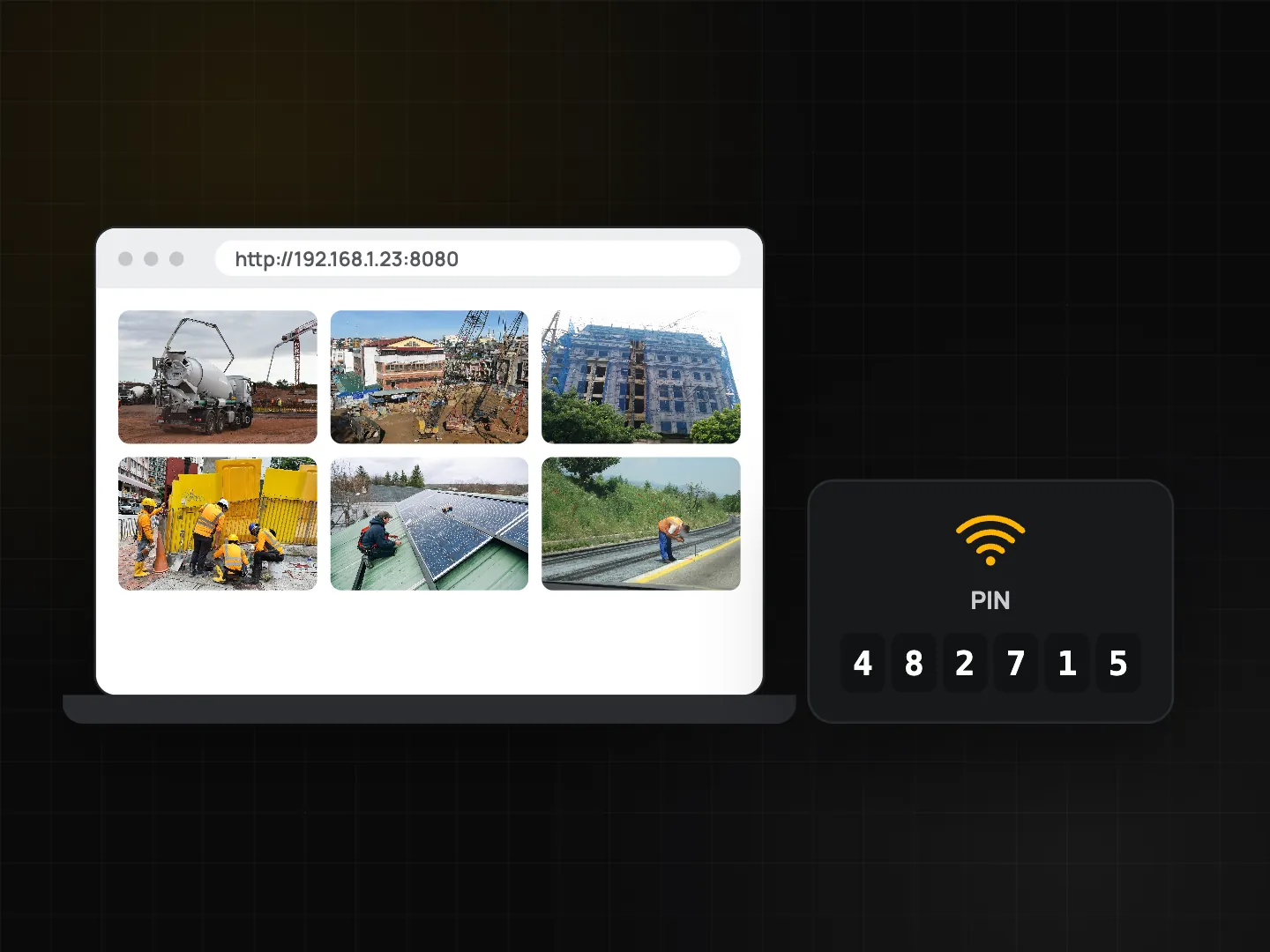
Ảnh nhận theo cách này giữ nguyên Photo Code và bằng chứng của người gửi, không cấp mã mới.
Kiểm tra ảnh ngoại tuyến (Free)
Ai đó gửi bạn ảnh ProofCam qua USB hoặc Zalo, mà bạn đang không có mạng. Mở bằng Kiểm tra ảnh ngoại tuyến: ProofCam đọc bằng chứng nhúng trong file, tính lại dấu vân tay (SHA-256), kiểm chữ ký Content Credentials (C2PA) cục bộ và so với bản ghi trên máy nếu có. Kết quả: Nguyên vẹn, Đã sửa hoặc Không phải ảnh ProofCam. File không bao giờ rời khỏi máy.
Lưu ý: Content Credentials được ký bằng chứng thư tạo trên chính thiết bị, không phải của tổ chức được tin cậy, nên kết quả ghi "chữ ký hợp lệ, người ký chưa được tin cậy". Ảnh gửi qua Zalo thường bị nén lại, nên kết quả có thể khác với file gốc; xác minh trên website sẽ đối chiếu thêm với bản ghi trên server.
Gói và nền tảng
| Tính năng | Gói |
|---|---|
| Chụp offline, Photo Code, chấm công, trung tâm đồng bộ, kiểm tra offline, sao lưu .pcbackup thủ công, địa chỉ VN offline | Free |
| Sao lưu theo lịch, chia sẻ qua Wi-Fi, gửi cho máy ở gần | Plus |
Tất cả chạy trên Android và iPhone. Các công cụ nằm ở Cài đặt → Ngoại tuyến & riêng tư (Android) hoặc Công cụ ngoại tuyến (iPhone).
Câu hỏi thường gặp
Ảnh chụp offline thì giờ có đáng tin không?
ProofCam giữ độ lệch từ lần đồng bộ giờ mạng gần nhất và dùng thêm giờ vệ tinh khi có, nên chỉnh đồng hồ điện thoại không làm đổi giờ trên watermark. Không kiểm được nguồn giờ đáng tin nào thì ảnh bị gắn cờ.
Gỡ app khi còn ảnh chưa đồng bộ thì sao?
Ảnh chưa đồng bộ chỉ nằm trên máy. Xem Trung tâm đồng bộ trước, hoặc tạo file .pcbackup, rồi mới gỡ app hay reset máy.
Máy tính văn phòng lấy ảnh không cần cáp, không cần Internet được không?
Được, với Plus: bật Chia sẻ qua Wi-Fi trên điện thoại, mở địa chỉ hiện ra trên máy tính cùng Wi-Fi hoặc điểm phát, nhập PIN.
Xem thêm: Photo Code — xác minh ảnh gốc và giờ mạng và giờ điện thoại.