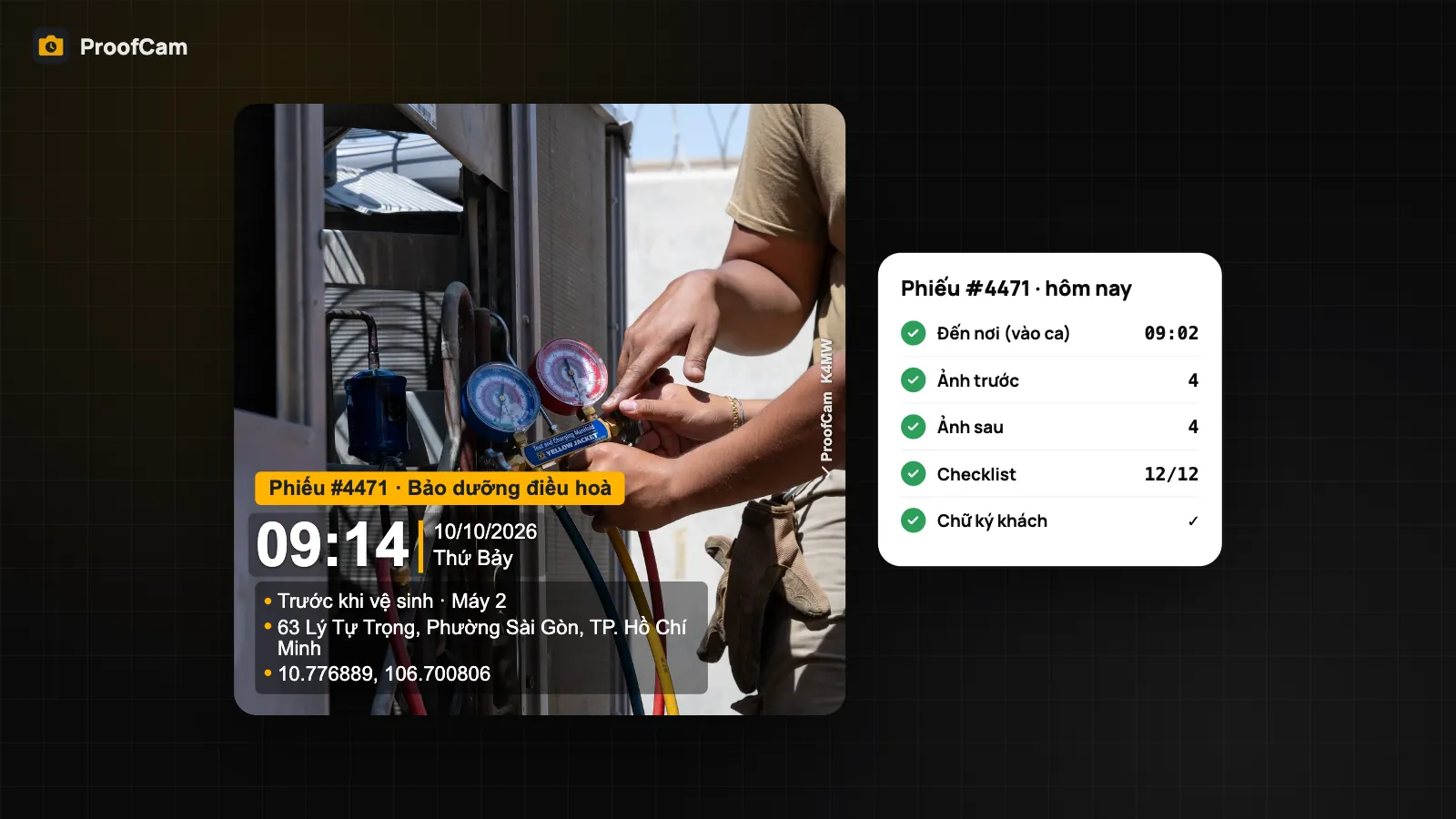
Đi một trạm về, anh em kỹ thuật thường mang theo cả trăm tấm ảnh và một bảng số liệu: ba góc phương vị, ba góc tilt, hai số serial, ảnh tiếp địa, ảnh đầu nối. Về tới văn phòng mới bắt đầu dò xem ảnh anten nào là sector nào, gõ lại serial từ mấy tấm ảnh tem bị loá, rồi trả lời nhà mạng câu muôn thuở: "Tilt đúng 4° thật không?". Nghiệm thu trạm BTS sẽ nhẹ hơn nhiều nếu số đo, ảnh và vị trí trạm được ghi cùng một lúc, ngay trên cột.
Bài này hướng dẫn dùng ProofCam cho nghiệm thu và bảo dưỡng trạm BTS: chụp ảnh anten bằng AngleCam, điền mẫu checklist Nghiệm thu trạm BTS có sẵn, đọc serial RRU/BBU bằng nhận dạng chữ trên máy, và xuất file để chủ đầu tư mở trên Google Earth.
Những chuyện quen thuộc khi làm hồ sơ ảnh trạm
- Ảnh không có ngữ cảnh. Ảnh cận anten không cho biết trạm nào, sector nào, hướng nào. Gửi chung một nhóm Zalo cho năm trạm là coi như lẫn.
- Số đo một nơi, ảnh một nẻo. Góc tilt đọc từ thước đo góc rồi ghi sổ, còn ảnh "chứng minh" thì chụp sau đó một phút, từ góc khác.
- Gõ lại serial. Tem RRU, BBU nhỏ, nằm trên cao, bám bụi. Sai một ký tự là lệch sổ tài sản.
- Trạm vùng sâu không có sóng. Ảnh nằm chờ trong máy, gửi muộn thì mất luôn mốc thời gian.
- Bị trả hồ sơ, phải trèo lại. Thiếu một ảnh quấn chống nước đầu connector là cả tổ phải quay lại trạm. Một bộ ảnh có giờ, có vị trí, đủ mục ngay từ đầu giúp tránh chuyện đó.
Tính năng ProofCam dùng cho nghiệm thu trạm BTS
| Cần gì | Tính năng ProofCam | Gói |
|---|---|---|
| Giờ, GPS, địa chỉ, hướng trên mọi ảnh | Watermark giờ mạng, la bàn bắc thật | Free |
| In góc tilt, roll, phương vị lên ảnh anten | AngleCam (số đọc trực tiếp, đường chân trời ảo) | Gói viễn thông: Plus, team đang dùng thử, hoặc team Business có add-on viễn thông |
| Biểu mẫu nghiệm thu dựng sẵn | Mẫu Nghiệm thu trạm BTS (chấm điểm, đạt 90%) và Hàn nối / tuyến cáp quang | Gói viễn thông (như trên) |
| Ảnh toàn cảnh trạm | Bộ 4 hướng Bắc/Đông/Nam/Tây theo la bàn, ghép 2×2 | Plus |
| Serial RRU/BBU | Nhận dạng chữ trên máy từ chi tiết ảnh; OCR trong chế độ tài liệu | Free ở chi tiết ảnh · chế độ tài liệu Plus |
| Toạ độ cấp centimet, khoảng cách laser | Máy thu RTK GNSS và máy đo laser qua Bluetooth | Business (hoặc dùng thử) |
| Chứng minh ảnh gốc | Photo Code (Mã ảnh) + trang xác minh | Free |
| Trạm không có sóng | Chụp offline, Trung tâm đồng bộ | Free |
| Bản đồ ảnh cho chủ đầu tư | Xuất KMZ (Google Earth), PDF, Excel | Free (10 ảnh/lần xuất) · Plus không giới hạn |
AngleCam đo được gì, không đo được gì
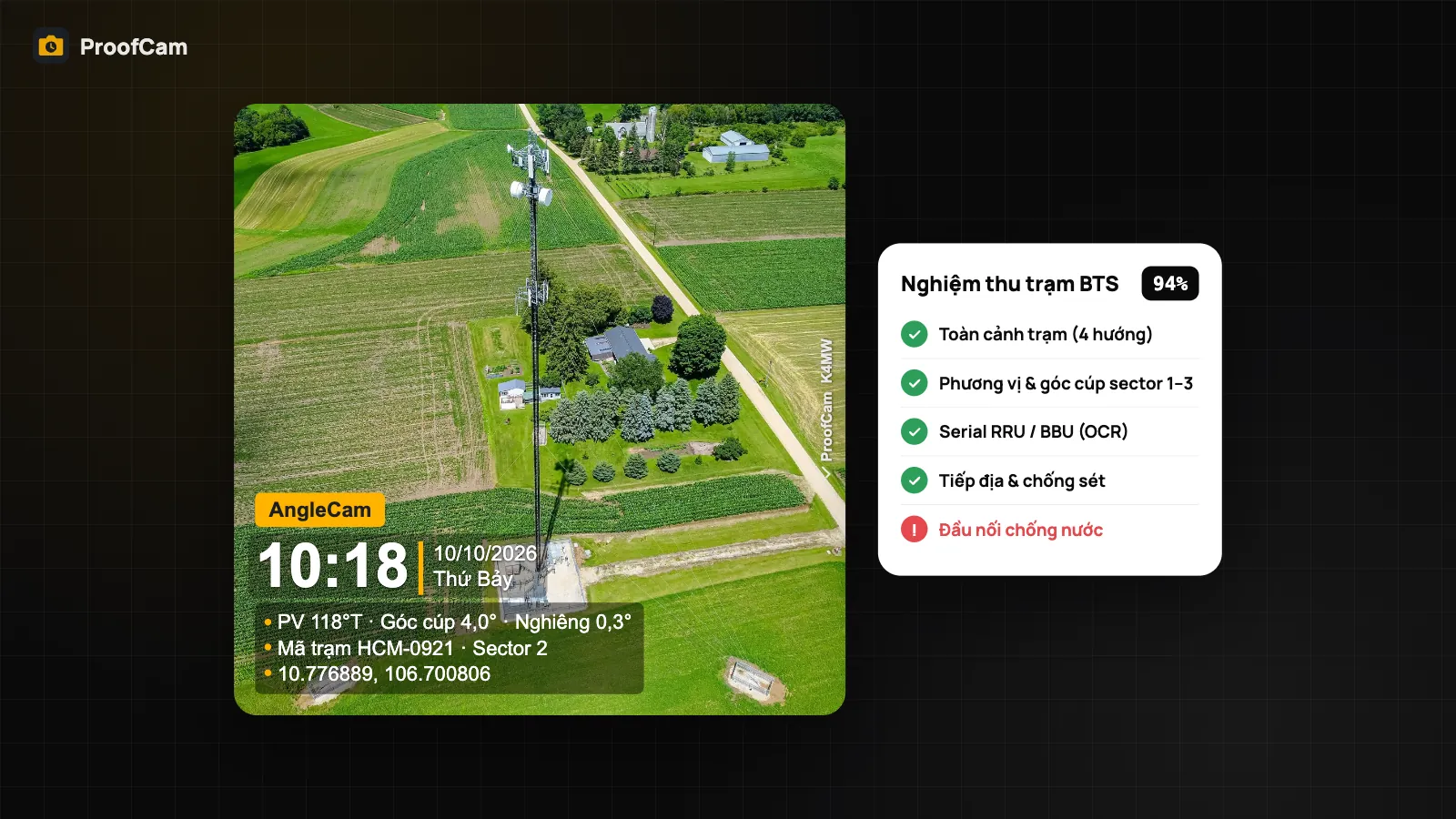
Bật AngleCam bằng nút anten trên camera. Khung ngắm hiện đường chân trời ảo, tâm ngắm và số đọc trực tiếp góc cúp (down-tilt), roll và góc phương vị (theo bắc thật). Bấm chụp, tiêu đề watermark chuyển thành "AngleCam", ba con số được in lên ảnh cùng giờ, toạ độ và Mã ảnh.
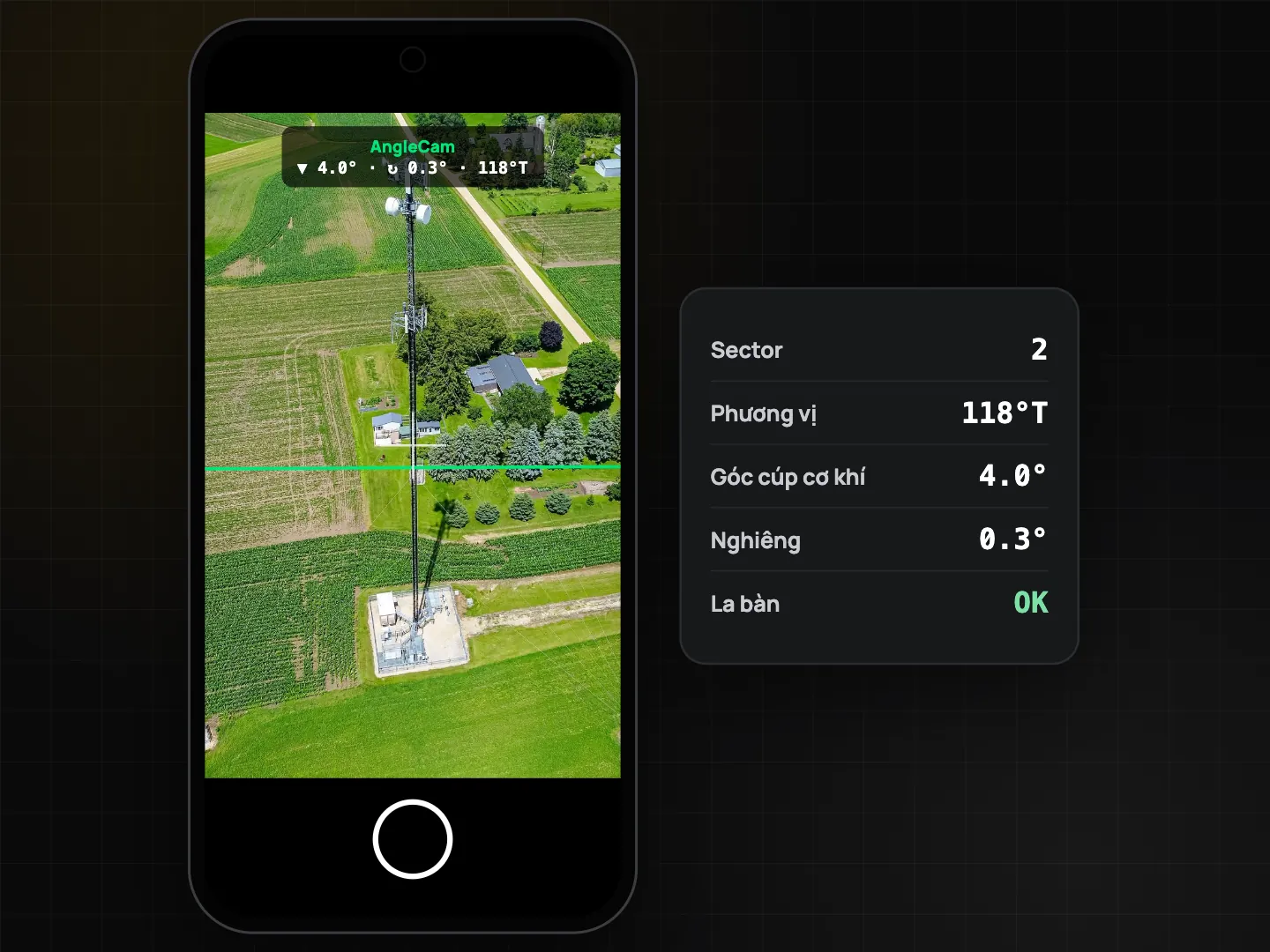
Cần nói rõ: đây là số đọc từ cảm biến chuyển động và từ kế của điện thoại. Góc tilt và roll phản ánh tư thế cầm máy, nên muốn đọc góc anten thì phải áp hoặc canh máy theo mặt anten, gá đỡ đúng như phương án thi công quy định. La bàn bị sắt thép ảnh hưởng, vì vậy:
- lắc máy hình số 8 khi ProofCam hiện lời nhắc hiệu chỉnh (lời nhắc tự hiện khi độ chính xác từ kế thấp);
- khi có thể, đọc phương vị ở chỗ cách cột và tủ thiết bị vài mét;
- nếu la bàn không tin cậy, ProofCam bỏ hướng khỏi ảnh chứ không in số sai.
Nếu hợp đồng của nhà mạng yêu cầu thước đo góc, la bàn hay thiết bị căn chỉnh anten chuyên dụng đã hiệu chuẩn, hãy dùng đúng thiết bị đó. AngleCam khi ấy ghi lại hiện trường và làm bằng chứng đi kèm số đo bạn nhập vào checklist, chứ không thay thế thiết bị đo.
Quy trình nghiệm thu từng bước
- Tạo dự án. Mỗi trạm hoặc mỗi đợt một dự án, ví dụ "HCM-0921". Nhập địa chỉ và bán kính trạm. Với gói Plus, ProofCam tự chọn đúng dự án khi bạn tới trong bán kính đó.
- Cài mẫu. Vào Checklist, thêm Nghiệm thu trạm BTS từ gói viễn thông. Nếu có hạng mục quang, thêm cả Hàn nối / tuyến cáp quang.
- Ghi nhận trạm. Nhập mã trạm, lấy toạ độ. Chụp bộ ảnh 4 hướng (Plus): app dẫn bạn quay Bắc → Đông → Nam → Tây, chỉ cho chụp khi lệch dưới 10°.
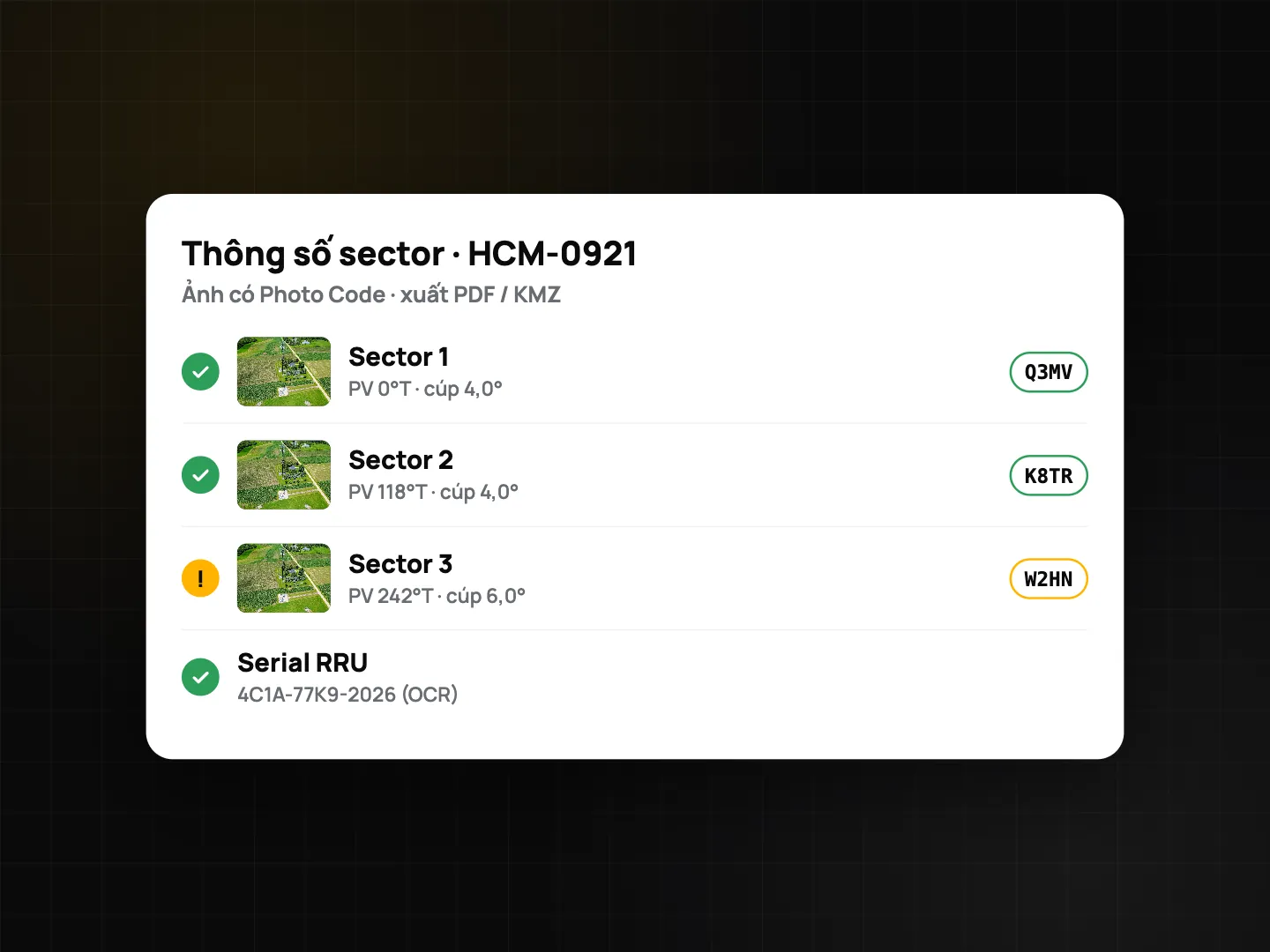
- Từng sector. Chụp ảnh AngleCam cho anten, rồi nhập góc phương vị và góc cúp cơ khí đo được vào ô số (0–360° và -20° đến 20°). Ảnh và số đo của từng sector nằm cùng một chỗ.
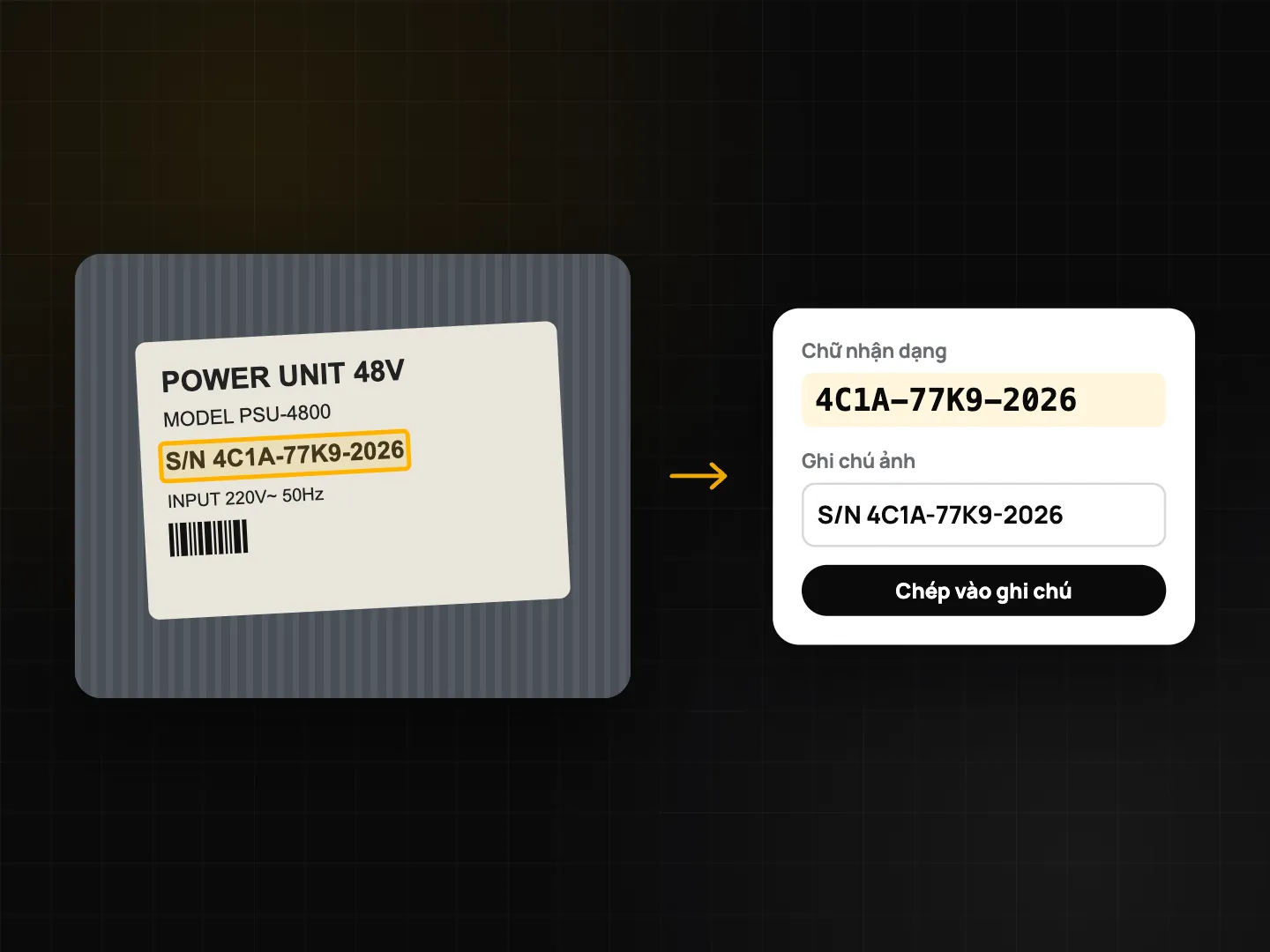
- Thiết bị. Chụp tem RRU, BBU, mở chi tiết ảnh và bấm nhận dạng chữ. Chép serial vào ô serial bắt buộc rồi soát lại với tem: tem mòn hay loá sáng dễ đọc nhầm 0/O, 1/I. Xem thêm chế độ tài liệu và OCR trên máy.
- Hạng mục Đạt/Không đạt. Tiếp địa và chống sét, nhãn cáp, chống nước đầu nối, nguồn và ắc quy dự phòng, vệ sinh trạm: mỗi mục là Đạt / Không đạt / Không áp dụng, bắt buộc kèm ảnh. Mục Không đạt bị gắn cờ và trừ điểm. Mẫu tính đạt ở mức 90%.
- Ký và hoàn tất. Mẫu yêu cầu chữ ký. Tạo PDF ngay trên máy, có Mã ảnh của từng tấm và mã QR xác minh. Không có sóng thì cứ làm, dữ liệu lưu trên máy và đồng bộ sau trong Trung tâm đồng bộ.
- Văn phòng và chủ đầu tư. Xuất KMZ để mở trên Google Earth, mỗi ảnh nằm đúng điểm chụp, kèm PDF hoặc Excel cho hồ sơ. Nếu dùng Teamspace, quản lý xem bài nộp trên cổng web rồi duyệt hoặc trả lại.
Máy thu RTK GNSS và máy đo laser
Khi chủ đầu tư cần toạ độ trạm tới centimet, team Business (hoặc đang dùng thử) có thể kết nối máy thu RTK GNSS qua Bluetooth, nhận cải chính NTRIP từ trạm CORS. Khi máy thu có nghiệm mới, toạ độ của nó thay toạ độ điện thoại trên ảnh, kèm dòng kiểu "RTK FIXED ±0.02 m". Máy đo khoảng cách laser cũng gửi số đo vào ProofCam được.
Lưu ý khác biệt nền tảng: Android hỗ trợ máy thu Bluetooth Classic (SPP) và BLE. iPhone chỉ dùng được máy thu có chế độ BLE serial hoặc phụ kiện cấp vị trí cho iOS, nên hãy thử máy trước ngày ra hiện trường. Chi tiết trong bài máy đo hiện trường, RTK và laser. Còn với GPS của điện thoại, hạng tin cậy vị trí cho biết nên tin toạ độ tới đâu (Android chấm hạng đầy đủ, iPhone kiểm tra cơ bản).
Nội dung mẫu checklist Nghiệm thu trạm BTS
| Phần | Hạng mục | Loại câu hỏi |
|---|---|---|
| Thông tin trạm | Mã trạm | Văn bản, bắt buộc |
| Toạ độ trạm | Vị trí GPS | |
| Toàn cảnh trạm 4 hướng | Ảnh, tối thiểu 4 | |
| Anten | Góc phương vị sector 1–3 | Số, ° (0–360) |
| Góc cúp cơ khí sector 1–3 | Số, ° (-20 đến 20) | |
| Ảnh anten sector 1–3 (AngleCam) | Ảnh | |
| Thiết bị | Serial RRU, BBU (quét OCR) | Văn bản, bắt buộc |
| Tiếp địa & chống sét | Đạt / Không đạt / Không áp dụng + ảnh | |
| Cáp được dán nhãn | Đạt / Không đạt / Không áp dụng + ảnh | |
| Đầu nối được chống nước | Đạt / Không đạt / Không áp dụng + ảnh | |
| Nguồn / ắc quy dự phòng | Đạt / Không đạt / Không áp dụng + ảnh | |
| Kết thúc | Trạm sạch, không rác thải | Đạt / Không đạt / Không áp dụng + ảnh |
| Ghi chú, chữ ký | Văn bản, chữ ký |
Mẫu Hàn nối / tuyến cáp quang gồm mã tuyến, điểm đầu và điểm cuối, ảnh dọc tuyến (cột, hố ga, điểm giao cắt, tối thiểu 3), quét mã vạch tem măng xông, số sợi hàn, suy hao mối hàn lớn nhất (dB), ảnh khay hàn mở và măng xông đã đóng, kết quả OTDR. Bạn có thể sao chép mẫu rồi thêm hạng mục riêng của nhà mạng, ví dụ sector 4 hay nhiệt độ phòng máy. Cách dùng checklist xem ở bài checklist nghiệm thu và báo cáo PDF.
Mẹo cho tổ kỹ thuật
- Mỗi số đo một tấm ảnh. Chụp AngleCam đúng lúc ghi số, để con số và hình ảnh khớp nhau.
- Hiệu chỉnh la bàn ở mỗi trạm, và mỗi khi từ dưới đất lên sàn công tác.
- Ghi Mã ảnh vào báo cáo. Nhà mạng kiểm tra bất kỳ tấm nào trên trang xác minh. Ảnh gửi qua Zalo bị nén lại nên hiện "Bản sao đã thay đổi", chuyện bình thường; mã vẫn trỏ về bản ghi gốc.
- Mang sạc dự phòng. Chụp offline không vấn đề gì, hết pin mới là vấn đề.
Làm điện mặt trời áp mái? Xem bài nghiệm thu điện mặt trời áp mái.
Câu hỏi thường gặp
AngleCam có thay được thước đo góc chuyên dụng không?
Không. Đây là số đọc từ cảm biến điện thoại, phụ thuộc cách cầm máy và việc hiệu chỉnh la bàn. Dùng nó để ghi nhận hiện trường và làm bằng chứng kèm số đo; khi hợp đồng yêu cầu thiết bị cụ thể thì dùng thiết bị đó.
Cần gói nào để dùng AngleCam và mẫu Nghiệm thu trạm BTS?
Cả hai thuộc gói viễn thông, mở khoá khi bạn có Plus cá nhân, team đang dùng thử Business, hoặc team Business có add-on viễn thông.
Trạm không có sóng thì có nghiệm thu được không?
Được. Chụp ảnh, cấp Mã ảnh, điền checklist và tạo PDF đều chạy offline. Dữ liệu tự đồng bộ khi có mạng trở lại.
Làm sao để chủ đầu tư xem ảnh trên bản đồ?
Xuất file KMZ và mở bằng Google Earth, mỗi ảnh hiện tại đúng điểm chụp. Gói Free xuất tối đa 10 ảnh mỗi lần, Plus không giới hạn.
Xem thêm: Mã ảnh Photo Code và cách xác minh ảnh gốc và chụp ảnh bằng chứng không cần mạng.