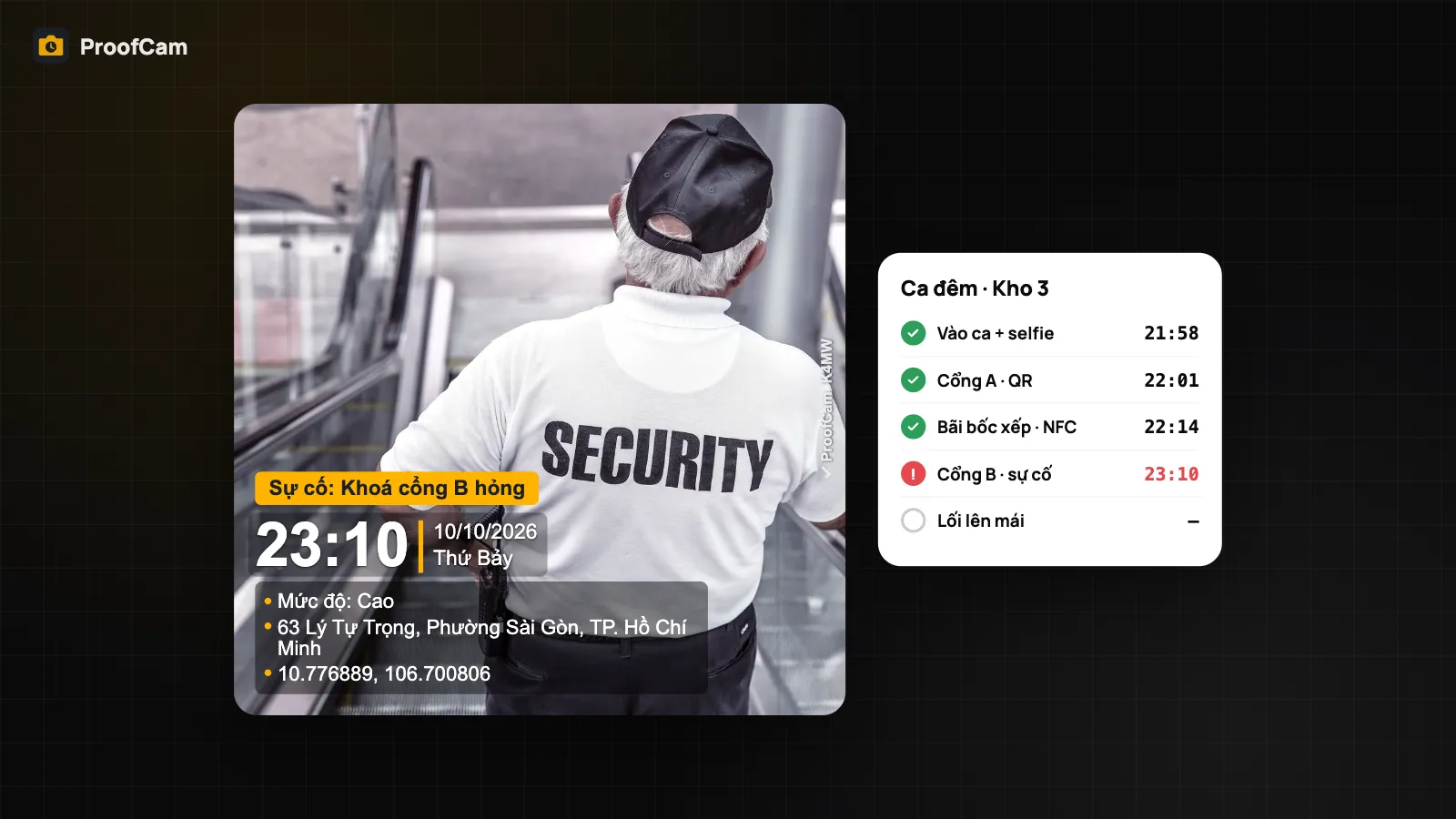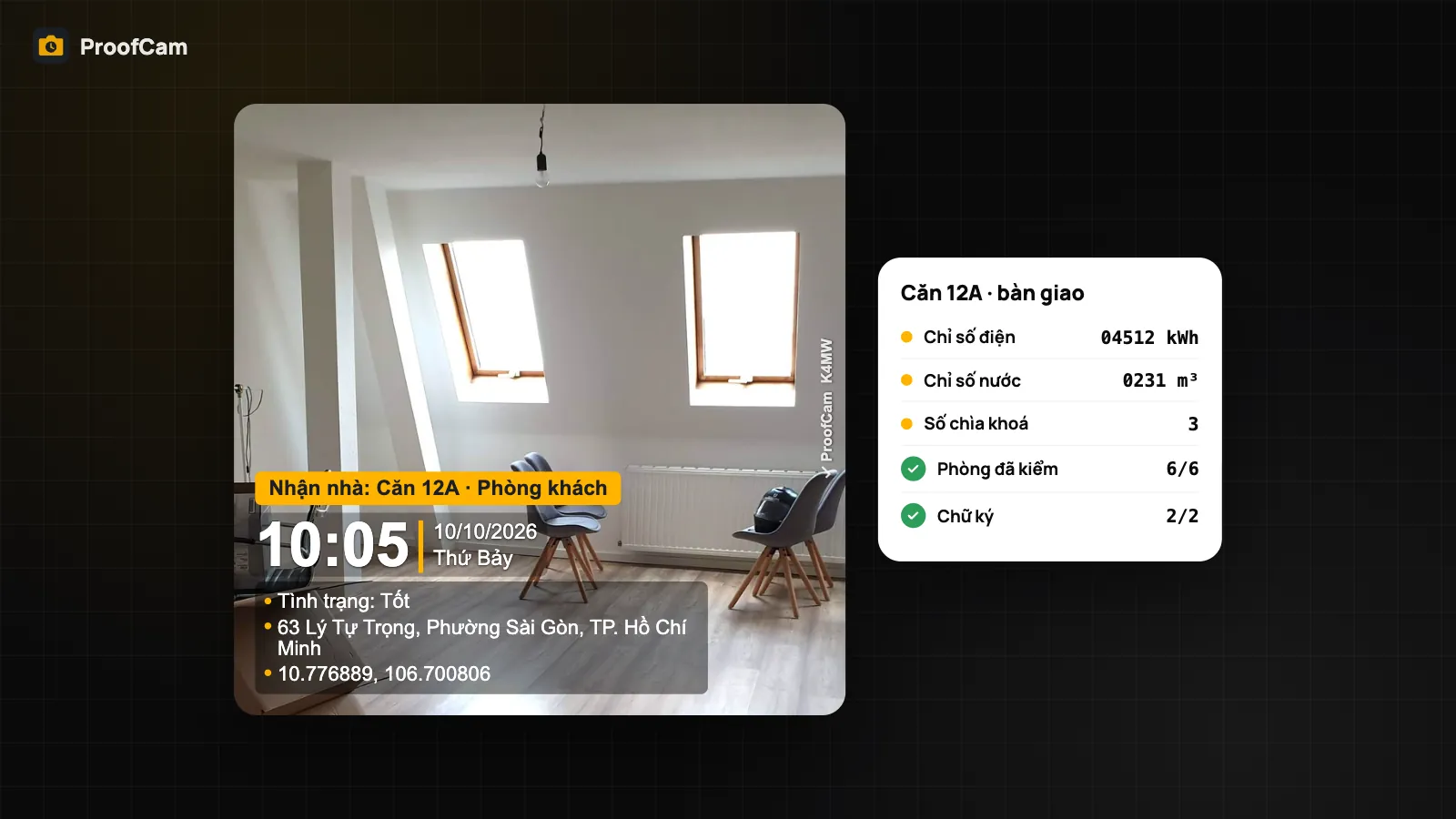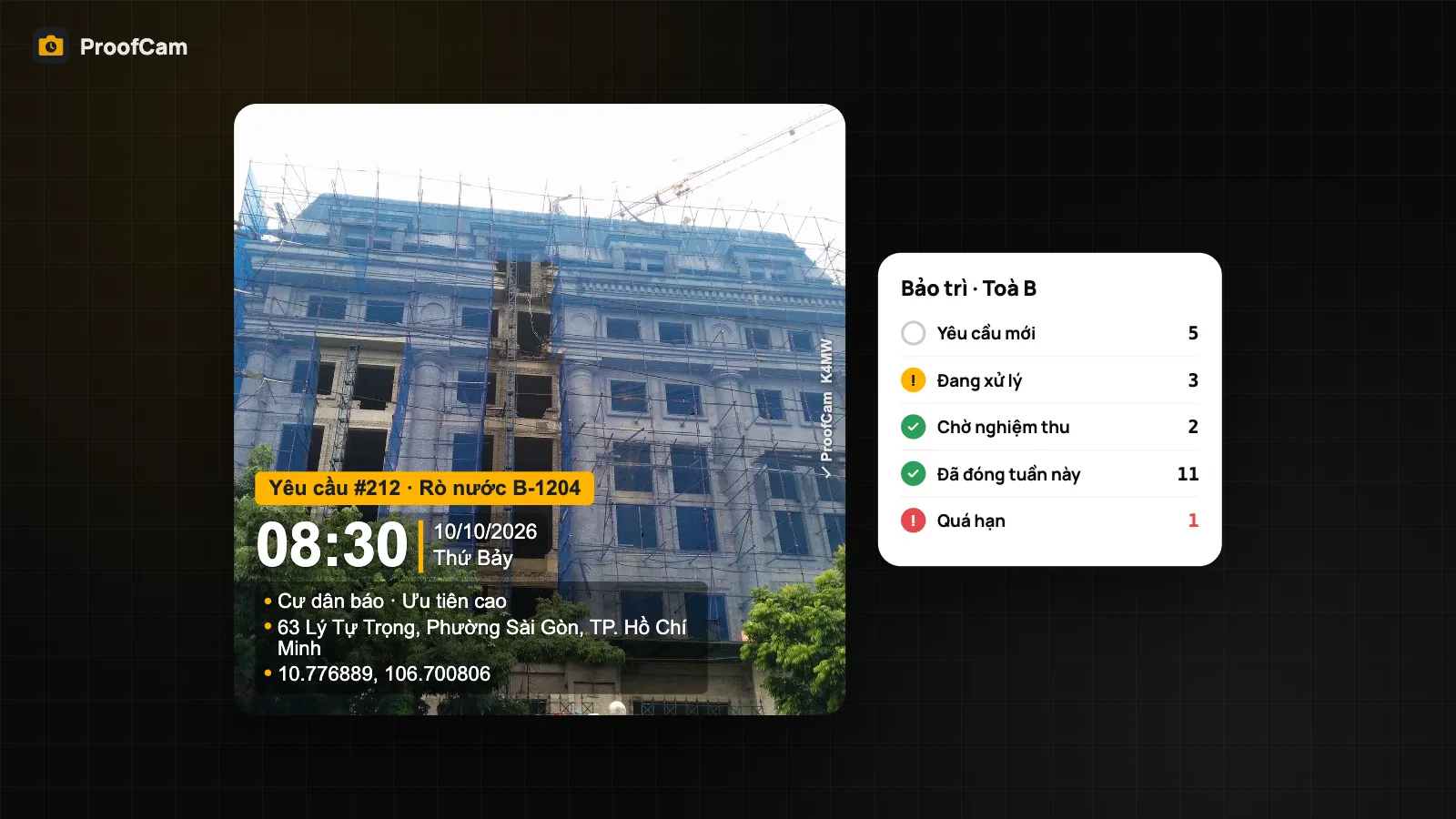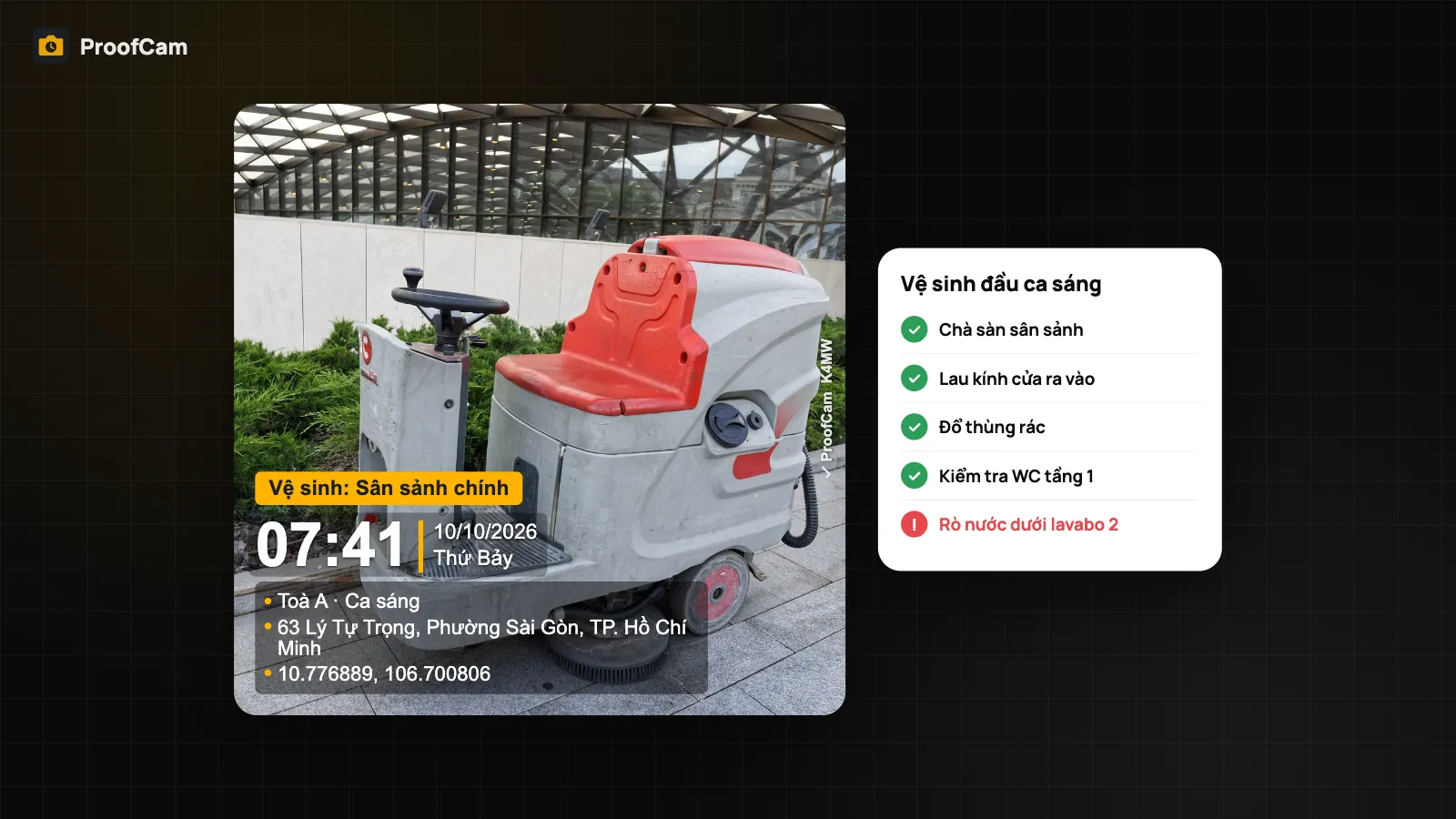
Hợp đồng vệ sinh tòa nhà được đánh giá bằng những việc không ai tận mắt thấy: nhà vệ sinh lau lúc 6 giờ 30, sảnh lau xong trước giờ cư dân đi làm, rác các tầng đã gom. Đến khi ban quản lý tòa nhà nói "sáng nay không thấy ai làm", lời giải thích của tổ trưởng khó thuyết phục. Thứ thuyết phục được là ảnh trước và sau có giờ, vị trí và mã xác minh rõ ràng. Bài này hướng dẫn công ty dịch vụ vệ sinh và đội quản lý vận hành tòa nhà dùng ProofCam như một phần mềm quản lý vệ sinh công nghiệp gọn trên điện thoại: chụp ảnh nghiệm thu từng khu vực, chấm công tạp vụ ở nhiều tòa nhà và gửi báo cáo cho khách hàng.
Những cái khó của nghề vệ sinh tòa nhà
- Kết quả không để lại dấu vết. Sàn sạch thì trông như sàn sạch. Không có ảnh "trước", ảnh "sau" chẳng chứng minh được gì, và đến trưa thì ngày nào trông cũng giống ngày nào.
- Nhiều tòa nhà, ít giám sát. Tổ đội vào ca lúc 5 giờ 30 ở năm địa điểm khác nhau. Giám sát không thể có mặt khắp nơi, nên chấm công tạp vụ phụ thuộc vào gọi điện và sự tin tưởng.
- Ảnh trôi trong nhóm Zalo. Nhân viên gửi ảnh vào nhóm. Giờ hiển thị là giờ gửi tin, không biết chụp ở đâu, và muốn tìm ảnh nhà vệ sinh thứ Ba tuần trước thì cuộn mỏi tay.
- Nghiệm thu vệ sinh trên giấy. Giám sát đi một vòng với tờ phiếu, chấm điểm theo cảm tính rồi về gõ lại. Điểm giữa các tòa, các tháng khó so với nhau.
- Khiếu nại muộn. "Phòng họp hôm đó không ai dọn" đến sau cả tuần, khi không ai còn nhớ ca đó.
ProofCam hỗ trợ ở đâu
| Nhu cầu | Tính năng ProofCam | Gói |
|---|---|---|
| Giờ, vị trí và mã trên mọi ảnh | Watermark giờ mạng, GPS, địa chỉ, Photo Code; mẫu có sẵn Cleaning (vệ sinh) | Free |
| Sửa lỗi có ảnh trước/sau khớp góc | Việc (Teamspace): chụp ảnh sau trên lớp mờ 30% của ảnh trước, cảnh báo lệch vị trí | Mọi team Teamspace (Business bỏ giới hạn) |
| Trước/sau cho vòng vệ sinh hằng ngày | Thanh trượt so sánh trong chi tiết ảnh | Free |
| Ảnh ghép trước/sau gửi khách | Xuất ảnh ghép | Plus |
| Biết tạp vụ đến đúng tòa nhà | Chấm công bằng ảnh, geofence từng tòa | Free (chấm công bằng ảnh); quy định geofence cho team ở gói Business |
| Tầng hầm, trong nhà GPS yếu | Kiểm tra Wi‑Fi công ty, mã QR xoay vòng | Business |
| Đúng người, không chấm hộ | Selfie kiểm tra người thật ngay trên máy | Plus hoặc Business |
| Vòng vệ sinh và nghiệm thu có điểm | Checklist có câu hỏi ảnh, chấm điểm, ngưỡng đạt | Free (1 mẫu), Plus (không giới hạn), Business (mẫu team, duyệt) |
| Bảng công để tính lương | Xuất bảng công Excel, CSV, mẫu MISA AMIS, Base HRM | Plus, hoặc thành viên team Business |
| Báo cáo cho ban quản lý tòa nhà | Link chia sẻ, xuất PDF | Link chia sẻ Teamspace; PDF Free tối đa 10 ảnh, Plus không giới hạn |
Ảnh trước sau vệ sinh: hai cách cho hai loại việc
Việc phát sinh, sửa chữa: dùng Việc trong Teamspace. Giám sát chụp chỗ có vấn đề (thảm ố, cống nghẹt, tường cầu thang bị vẽ bậy) rồi tạo việc từ ảnh đó, giao người và hạn xử lý. Làm xong, nhân viên bấm Chụp ảnh sau khi sửa: camera hiện ảnh trước mờ 30% trên khung ngắm để canh đúng góc cũ. Nếu ảnh sau chụp cách ảnh trước quá 50 m (team tự chỉnh được), việc hiện cảnh báo đỏ để người duyệt thấy. Chi tiết trong bài danh sách việc với ảnh trước/sau.
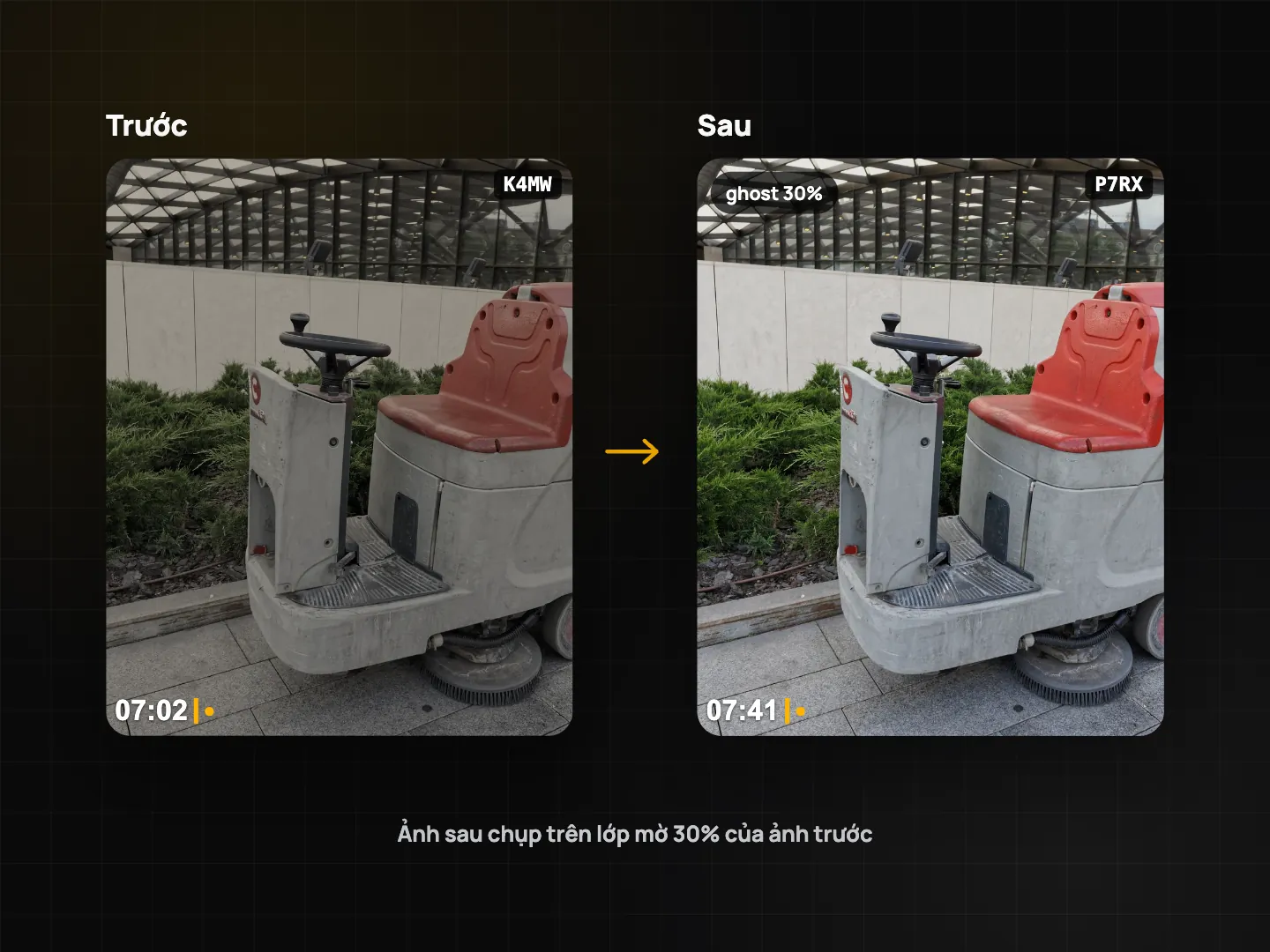
Vòng vệ sinh định kỳ: dùng câu hỏi ảnh trong checklist. Vòng lau nhà vệ sinh mỗi ngày không cần tạo việc cho từng bồn rửa. Thêm câu hỏi ảnh vào checklist ("Sàn sau khi lau", "Lavabo và gương"), nhân viên chụp ngay trong lúc làm. Khi cần cho thấy thay đổi, mở ảnh trong chi tiết và dùng thanh trượt so sánh với ảnh hôm trước, hoặc xuất ảnh ghép trước/sau (Plus) gửi khách.
Quy trình từng bước
- Chọn dấu trên ảnh. Dùng mẫu watermark có sẵn Cleaning (vệ sinh), thêm trường tuỳ chỉnh như "Tòa nhà", "Khu vực" (Free 3 trường, Plus 10 trường). Xem mẫu watermark tuỳ chỉnh. Với team Business, quản trị viên có thể bắt buộc dùng mẫu chung để ảnh của mọi người thống nhất.
- Mỗi tòa nhà một dự án. Trên cổng Teamspace tại /app/, tạo dự án cho từng tòa với địa chỉ và vùng geofence (50 m đến 1 km). Chỉ cấp quyền cho nhân viên làm ở tòa đó. Vai trò và cách xuất dữ liệu có trong bài Teamspace, cổng web cho quản lý.
- Cài mẫu checklist khởi đầu. Quản trị viên cài mẫu vòng vệ sinh nhà vệ sinh trong bộ mẫu khởi đầu cho team rồi chỉnh lại, hoặc dựng checklist nghiệm thu vệ sinh tòa nhà có chấm điểm cho giám sát.
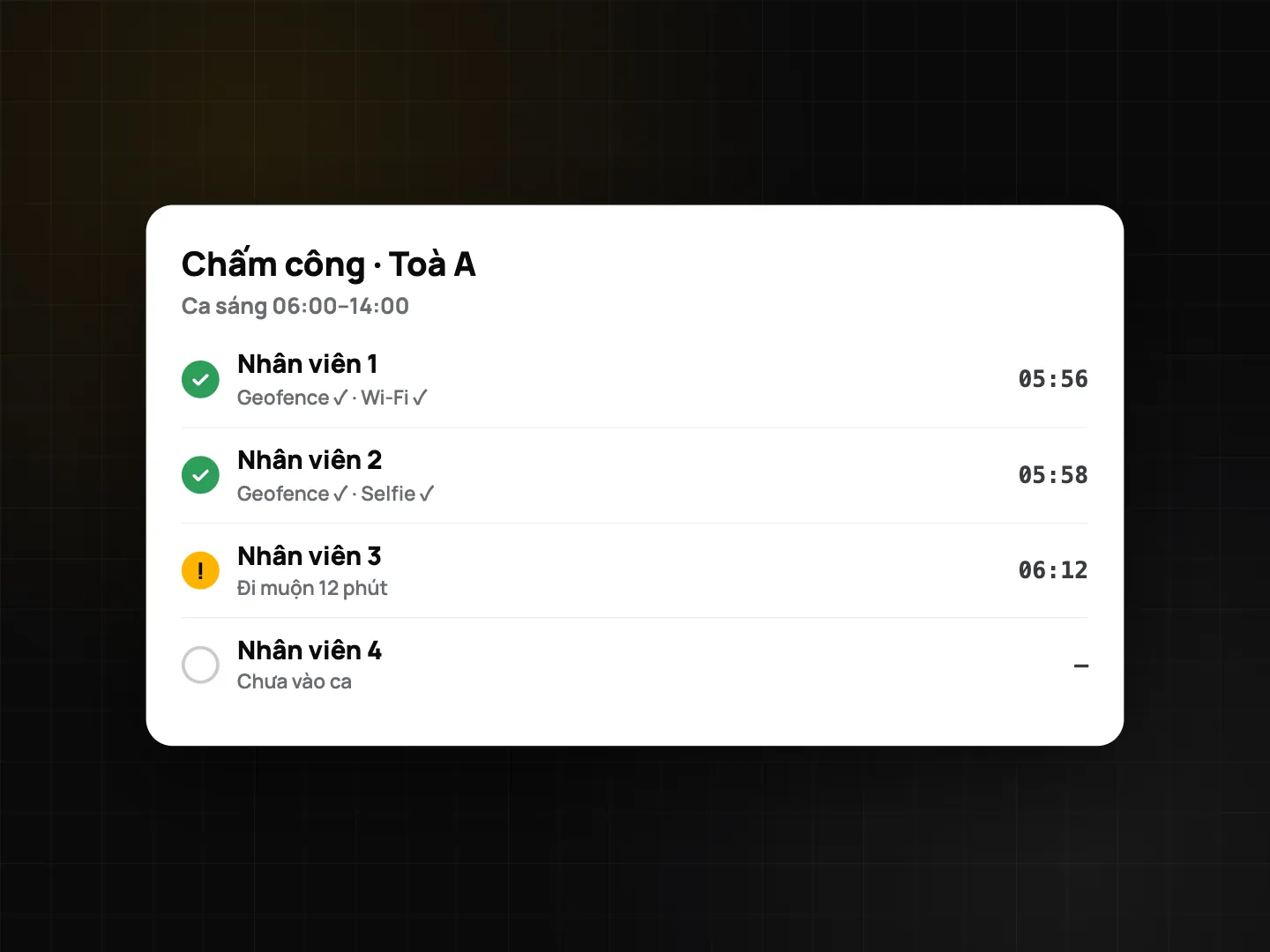
- Chấm công tạp vụ tại tòa nhà. Nhân viên mở chế độ Chấm công và chụp ảnh vào ca có dấu. Team Business có thể bắt buộc đứng trong geofence, quét mã QR xoay vòng trên máy tính bảng ở cửa nhân viên, hoặc bắt Wi‑Fi tòa nhà, rất hữu ích ở tầng hầm GPS yếu. Thêm selfie kiểm tra người thật (Plus hoặc Business) nếu lo chấm công hộ. Xem chấm công bằng ảnh, selfie, geofence, Wi‑Fi và QR.
- Để app tự chọn dự án. Với tự chọn dự án theo bán kính (Plus), camera tự chuyển sang đúng tòa nhà khi điện thoại vào vùng, ảnh vào đúng thư mục mà không phải bấm chọn.
- Làm vòng vệ sinh. Điền checklist theo từng khu vực, chụp các ảnh bắt buộc. Mọi thứ chạy được khi mất mạng và đồng bộ sau.
- Gắn cờ sự cố. Câu trả lời bị gắn cờ (rò nước dưới lavabo, hộp xà phòng hỏng) có thể tự tạo việc trong team Business, đội kỹ thuật nhận được ảnh và vị trí.
- Giám sát nghiệm thu vệ sinh. Chạy checklist có chấm điểm, ngưỡng đạt (mặc định 80%) và trọng số theo khu vực. PDF có trang bìa, điểm, ảnh kèm Photo Code, trang chữ ký và mã QR xác minh.
- Báo cáo cho khách. Gửi link chia sẻ cho ban quản lý tòa nhà: họ xem lưới ảnh, bản đồ và tải ZIP mà không cần tài khoản. Link dự án trực tiếp hiện ảnh mới ngay khi có; bạn đặt hạn hoặc thu hồi lúc nào cũng được.
- Xuất bảng công. Cuối tháng, xuất bảng công ra Excel, CSV hoặc đúng mẫu nhập của MISA AMIS, Base HRM, đã tính tăng ca và giờ đêm (22:00–06:00) theo cài đặt ca. ProofCam chỉ xuất dữ liệu, việc tính lương vẫn làm trong phần mềm nhân sự của bạn. Xem xuất bảng công MISA AMIS, Base HRM.
Mẫu checklist vệ sinh tòa nhà: vòng nhà vệ sinh
Bắt đầu từ mẫu khởi đầu có sẵn rồi chỉnh theo hợp đồng. Một phiên bản thực tế, ghép với các loại câu hỏi của Checklist 2.0:
| Hạng mục | Loại câu hỏi | Ghi chú |
|---|---|---|
| Khu vực / tầng | Chọn một | WC nam, WC nữ, WC người khuyết tật |
| Sàn đã lau, khô ráo | Có/Không + ảnh (tối thiểu 1) | Ảnh sau khi lau |
| Bồn cầu, bồn tiểu sạch | Có/Không/Không áp dụng | |
| Lavabo và gương | Có/Không + ảnh | |
| Đã châm xà phòng, giấy | Ô đánh dấu | |
| Đổ rác, thay túi | Ô đánh dấu | |
| Rò rỉ, hư hỏng | Có/Không, gắn cờ khi "Có" | Câu hỏi điều kiện: ảnh + ghi chú nếu "Có" |
| Mức tinh dầu thơm phòng | Chọn một | Đầy, Nửa, Hết |
| Chữ ký nhân viên | Chữ ký |
Với buổi nghiệm thu vệ sinh hằng tháng, chia phần theo khu vực (sảnh, văn phòng, nhà vệ sinh, pantry) và đặt trọng số. Nhà vệ sinh, pantry thường nặng điểm hơn hành lang. Đặt ngưỡng đạt rõ ràng để con số thay bạn nói chuyện với khách.
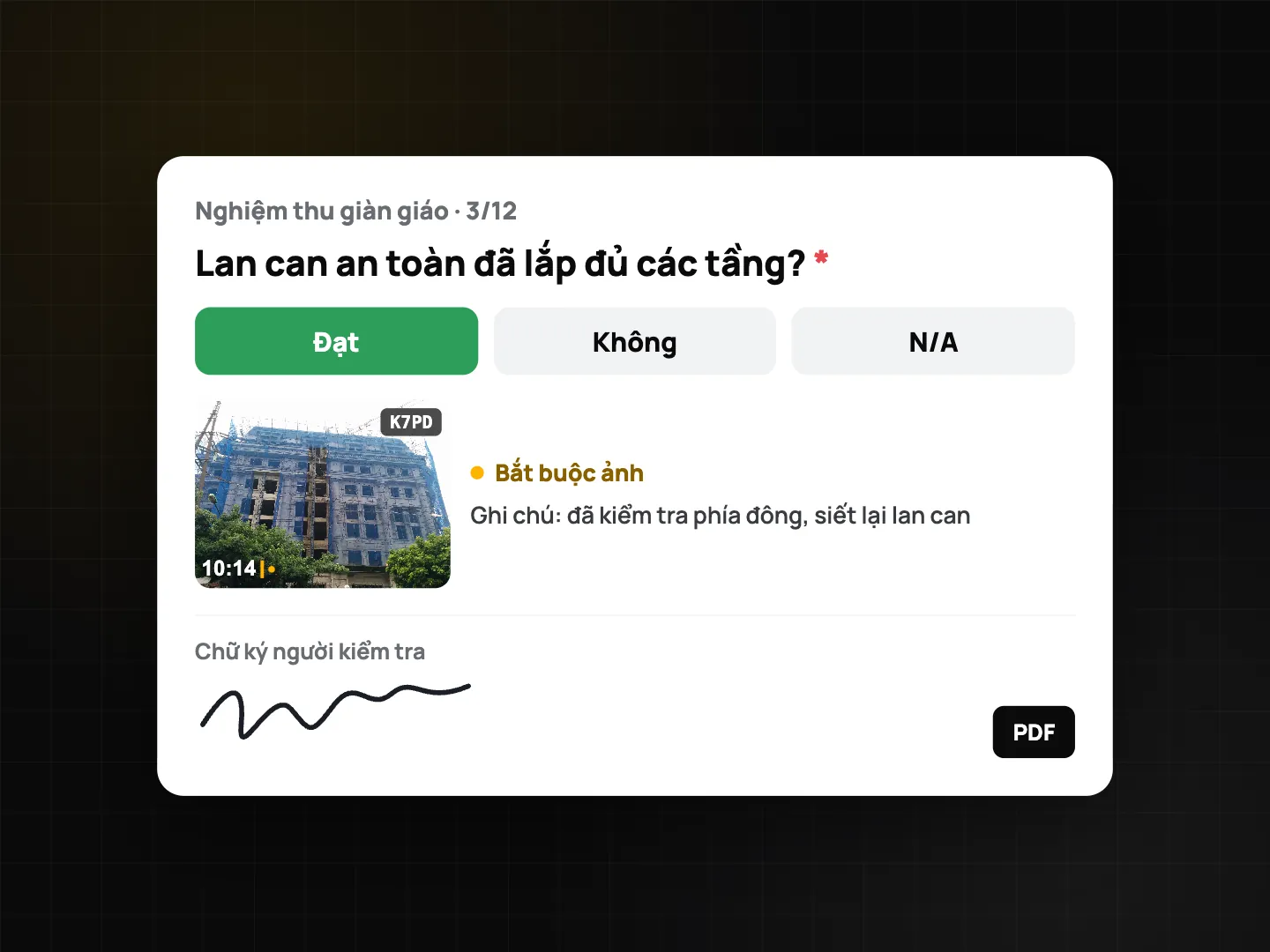
Các loại câu hỏi khác và bố cục PDF có trong bài checklist nghiệm thu và báo cáo PDF.
Mẹo cho tổ vệ sinh
- Luôn chụp ảnh trước. Sáng bận rộn là bước này hay bị bỏ, mà thiếu nó thì ảnh sau mất giá trị.
- Đứng đúng chỗ cũ. Cửa ra vào, góc phòng là vị trí dễ lặp lại. Với Việc, lớp ảnh mờ canh góc giúp bạn.
- Để ý cảnh báo chất lượng. ProofCam nhắc khi ảnh mờ hoặc tối, chuyện thường gặp trong nhà vệ sinh không cửa sổ. Ảnh vẫn được lưu, nhưng nên chụp lại.
- Gửi Zalo vẫn được, nhưng hiểu giới hạn. Dấu trên ảnh vẫn hiện rõ và Photo Code vẫn trỏ về bản gốc, nhưng bản Zalo đã bị nén nên trang xác minh sẽ báo "bản sao đã thay đổi", điều này là bình thường. Khi cần khớp tuyệt đối, gửi dạng file hoặc gửi link chia sẻ.
Câu hỏi thường gặp
Ban quản lý tòa nhà kiểm tra ảnh thật bằng cách nào?
Mỗi ảnh có Photo Code. Khách nhập mã trên trang xác minh để xem ảnh có phải bản gốc không, kèm giờ và nơi chụp. Ảnh không bị tải lên khi kiểm tra.
Nhân viên tạp vụ có cần trả phí không?
Không bắt buộc. Ảnh có dấu, chấm công bằng ảnh, một mẫu checklist và thanh trượt so sánh đều miễn phí. Selfie kiểm tra người thật, checklist không giới hạn, ảnh ghép và xuất bảng công cần Plus hoặc team Business. Kiểm tra Wi‑Fi công ty và QR xoay vòng thuộc gói Business.
Tầng hầm không có sóng thì sao?
Chụp ảnh, checklist và chấm công đều chạy offline rồi đồng bộ sau. Nếu GPS yếu, team Business có thể dùng kiểm tra Wi‑Fi công ty hoặc mã QR xoay vòng thay cho geofence.
ProofCam có theo dõi vị trí nhân viên suốt ca không?
Không. ProofCam không theo dõi vị trí trực tiếp. Cổng web chỉ dựng lộ trình trong ngày từ những ảnh nhân viên chụp.
Xem thêm: quản lý bảo trì tòa nhà và biên bản bàn giao nhà cho thuê.