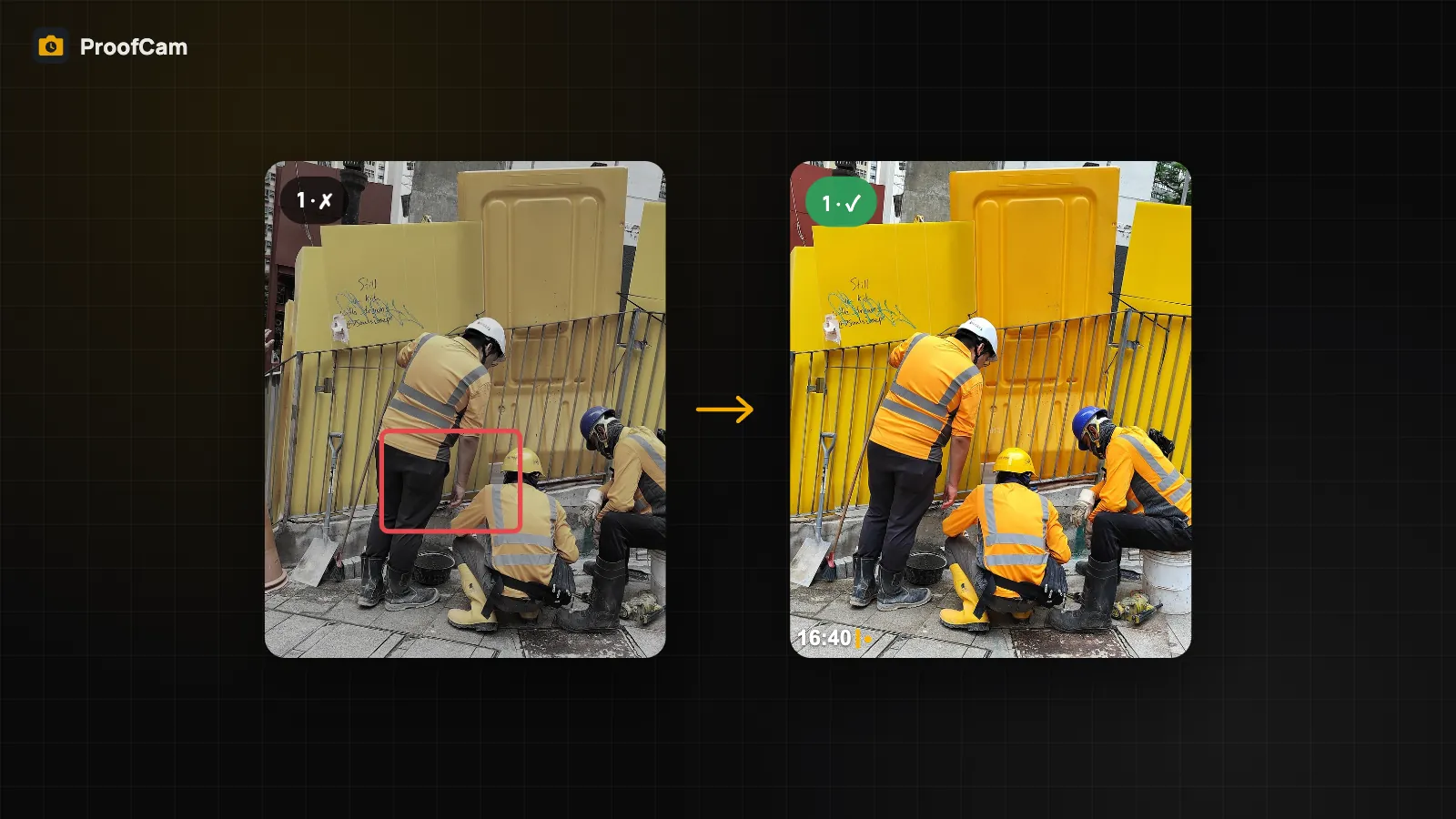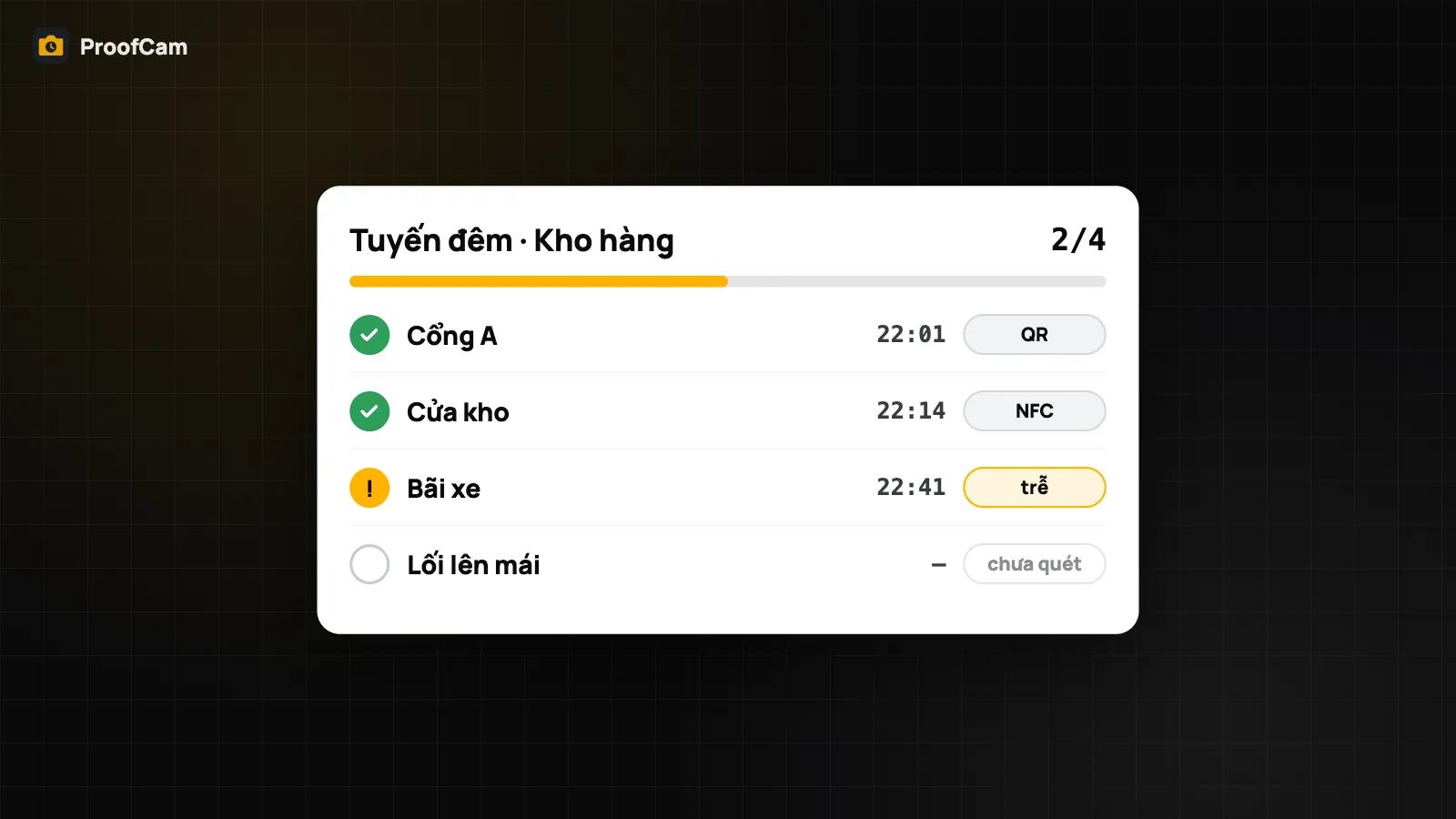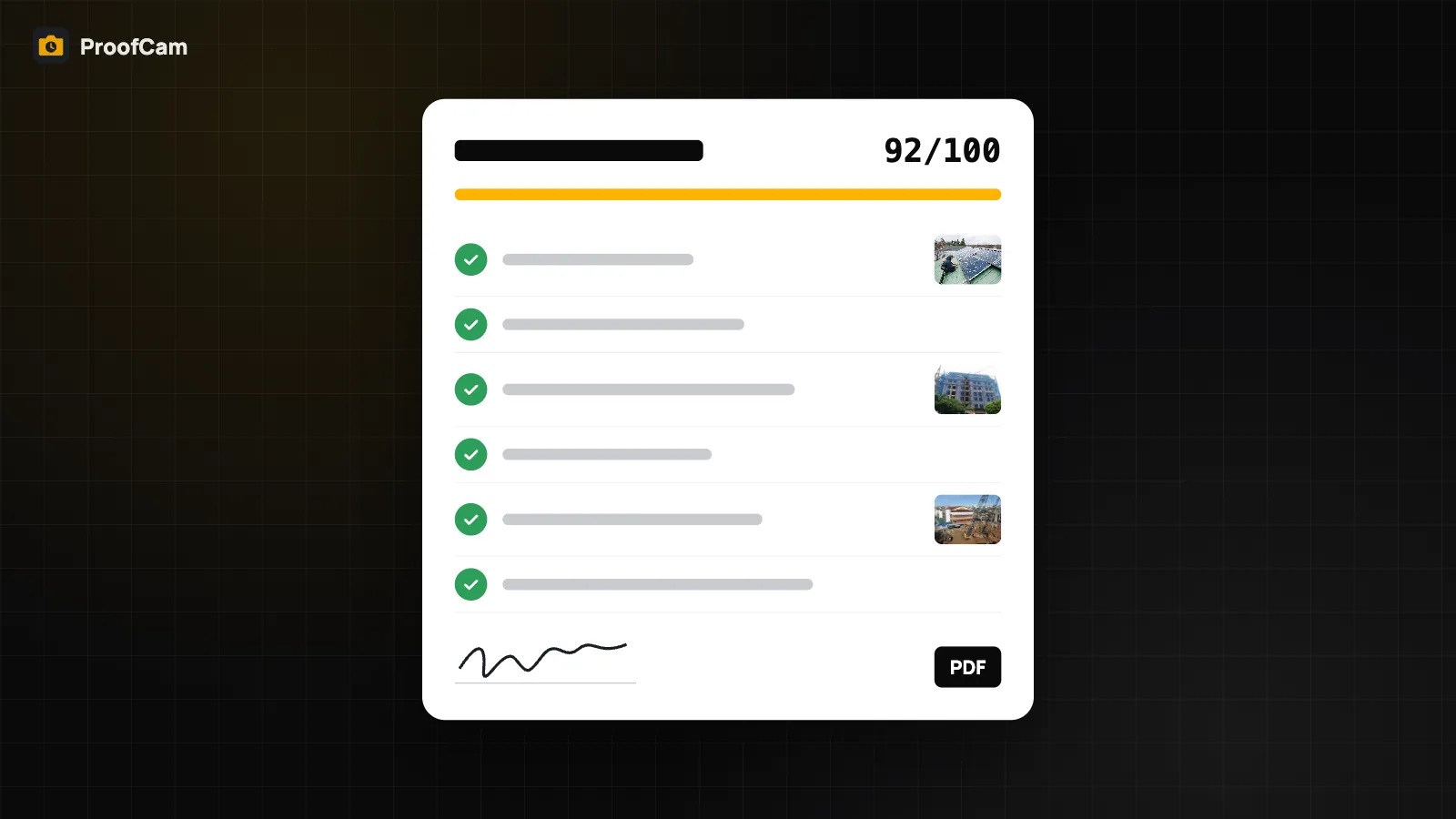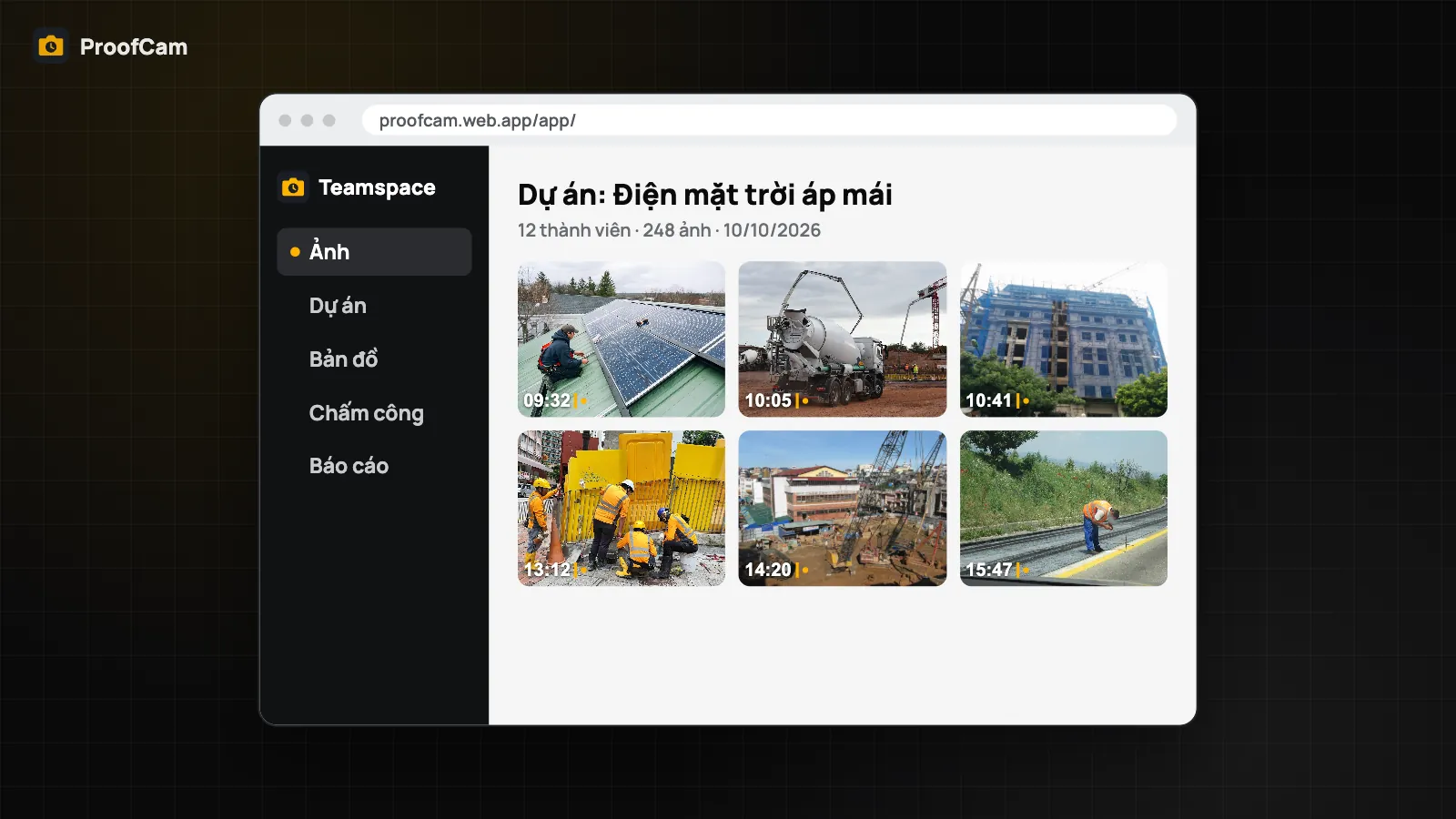
Đội mười người, mỗi người gửi vài chục ảnh vào nhóm Zalo mỗi ngày — tối đến người quản lý lại ngồi lướt, lưu, đổi tên từng file, rồi vẫn không biết ảnh nào của công trình nào. Teamspace là không gian chung của đội trong ProofCam: ảnh chụp trong app tự tải lên đội, quản lý xem tất cả một chỗ, trên điện thoại hoặc trên trình duyệt tại /app/.
Bài này giới thiệu cổng web làm được gì và cách lập đội.
Quản lý thấy gì trên cổng web
Cổng web dành cho người ngồi văn phòng, không phải người đang đứng trên giàn giáo.
- Ảnh theo ngày, theo thành viên, theo dự án. Mỗi ảnh lên kèm watermark, giờ, toạ độ GPS, địa chỉ, ghi chú, thẻ và Photo Code. Lọc theo ngày, người chụp, dự án, loại ảnh hoặc thẻ; mở ảnh để xem chi tiết và bình luận.
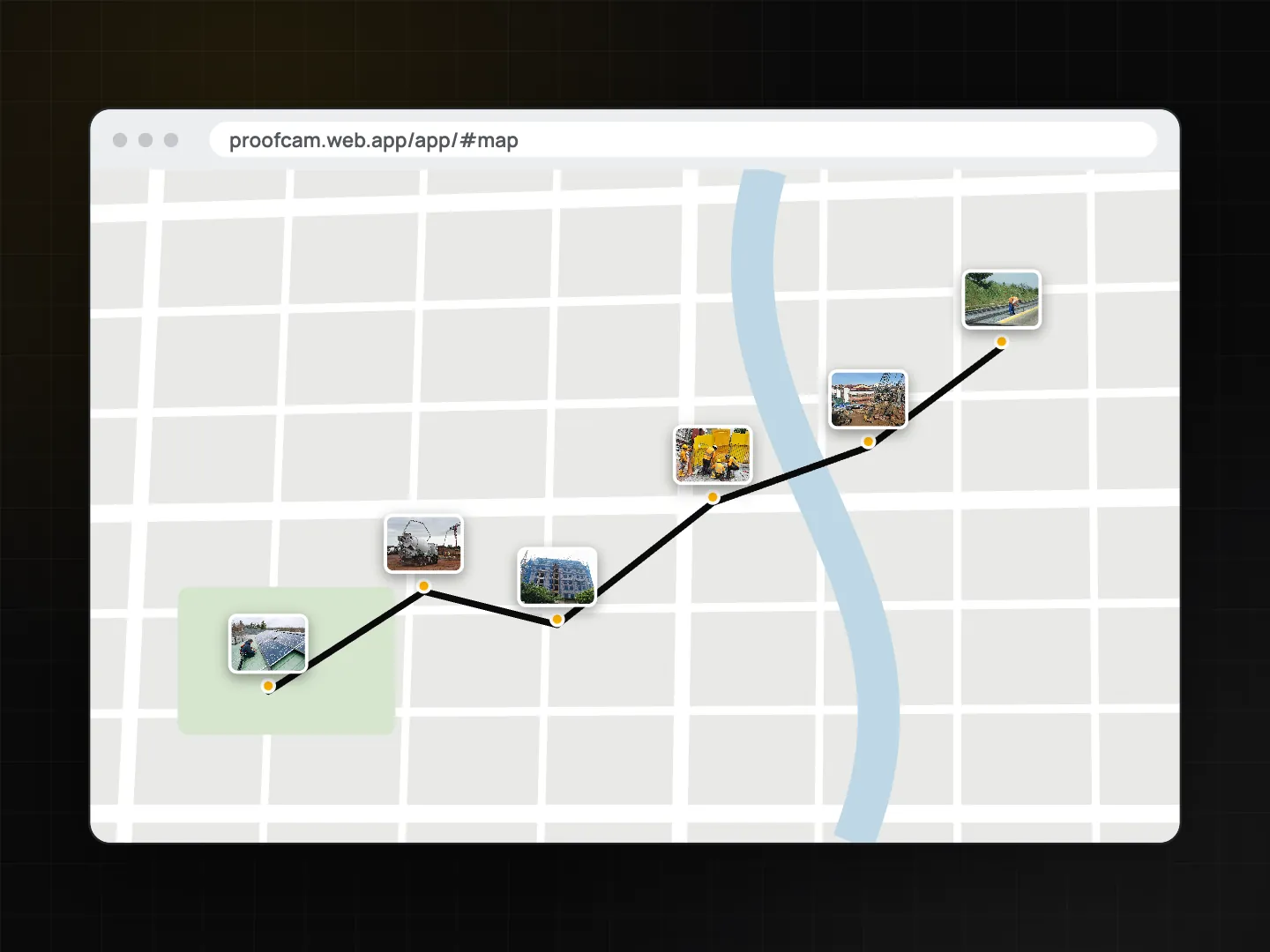
- Bản đồ và tuyến đường. Ảnh hiện thành ghim trên bản đồ. Chọn một người và một ngày để xem tuyến đi — các ảnh nối theo thứ tự chụp — biết việc thực sự làm ở đâu mà không cần theo dõi vị trí nền.
- Dự án. Mỗi dự án có địa chỉ, danh sách thành viên được vào và tài liệu (bản vẽ, hồ sơ kỹ thuật) để anh em mở xem tại công trình.
- Chấm công. Ảnh vào ca, nghỉ, ra ca đổ về màn chấm công: ai đang trong ca, ca nào thiếu.
- Checklist và việc. Xem bài nộp checklist, duyệt hoặc từ chối, theo dõi việc trên bảng Kanban.
Vai trò và phân quyền, kể cả vai trò tự đặt
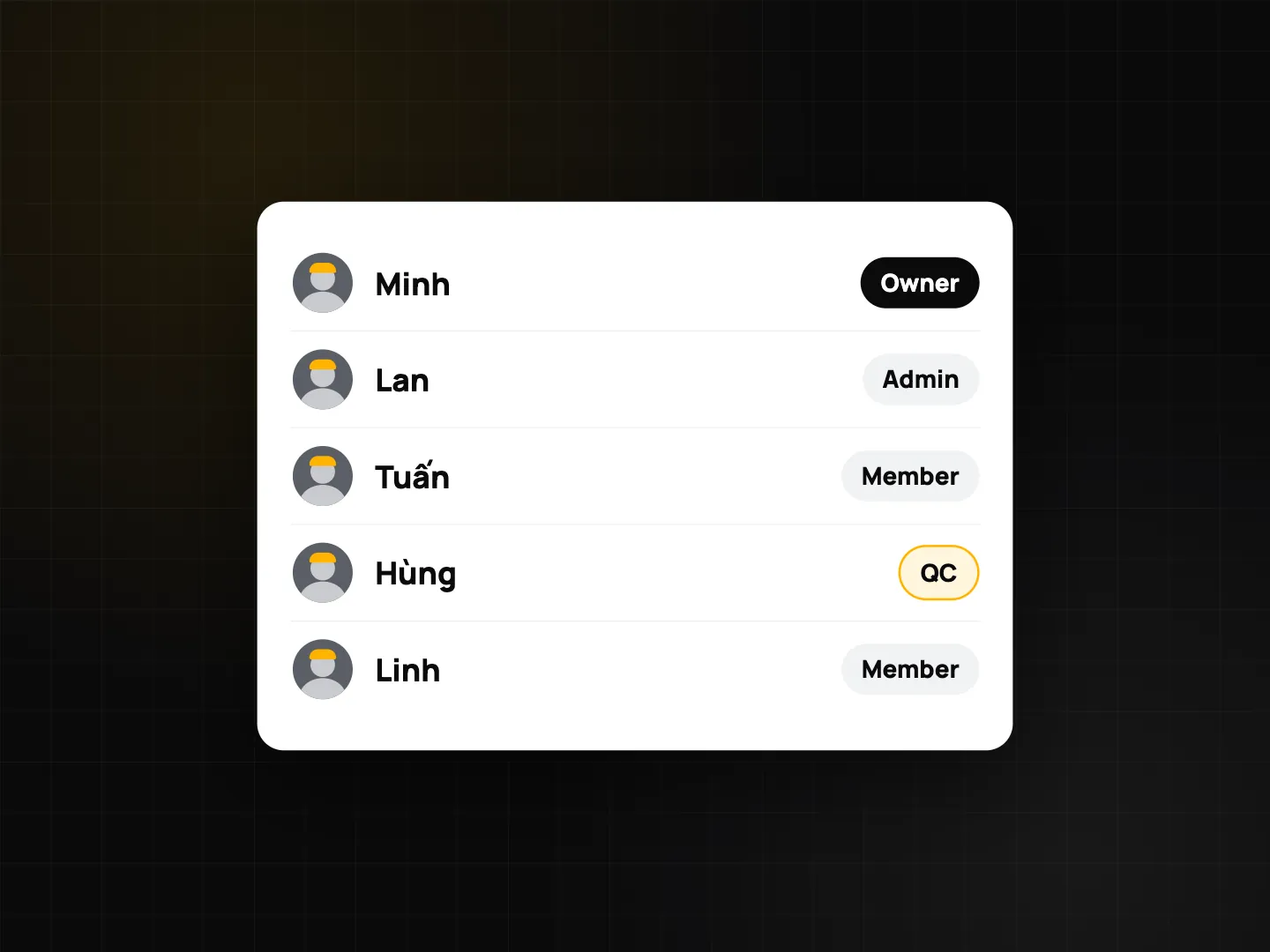
Đội nào cũng có ba vai trò sẵn: Chủ đội (Owner), Quản trị (Admin) và Thành viên (Member). Chủ đội và quản trị làm được mọi thứ. Thành viên mặc định chỉ xem ảnh và chấm công của mình, không xuất file, chỉ thấy dự án được thêm vào.
Cần chi tiết hơn thì tạo vai trò tuỳ chỉnh, ví dụ "QC", "Chỉ huy trưởng", "Kế toán", rồi chọn quyền: xem ảnh của cả đội hay chỉ của mình, xoá ảnh, quản lý dự án, thành viên, mẫu, việc hoặc cài đặt, xuất file, xem chấm công của mọi người, vào mọi dự án.
Mẫu chung và quy định cho cả đội
Muốn ảnh đồng bộ thì để app nhắc thay mình:
- Mẫu watermark của đội, có thể đặt bắt buộc — ảnh nào cũng có logo công ty, tên công trình, nhà thầu…
- Bắt buộc chọn dự án trước khi chụp, không ảnh nào bị "vô gia cư".
- Chặn tải ảnh từ thư viện, chỉ ảnh chụp bằng camera ProofCam mới lên được đội.
- Chế độ camera mặc định (ảnh, video hoặc chấm công) cho anh em.
- Mẫu checklist soạn trên web, điền trên app.
Xuất file, link chia sẻ và webhook
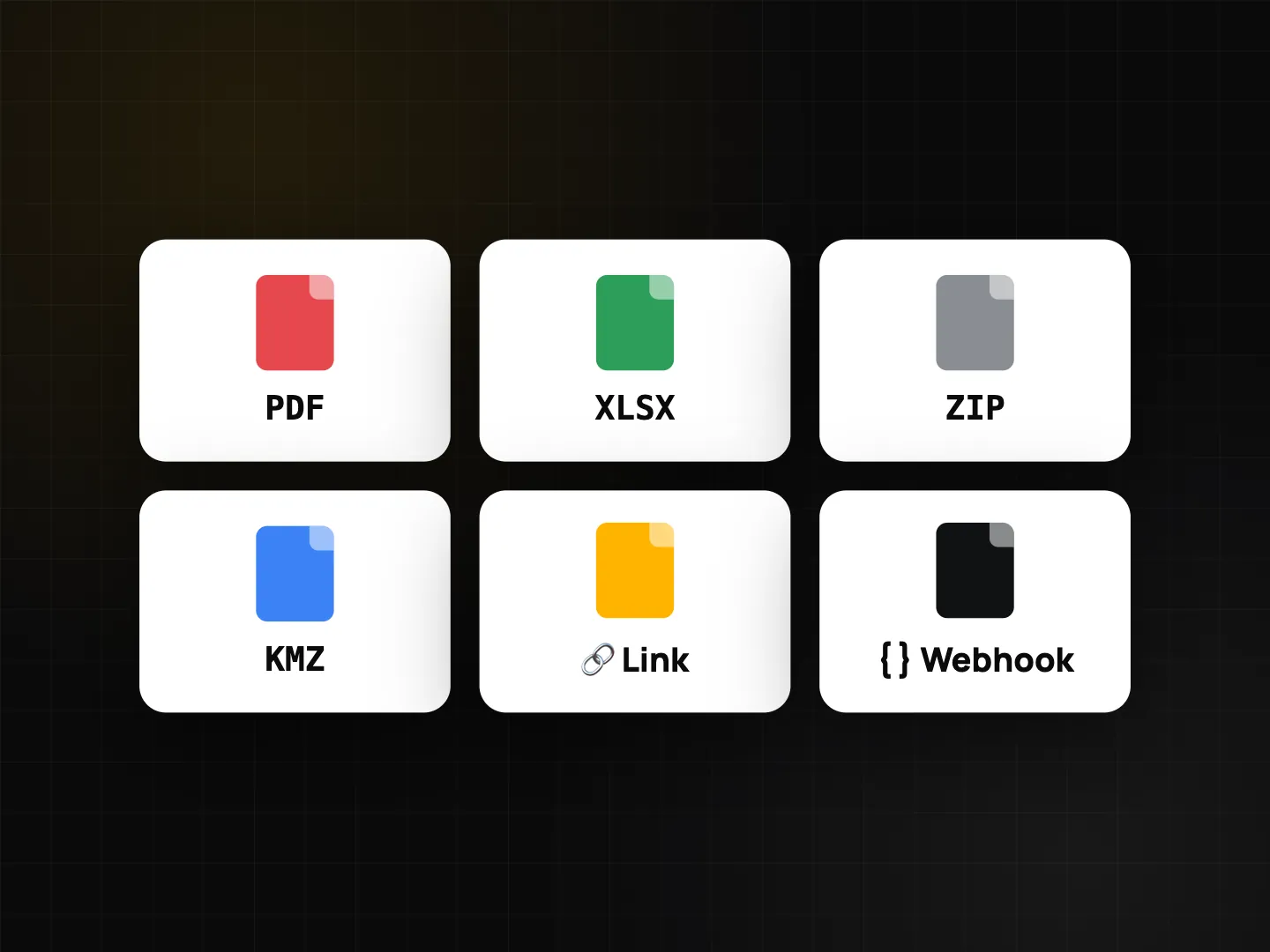
- PDF có ảnh và watermark, danh sách Excel (.xlsx), ZIP ảnh gốc, và KMZ để mở vị trí ảnh trên Google Earth.
- Link chia sẻ (
/s/…) cho chủ đầu tư xem lưới ảnh, bản đồ và tải ZIP mà không cần tài khoản. Link có thể là một nhóm ảnh cố định hoặc link dự án cập nhật trực tiếp — ảnh mới tự hiện. Có thể đặt hạn để link tự hết hiệu lực. - Webhook (Business) gửi sự kiện có chữ ký như
photo.created,clock.in,checklist.completedvà cập nhật việc sang hệ thống riêng của công ty.
Cách lập đội
- Trong app, đăng nhập và tạo đội ở mục Teamspace. Đội mới được dùng thử Business 14 ngày.
- Mời thành viên bằng mã mời hoặc link (gửi qua Zalo là nhanh nhất), chọn vai trò cho từng mã.
- Tạo dự án, thêm thành viên vào dự án.
- Nếu cần, đăng mẫu watermark của đội và bật các quy định.
- Mở
/app/trên trình duyệt, đăng nhập cùng tài khoản.
Anh em cứ chụp như bình thường. Không có sóng thì ảnh chờ trên máy, có mạng lại tự tải tiếp.
Gói và thanh toán
| Đội Free | Business | |
|---|---|---|
| Ảnh trong đội | 100 | 300.000 |
| Dự án | 3 | Không giới hạn |
| Webhook | Không | Có |
Business tính theo số người và thanh toán trên web; thêm hay bớt thành viên đều tự tính theo ngày. Tuần tra và xác nhận giao hàng là hai gói bổ sung (add-on) của Business, có sẵn trong thời gian dùng thử. Gói Plus cá nhân (mua trong app) dành cho tính năng camera của riêng bạn — ẩn logo, thêm mẫu, xuất không giới hạn — không thay cho Business của cả đội.
Cổng web chạy trên trình duyệt phổ biến, có tiếng Việt và tiếng Anh. App cho đội dùng được trên Android và iPhone.
Câu hỏi thường gặp
Thành viên có cần mua gì để chụp ảnh không?
Thành viên dùng app ProofCam bình thường. Business tính phí theo số thành viên của đội; trong 14 ngày dùng thử, cả đội có đủ tính năng Business.
Chủ đầu tư xem ảnh có cần đăng ký không?
Không. Gửi link chia sẻ là xem được ảnh, watermark, bản đồ và tải ZIP. Muốn link chỉ dùng trong một thời gian, hãy đặt hạn khi tạo link.
Bản đồ có theo dõi nhân viên cả ngày không?
Không. Tuyến đường vẽ từ các ảnh anh em chụp. ProofCam không ghi vị trí nền liên tục để vẽ tuyến.
Ảnh chụp lúc mất sóng thì sao?
Ảnh lưu trên máy với đủ watermark và Photo Code, nằm trong hàng đợi, có mạng lại thì tự tải lên đội.
Xem thêm: quản lý việc bằng ảnh trước/sau và chấm công bằng ảnh, selfie, geofence, Wi-Fi, QR.