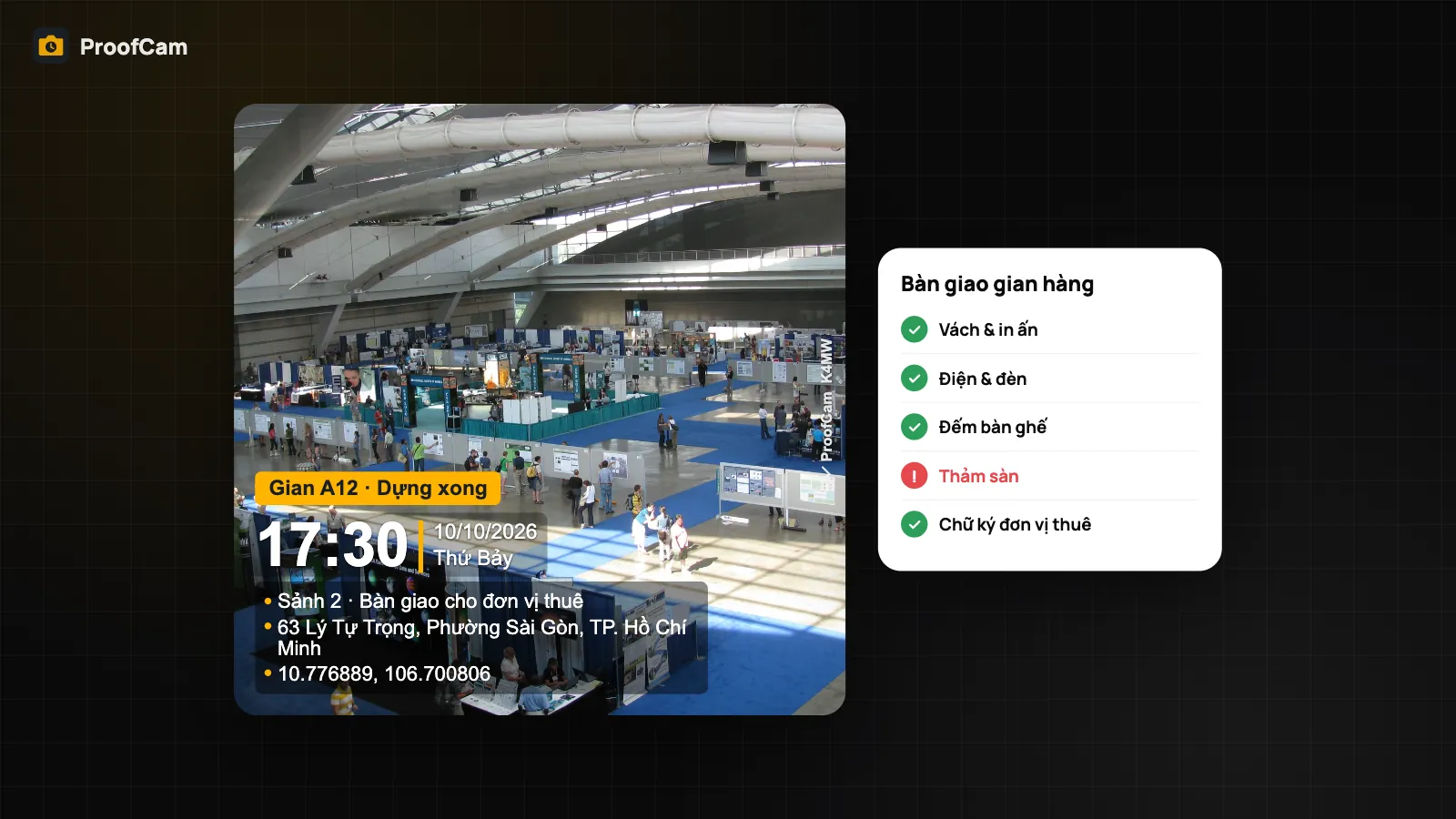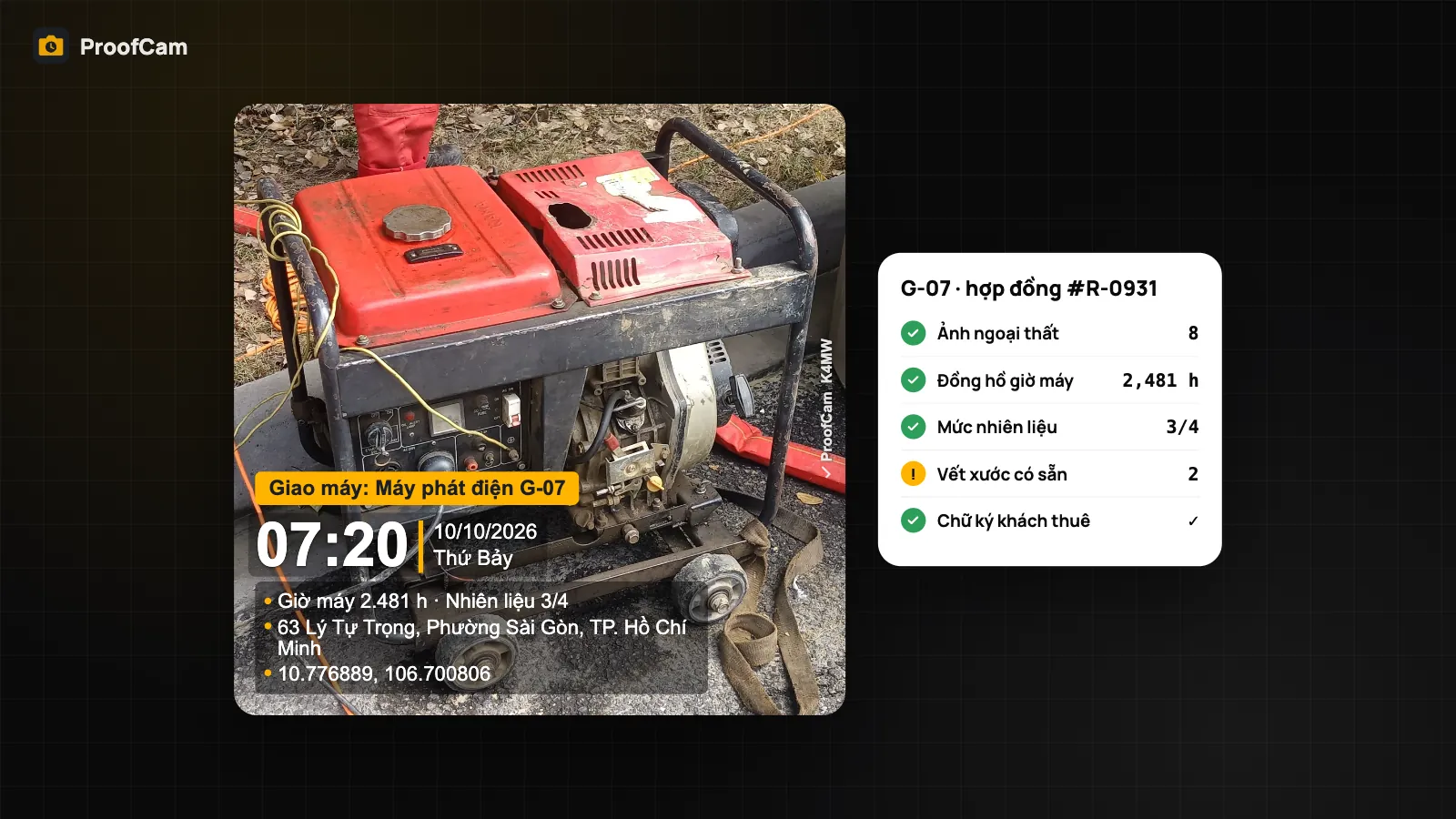
Nhãn hàng thuê ụ trưng bày khuyến mãi ở 40 siêu thị. Một tuần sau, trưởng nhóm merchandising nhận về nhóm Zalo với 300 tấm ảnh kệ hàng: có tấm chụp hôm nay, có tấm từ tháng trước, vài tấm nhìn rất giống cùng một kệ gửi hai lần. Không ai trả lời chắc được cửa hàng nào trưng bày đúng, thẻ giá chỗ nào sai, mặt kệ trống đã có ai bổ sung chưa. Kiểm tra trưng bày hàng hóa chỉ có ý nghĩa khi mỗi lần ghé cửa hàng thành một biên bản có điểm: đúng ảnh, chụp tại chỗ, gắn với cửa hàng và dãy kệ, lỗi nào cũng thành việc cần xử lý.
Bài này hướng dẫn cách audit kệ hàng, planogram và POSM bằng ProofCam: checklist chấm điểm, ảnh có đóng dấu, so sánh với kệ chuẩn bằng thanh trượt, và báo cáo gửi nhãn hàng hoặc văn phòng.
Vì sao ảnh audit cửa hàng khó tin
- Ảnh không có ngữ cảnh. Ảnh kệ không cho biết cửa hàng nào, dãy nào, ngày nào. Các siêu thị cùng chuỗi nhìn gần như y hệt nhau.
- Ảnh cũ, ảnh tái sử dụng. Nhân viên trễ lịch có thể gửi lại ảnh tuần trước, hoặc giơ điện thoại chụp lại một tấm ảnh cũ trên màn hình máy khác.
- Checklist không có bằng chứng. Dòng "Thẻ giá OK" đánh dấu trên giấy hay Excel chẳng nói lên gì nếu không có ảnh đi kèm.
- Lỗi ghi rồi để đó. Mặt kệ hết hàng, wobbler bị rơi được ghi nhận, rồi đến đợt audit sau lại thấy y nguyên.
- Làm báo cáo mất cả buổi tối. Có người phải chép ảnh vào slide, từng cửa hàng một, trước buổi họp tuần.
Tính năng ProofCam cho việc kiểm tra trưng bày hàng hóa
| Nhu cầu | Tính năng ProofCam | Gói |
|---|---|---|
| Giờ, địa chỉ, GPS trên mọi ảnh kệ | Watermark với giờ mạng (bỏ qua giờ điện thoại sau khi đồng bộ) | Free |
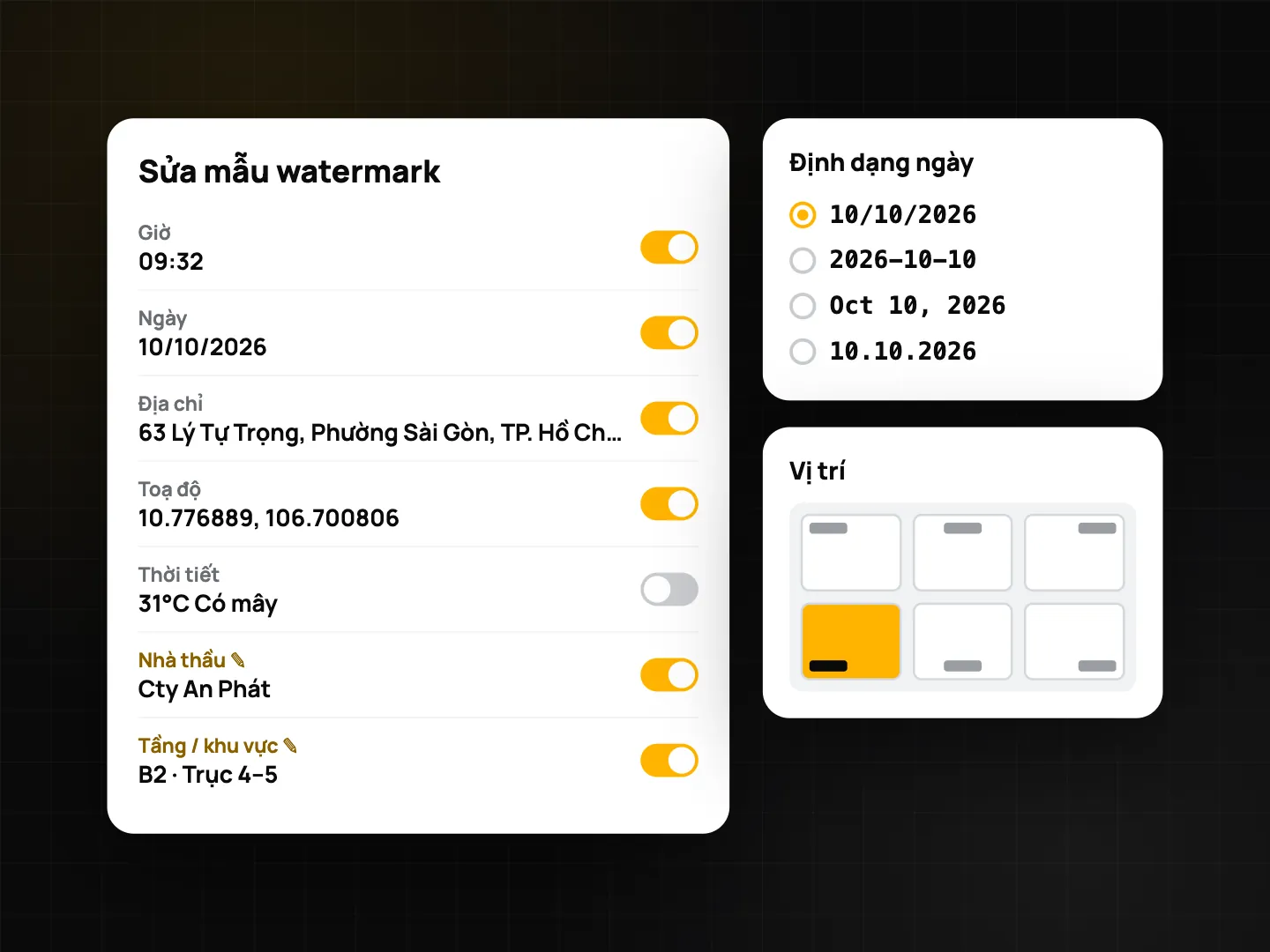
| Mã cửa hàng, dãy kệ in trên ảnh | Trường tùy chỉnh trên watermark (dùng được trong tên file) | Free 3 trường · Plus 10 |
| Mọi nhân viên dùng cùng một mẫu | Mẫu watermark của team, có thể bắt buộc | Business |
| Audit kệ và trưng bày có chấm điểm | Checklist có trọng số, ngưỡng đạt, ảnh bắt buộc | Free 1 mẫu · Plus không giới hạn · Business mẫu dùng chung |
| Lỗi được xử lý chứ không chỉ ghi nhận | Mục gắn cờ tự tạo thành việc | Team Business |
| Chỉ nhận ảnh chụp tại chỗ | Câu hỏi ảnh chỉ dùng camera ProofCam; chính sách team Chặn ảnh từ thư viện | Free (chỉ camera) · Business (chính sách) |
| Không chụp lại ảnh cũ trên màn hình | Phát hiện chụp lại màn hình | Cảnh báo ở mọi gói · Business có thể chặn |
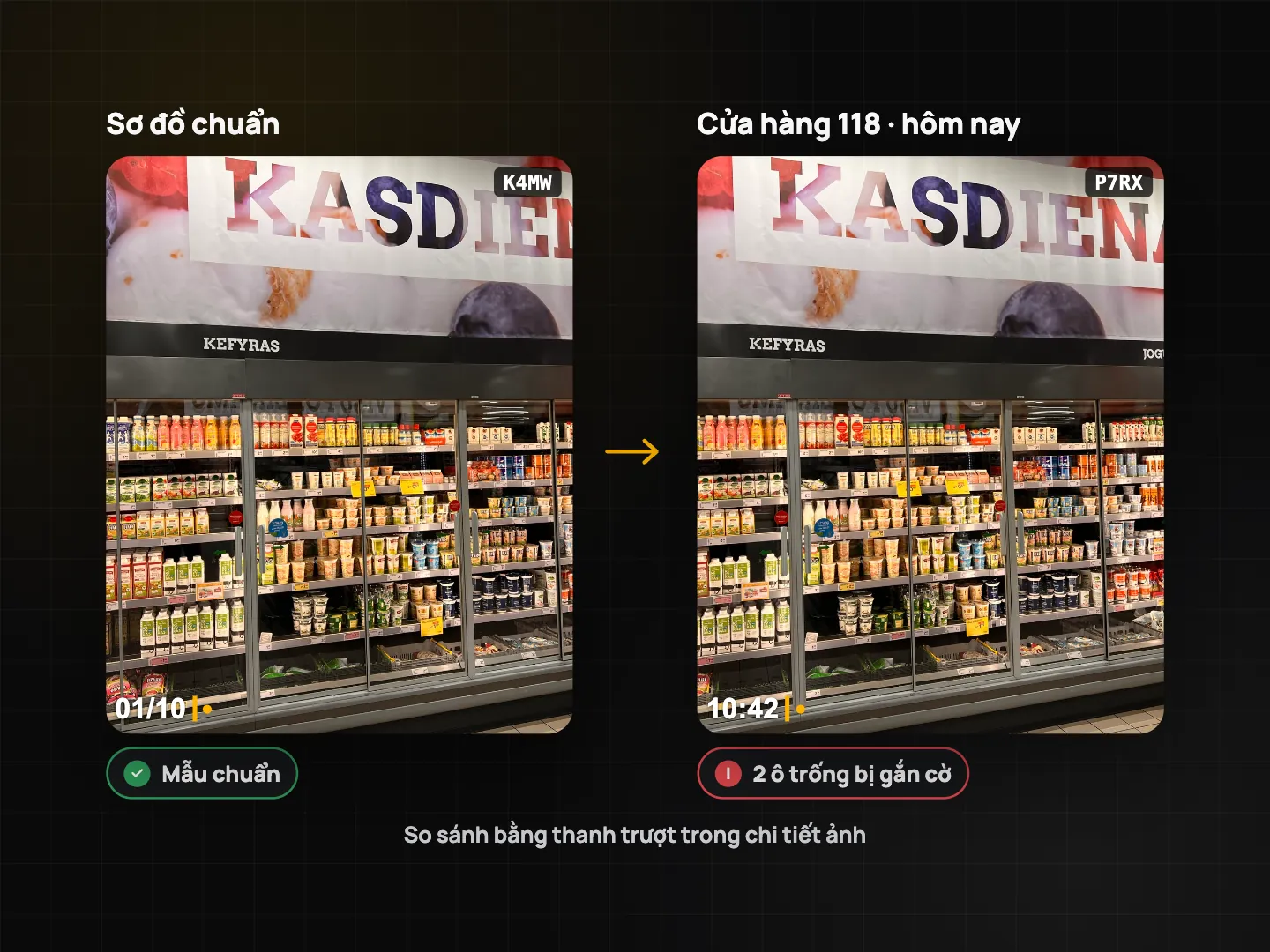
| So kệ hôm nay với kệ chuẩn | Thanh trượt so sánh trong chi tiết ảnh | Free |
| Chứng minh ảnh là bản gốc | Mã ảnh + trang xác minh trên web | Free |
| Gom mọi cửa hàng về một chỗ | Teamspace: mỗi cửa hàng một dự án, xem ảnh theo dự án, nhân viên, ngày | Team Free: 3 dự án · Business không giới hạn |
| Báo cáo tuần cho nhãn hàng | Trình tạo báo cáo, Báo cáo PDF nhanh; xuất PDF, Excel, ZIP | Trình tạo báo cáo: Plus hoặc team Business · xuất file Free tối đa 10 ảnh |
Cần nói rõ: ProofCam không tự nhận diện sản phẩm hay đếm mặt kệ từ ảnh. Người kiểm tra trả lời câu hỏi và chụp ảnh; ProofCam bảo đảm ảnh là thật, được sắp xếp gọn và dễ làm báo cáo. Trên điện thoại hỗ trợ, gói Plus có gợi ý ghi chú và thẻ ngay trên máy, chỉ áp dụng khi bạn đồng ý.
Quy trình từng bước
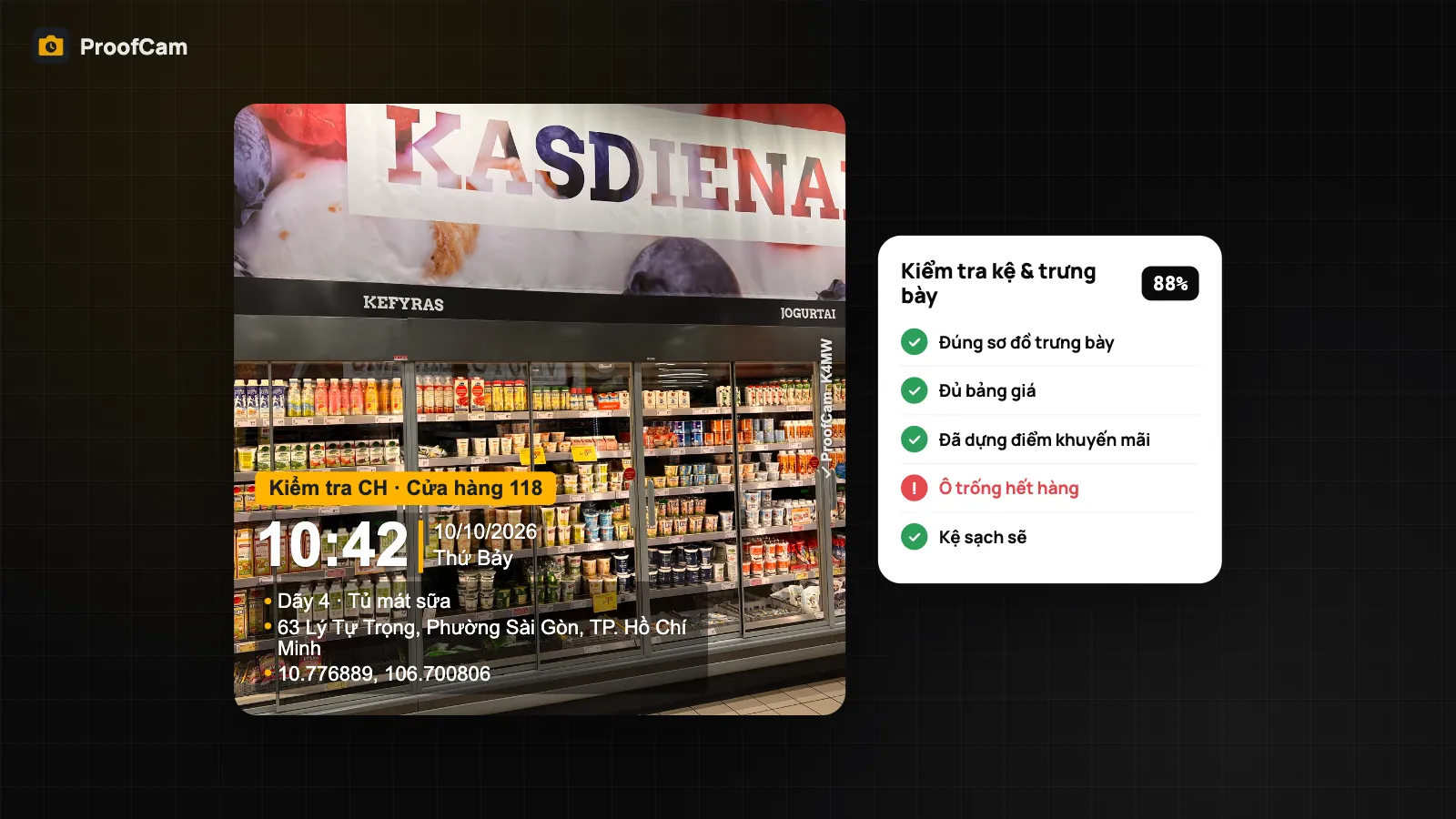
- Mỗi cửa hàng một dự án. Trong Teamspace, tạo dự án cho từng điểm bán (ví dụ "Cửa hàng 118") kèm địa chỉ và bán kính. Tải sơ đồ planogram hoặc brief chương trình khuyến mãi lên làm tài liệu dự án để nhân viên mở xem ngay tại cửa hàng.
- Thiết lập watermark. Tạo mẫu có các trường tùy chỉnh Mã cửa hàng, Dãy / quầy và Chương trình, tiêu đề "Audit cửa hàng". Với team Business, đặt làm mẫu bắt buộc, bật Bắt buộc chọn dự án và Chặn ảnh từ thư viện. Xem mẫu watermark và trường tùy chỉnh.
- Soạn checklist audit. Chia phần (kệ hàng, giá, khuyến mãi, vệ sinh), đặt trọng số cao cho câu quan trọng, giữ ngưỡng đạt mặc định 80 % hoặc tự chỉnh. Mục nào cần bằng chứng thì bật ảnh bắt buộc.
- Chụp ảnh kệ chuẩn. Sau mỗi lần set kệ hoặc đổi planogram, chụp lại kệ đúng chuẩn. Tấm này làm mốc so sánh cho các lần audit sau.
- Audit tại cửa hàng. Mở checklist, trả lời từng mục và chụp ảnh ngay trong câu hỏi. Nếu ai đó chĩa camera vào một màn hình, ProofCam cảnh báo ảnh có dấu hiệu chụp lại màn hình; team Business có thể chặn luôn. Điểm số cập nhật trong lúc điền.
- So với kệ chuẩn. Trong chi tiết ảnh, chọn ảnh kệ chuẩn rồi kéo thanh trượt để thấy sản phẩm nào lệch vị trí, ô nào trống.
- Gắn cờ và giao việc. Trả lời "Có" ở mục hết hàng hay "Không" ở mục thẻ giá sẽ bị gắn cờ. Trong team, mỗi mục gắn cờ tự thành một việc, lấy ảnh audit làm ảnh "trước"; cửa hàng hoặc nhân viên trưng bày xử lý xong thì chụp ảnh "sau". Xem danh sách việc với ảnh trước và sau.
- Báo cáo. Tạo file PDF checklist ngay trên điện thoại (bìa, điểm số, ảnh kèm Mã ảnh, trang chữ ký, QR xác minh). Với báo cáo tuần cho nhãn hàng, chọn ảnh rồi bấm Báo cáo PDF nhanh, hoặc dựng báo cáo có logo, 2 hay 4 ảnh mỗi trang.
Dành cho quản lý trưng bày
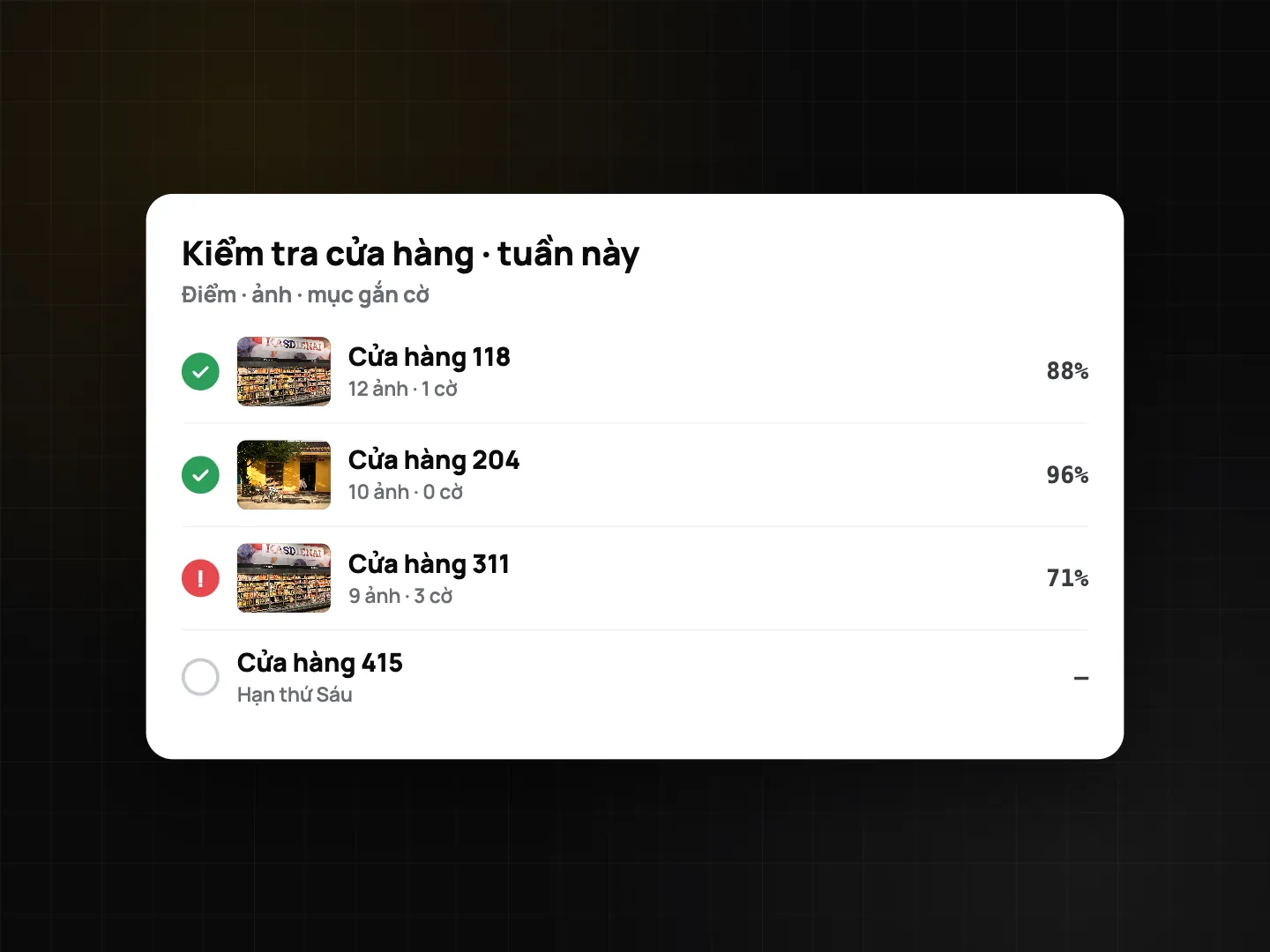
Trên cổng web Teamspace tại /app/, ảnh được lọc theo dự án (cửa hàng), nhân viên và ngày, nên mở "Cửa hàng 311, tuần này" chỉ mất hai cú bấm. Checklist đã nộp chờ bạn duyệt hoặc từ chối kèm ghi chú. Việc phát sinh từ mục gắn cờ nằm trên bảng Kanban đến khi được đóng. Xuất ảnh theo cửa hàng hoặc theo chương trình ra PDF, Excel, ZIP, hoặc gửi nhãn hàng một đường link chia sẻ. Chi tiết trong bài Teamspace, cổng web cho quản lý.
Nhãn hàng nghi ngờ một tấm ảnh? Gửi họ Mã ảnh. Trang xác minh kiểm tra file ngay trong trình duyệt, không tải ảnh lên. Ảnh đã chuyển qua Zalo sẽ hiện "Bản sao đã thay đổi", điều này bình thường vì Zalo nén lại ảnh; Mã ảnh vẫn trỏ về bản ghi gốc. Đọc thêm về Mã ảnh Photo Code.
Mẫu checklist audit kệ và trưng bày
| Phần | Mục kiểm tra | Loại câu hỏi |
|---|---|---|
| Cửa hàng | Mã cửa hàng | Văn bản, bắt buộc |
| Vị trí cửa hàng | Vị trí GPS | |
| Kệ hàng | Trưng bày đúng planogram (vị trí, số mặt, tầng kệ) | Có / Không / Không áp dụng + ảnh, trọng số 3 |
| Số mặt kệ của SKU chính | Số (min/max) | |
| Có mặt kệ hết hàng | Có / Không + ảnh, gắn cờ khi "Có" | |
| Giá | Thẻ giá đầy đủ, đúng giá khuyến mãi | Có / Không / Không áp dụng + ảnh, trọng số 2 |
| Khuyến mãi & POSM | Ụ / đầu kệ trưng bày đúng brief | Có / Không / Không áp dụng + ảnh (tối thiểu 2) |
| POSM đúng chỗ (wobbler, shelf strip, poster) | Chọn nhiều + ảnh | |
| Có hoạt động của đối thủ | Có / Không, nếu Có thì hiện ô ghi chú và ảnh | |
| Kết thúc | Kệ sạch, không có hàng móp méo | Có / Không + ảnh |
| Chữ ký cửa hàng trưởng | Chữ ký |
Vài lưu ý khi soạn mẫu:
- Đặt ảnh ngay tại mục mà nó chứng minh, đừng dồn hết vào một phần "ảnh" ở cuối.
- Dùng câu hỏi có điều kiện cho phần đối thủ, để lần ghé bình thường vẫn ngắn gọn.
- Câu hỏi quét mã vạch / QR hữu ích khi cần ghi đúng một SKU hay mã kệ.
Kinh nghiệm thực tế
- Chụp toàn cảnh rồi mới chụp chi tiết. Một tấm rộng cho ngữ cảnh, một tấm cận thẻ giá hoặc chỗ trống.
- Cập nhật ảnh kệ chuẩn. Mỗi lần đổi planogram, chụp lại ảnh chuẩn để việc so sánh công bằng.
- Siêu thị mất sóng vẫn audit được. Ảnh, Mã ảnh và checklist chạy offline, đồng bộ sau qua Trung tâm đồng bộ.
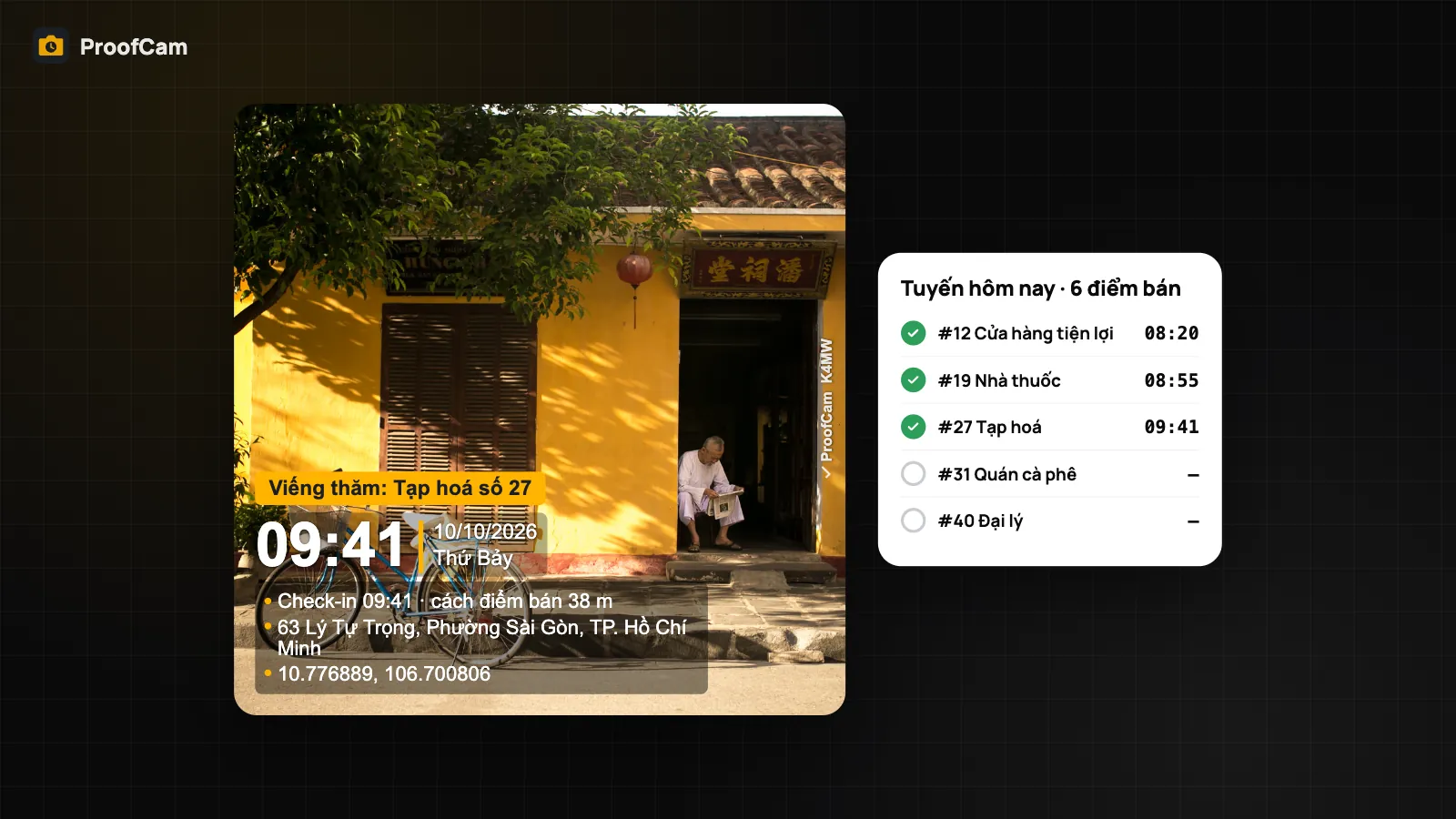
- Tách audit trưng bày khỏi check-in viếng thăm. Nếu nhân viên của bạn vừa trưng bày vừa đi chào hàng, lấy đơn, xem thêm bài quản lý nhân viên thị trường bằng check-in có ảnh.
Câu hỏi thường gặp
ProofCam có tự chấm planogram từ ảnh không?
Không. ProofCam không nhận diện hình ảnh trên kệ. Người kiểm tra trả lời từng câu, còn ProofCam cung cấp ảnh có đóng dấu, xác minh được và thanh trượt để so với kệ chuẩn.
Nhân viên có gửi ảnh từ thư viện được không?
Câu hỏi dạng ảnh trong checklist chỉ nhận ảnh chụp bằng camera ProofCam. Team Business còn có thể bật Chặn ảnh từ thư viện cho mọi ảnh của team.
Nếu ai đó chụp lại ảnh cũ trên màn hình máy khác thì sao?
Ở mọi gói, ProofCam cảnh báo khi ảnh có dấu hiệu chụp lại màn hình. Team Business có thể chặn hẳn. Xem phát hiện chụp lại màn hình.
Lỗi gắn cờ đến tay cửa hàng bằng cách nào?
Trong team, mỗi mục gắn cờ có thể tự tạo một việc kèm ảnh audit. Việc vẫn mở cho đến khi có ảnh "sau" và quản lý đóng lại.
Xem thêm: checklist nghiệm thu và báo cáo PDF và cổng web Teamspace.