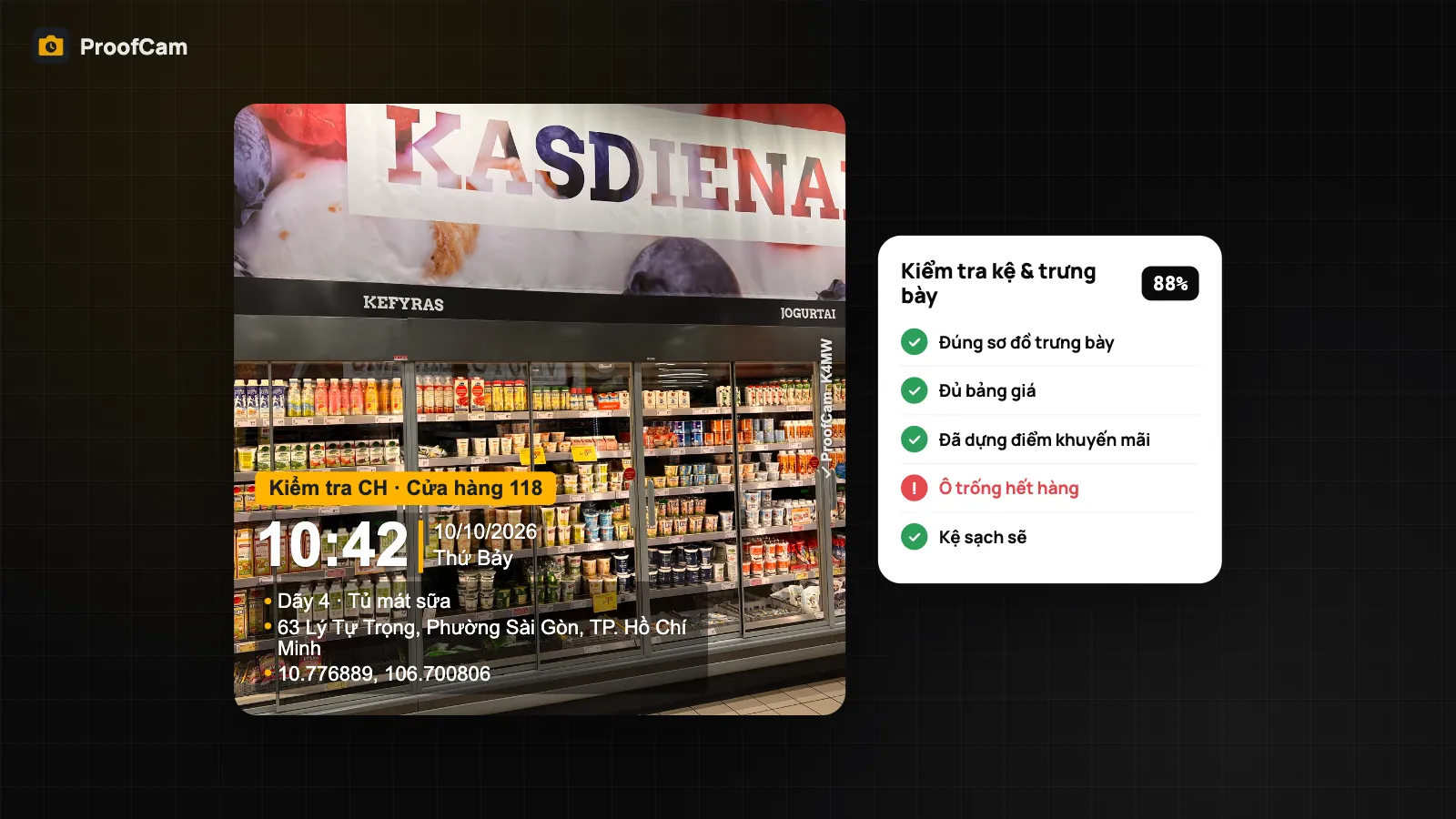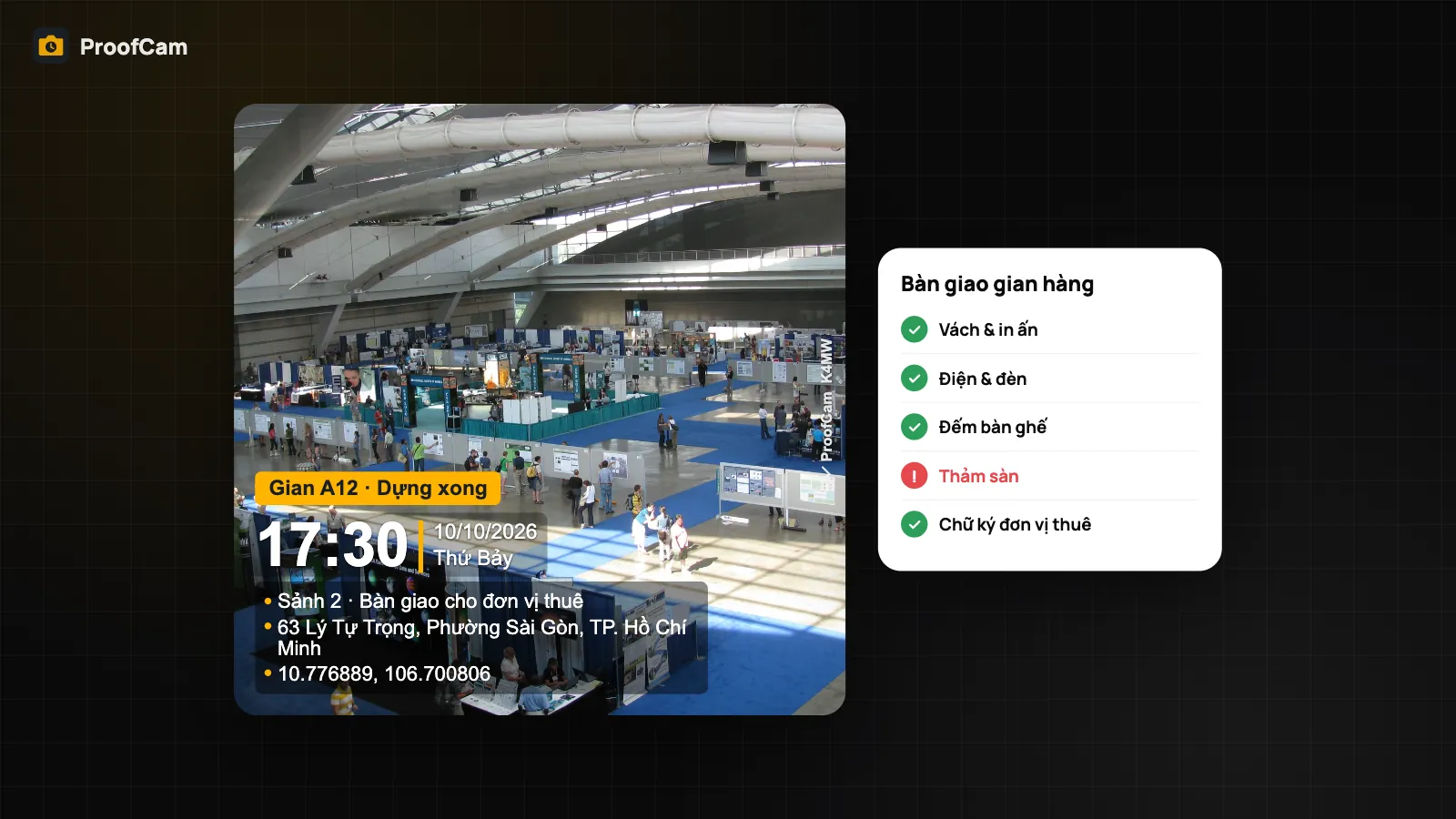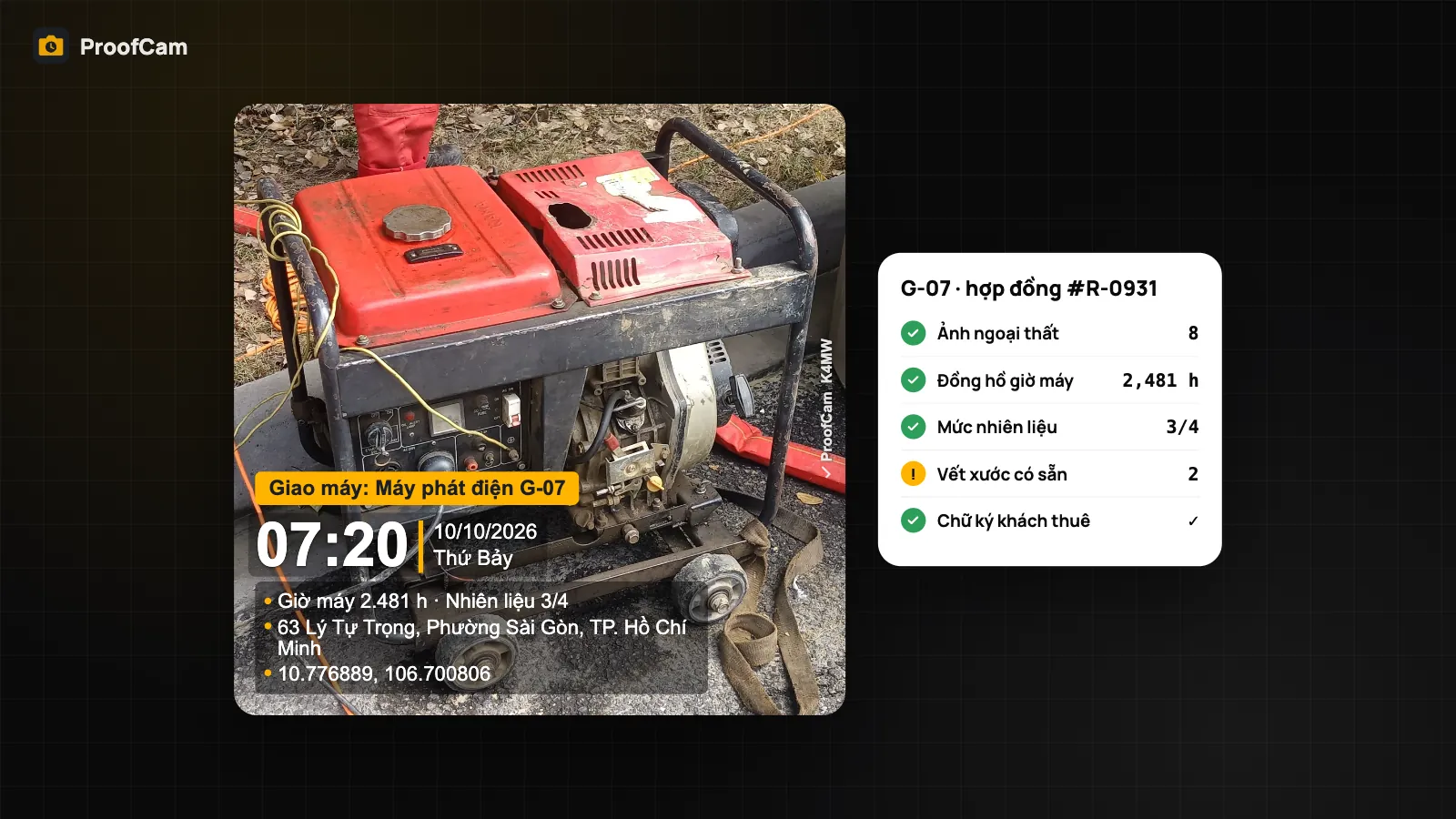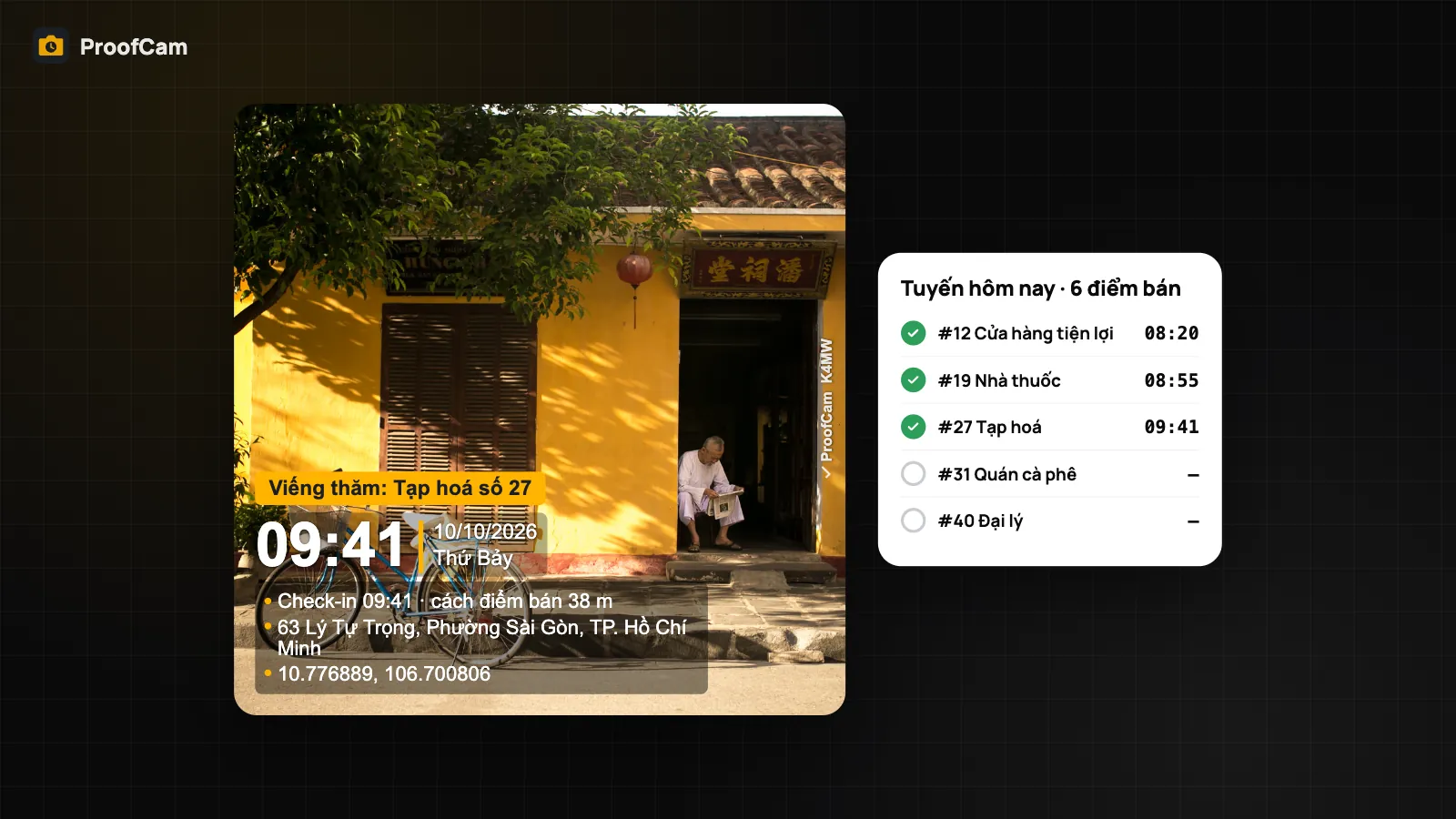
Mỗi nhân viên sales thị trường phụ trách vài chục điểm bán mỗi tuần, từ tiệm tạp hóa kênh GT đến siêu thị, cửa hàng tiện lợi kênh MT. Báo cáo cuối ngày ghi đã viếng thăm đủ tuyến, nhưng doanh số thì nói khác. Một lần chấm GPS từ app thông thường chỉ cho biết điện thoại ở gần con phố đó, chứ không cho thấy ai đã bước vào cửa hàng, xem kệ hay gặp chủ tiệm. Trên Android, cài một app Fake GPS chỉ mất hai phút. Muốn quản lý nhân viên thị trường cho chắc, mỗi lần viếng thăm cần để lại bằng chứng khó làm giả: ảnh mặt tiền có đóng dấu, checklist ngắn trong cửa hàng và tuyến đi xem lại được cuối ngày.
Bài này hướng dẫn giám sát bán hàng và quản lý vùng dùng ProofCam để có ảnh check-in điểm bán, phát hiện giả lập vị trí và gom giờ công vào một file, mà không theo dõi nhân viên chạy nền.
Những chuyện quen thuộc khi quản lý đội sales thị trường
- Báo "đã thăm" mà không có bằng chứng. Dấu tích trong file Excel hay cú check-in từ quán cà phê đầu hẻm trông y như một lần viếng thăm thật.
- Fake GPS. App giả lập vị trí cho điện thoại báo đúng tọa độ điểm bán dù người đang ở nhà.
- Ảnh cũ gửi lại. Ảnh mặt tiền tháng trước gửi lại vào nhóm Zalo, giữa hàng trăm tin nhắn thì khó ai phát hiện.
- Thông tin viếng thăm thất lạc. Kệ có trưng bày không, bao nhiêu mặt hàng, có lấy được đơn không? Tất cả nằm trong đầu nhân viên hoặc trong một tin nhắn thoại.
- Giờ công ước lượng. Nhân viên bắt đầu và kết thúc ngày ngoài đường, cuối tháng bảng công được "nhớ lại" để điền.
ProofCam giúp quản lý nhân viên thị trường như thế nào
| Nhu cầu | Tính năng ProofCam | Gói |
|---|---|---|
| Ảnh mặt tiền có giờ, GPS, địa chỉ | Watermark với giờ mạng; mẫu "Viếng thăm" | Free |
| Mã điểm bán, loại viếng thăm in trên ảnh | Trường tùy chỉnh (dùng được trong tên file) | Free 3 trường · Plus 10 |
| Cả đội check-in theo một mẫu | Mẫu watermark của team, có thể bắt buộc | Business |
| Phát hiện Fake GPS | Phát hiện vị trí giả lập + hạng tin cậy vị trí A–D | Free (đầy đủ trên Android, kiểm tra cơ bản trên iPhone) |
| Chặn chấm công bằng vị trí giả | Chính sách: chặn vị trí giả lập, hạng tin cậy tối thiểu | Business |
| Khoảng cách tới điểm bán lớn | Geofence dự án (50 m–1 km) ghi trên từng ảnh | Dự án Teamspace |
| Đúng người bắt đầu ngày làm | Selfie vào ca có kiểm tra người thật trên máy (chớp mắt / quay đầu) | Plus hoặc Business |
| Ghi lại những gì diễn ra tại điểm bán | Checklist viếng thăm: ảnh, số, có/không, chữ ký | Free 1 mẫu · Plus không giới hạn · Business mẫu dùng chung |
| Xem lại tuyến trong ngày | Bản đồ Teamspace với tuyến dựng từ ảnh | Teamspace |
| Giờ công | Vào ca / Nghỉ / Ra ca + xuất bảng công Excel, CSV, MISA AMIS, Base HRM | Chấm công Free · xuất file Plus hoặc thành viên team Business |
| Điểm bán mất sóng | Chụp ảnh, checklist offline, Trung tâm đồng bộ | Free |
Nói thẳng để khỏi kỳ vọng sai: ProofCam không phải phần mềm DMS hay CRM, không quản lý đơn hàng, không lập tuyến, không theo dõi vị trí trực tiếp và không có dashboard KPI độ phủ. ProofCam ghi lại bằng chứng của từng lần viếng thăm; bộ lọc và file xuất trên cổng web cho bạn dữ liệu để đối chiếu với hệ thống bán hàng đang dùng.
Quy trình từng bước
- Tạo dự án cho điểm bán trọng điểm. Trong Teamspace, tạo dự án cho từng khách hàng lớn hoặc siêu thị kênh MT, kèm địa chỉ và bán kính geofence (50 m đến 1 km). Mỗi ảnh chụp ở đó ghi lại nhân viên ở trong hay ngoài vòng và cách tâm bao xa. Với tạp hóa kênh GT, thường chỉ cần mỗi tuyến hoặc mỗi khu vực một dự án.
- Tạo mẫu "Viếng thăm". Dùng mẫu watermark có sẵn hoặc tự tạo mẫu tiêu đề "Viếng thăm", thêm trường Mã điểm bán và Loại viếng thăm (định kỳ, mở mới, kiểm tra trưng bày). Với team Business, đặt làm mẫu bắt buộc và bật Bắt buộc chọn dự án. Xem mẫu watermark và trường tùy chỉnh.
- Bật chính sách chống gian lận. Team Business bật Chặn vị trí giả lập, và sau vài ngày theo dõi hạng thực tế thì đặt thêm hạng tin cậy tối thiểu. Hai chính sách này khoá nút Vào ca / Ra ca khi kiểm tra không đạt. Tín hiệu vị trí giả lập và hạng tin cậy còn được ghi trên mọi ảnh, nên bạn xem lại được cả ảnh viếng thăm. Chi tiết trong bài phát hiện Fake GPS.
- Bắt đầu ngày làm. Nhân viên bấm Vào ca với ảnh có đóng dấu, kèm selfie kiểm tra người thật nếu bạn yêu cầu. ProofCam chỉ kiểm tra có khuôn mặt người thật ngay trên máy, không nhận diện là ai. Xem chấm công bằng ảnh, selfie, geofence.
- Check-in tại từng điểm bán. Chụp mặt tiền, lấy rõ biển hiệu. Ảnh mang giờ mạng, GPS, địa chỉ, mã điểm bán và Mã ảnh. Khi không có mạng, địa chỉ vẫn in theo phường/xã mới sau sáp nhập 2025 từ dữ liệu offline, kèm ghi chú là địa chỉ gần đúng.
- Điền checklist viếng thăm. Có trưng bày / POSM không (kèm ảnh), số mặt kệ của sản phẩm chính, đối thủ có khuyến mãi không, có lấy đơn không, chữ ký chủ tiệm. Mất chừng một phút và chạy offline.
- Kết thúc ngày. Bấm Ra ca kèm ảnh. Những gì chụp lúc mất sóng sẽ tự đồng bộ qua Trung tâm đồng bộ khi có mạng lại.
- Xem lại trên cổng web. Mở bản đồ Teamspace tại
/app/để thấy ngày làm của nhân viên dưới dạng các ghim ảnh đánh số theo thứ tự thời gian. Lọc ảnh theo nhân viên, dự án, ngày; duyệt checklist đã nộp; xuất file khi cần.
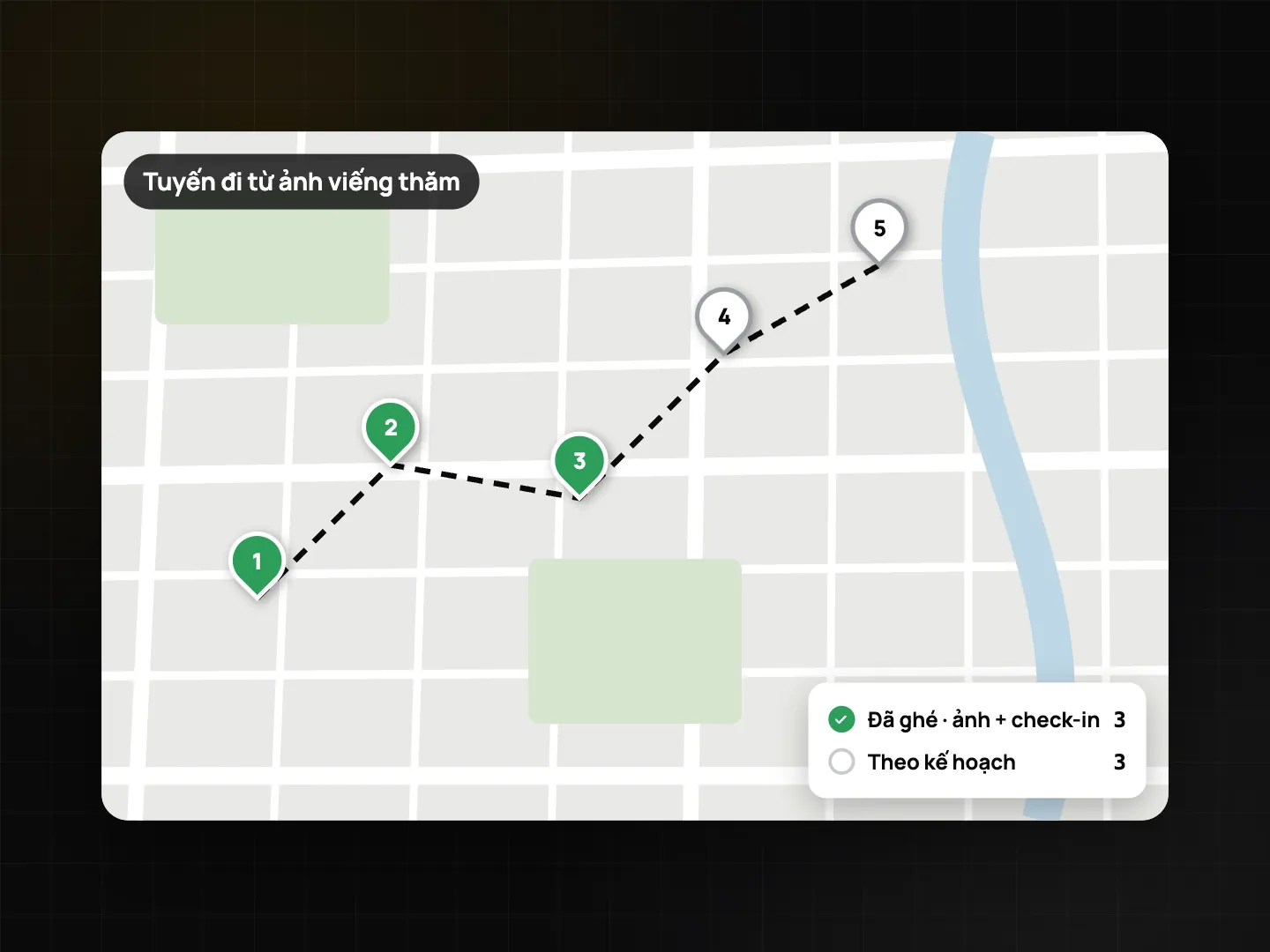
Tuyến đi được vẽ từ chính các tấm ảnh nhân viên chụp. ProofCam không định vị chạy nền, nên giữa hai điểm bán và sau giờ ra ca không có dữ liệu vị trí nào cả. Đây cũng là điều nên nói rõ với anh em khi triển khai.
Phân biệt viếng thăm thật và viếng thăm "ảo"
Trên mỗi ảnh check-in, nhìn ba thứ:
- Hạng tin cậy vị trí. A là vị trí tốt, D là không nên tin. Vị trí có dấu hiệu nhân tạo sẽ rơi xuống D dù không có cờ giả lập (đánh giá đầy đủ trên Android; iPhone chỉ kiểm tra cơ bản).
- Cờ vị trí giả lập và khoảng cách tới tâm dự án nếu điểm bán có geofence.
- Nguồn giờ. Giờ mạng nghĩa là giờ điện thoại đã bị bỏ qua; cờ "giờ thiết bị" nghĩa là chưa xác minh được.
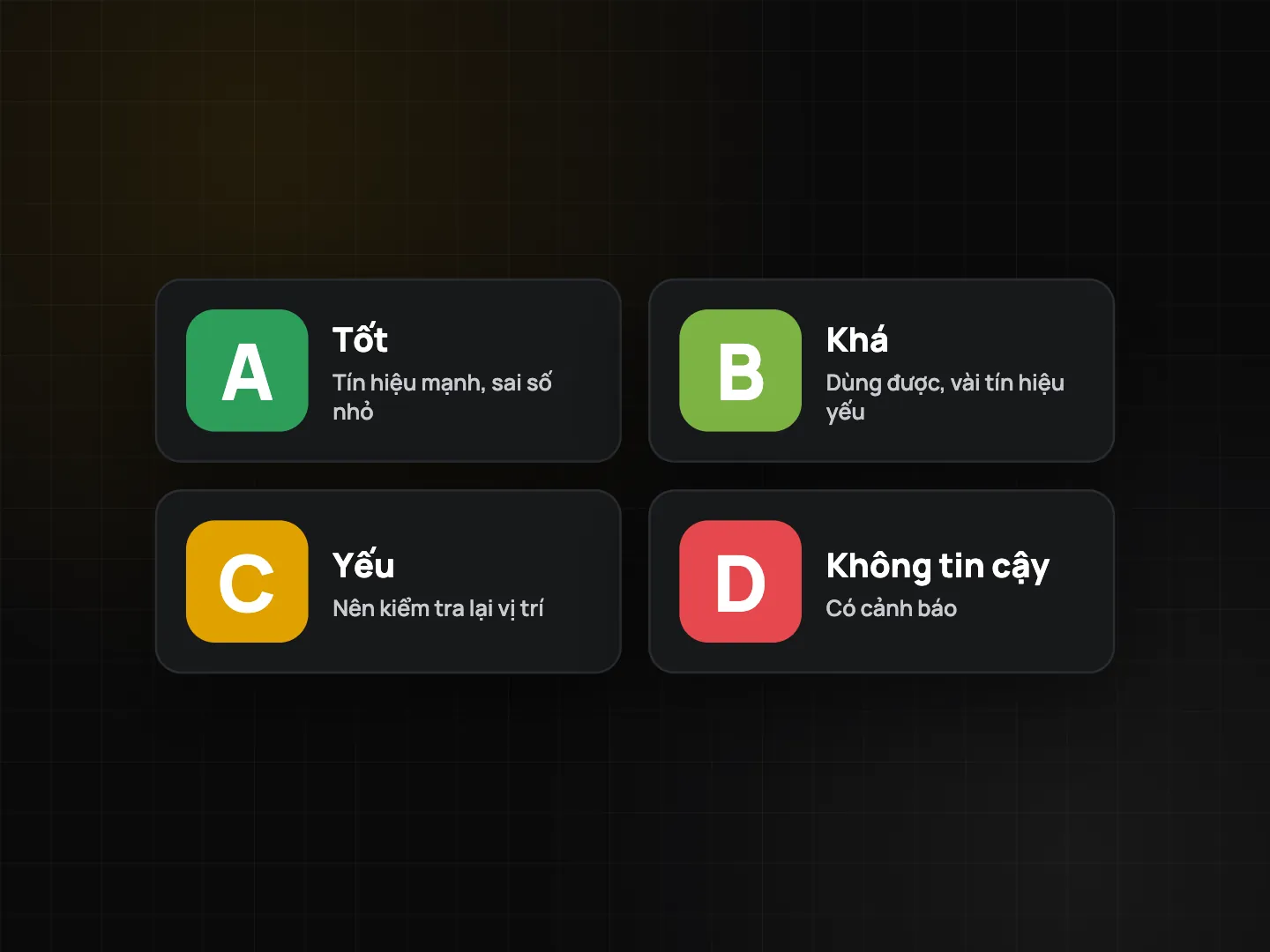
Hạng thấp là lý do để hỏi lại, chưa phải bằng chứng gian lận: trong siêu thị, chợ có mái che hay giữa nhà cao tầng, hạng có thể giảm. Xem thêm địa chỉ GPS, độ chính xác và hạng tin cậy vị trí.
Mẫu checklist viếng thăm điểm bán
| Mục | Loại câu hỏi |
|---|---|
| Mã điểm bán | Văn bản, bắt buộc (hoặc quét mã vạch / QR dán tại cửa hàng) |
| Ảnh mặt tiền | Ảnh, tối thiểu 1 |
| Có trưng bày / POSM | Có / Không + ảnh |
| Số mặt kệ sản phẩm chính | Số (min/max) |
| Đối thủ có khuyến mãi | Có / Không / Không áp dụng, nếu Có thì chụp ảnh |
| Chủ tiệm phản ánh về hàng hóa | Văn bản |
| Có lấy đơn | Có / Không |
| Lần ghé tiếp theo | Ngày |
| Chữ ký chủ tiệm | Chữ ký |
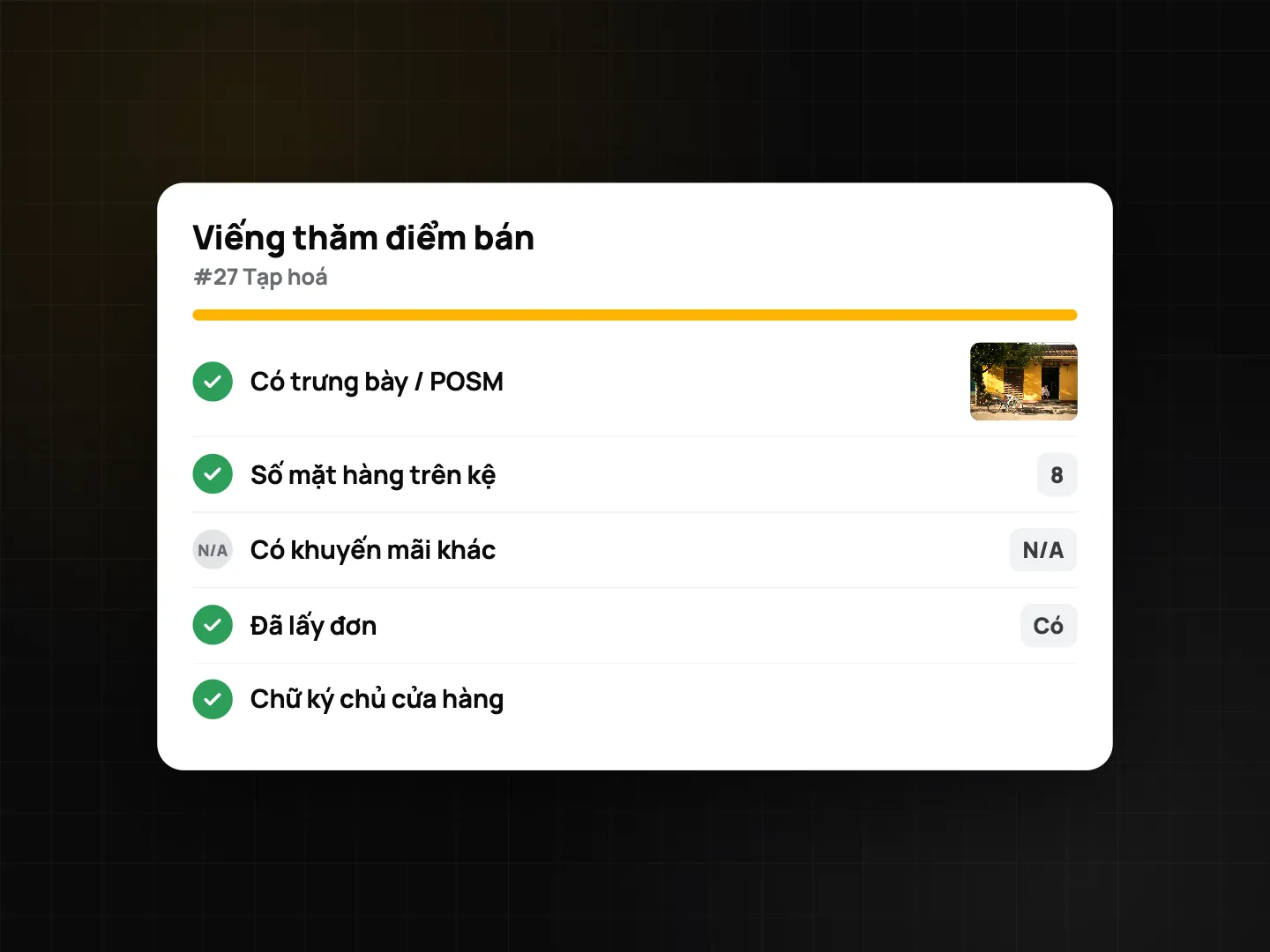
Bản thân đơn hàng vẫn nhập vào phần mềm bán hàng của công ty; checklist chỉ ghi nhận là có lấy đơn. Nếu đội của bạn còn audit kệ hàng và planogram chi tiết, hãy dùng một mẫu có chấm điểm riêng, như trong bài kiểm tra trưng bày hàng hóa cửa hàng.
Giờ công và xuất file
Dữ liệu vào ca, ra ca tự thành bảng công: số giờ, giờ nghỉ, tăng ca, phút đi trễ về sớm theo cài đặt ca. Với Plus hoặc là thành viên team Business, bạn xuất bảng công ra Excel, CSV hoặc đúng bố cục nhập của MISA AMIS và Base HRM. ProofCam không tính lương, chỉ chuyển giờ công sang hệ thống tính lương. Xem xuất bảng công cho MISA AMIS, Base HRM.
Trên cổng web, ảnh viếng thăm xuất được ra PDF, Excel, ZIP hoặc KMZ, lọc theo nhân viên, dự án và ngày.
Kinh nghiệm triển khai
- Bắt đầu bằng cảnh báo. Chỉ bật chặn khi đã thấy hạng bình thường ở khu vực của bạn.
- Yêu cầu bật Vị trí chính xác cho ProofCam. Vị trí gần đúng làm hạng giảm.
- Lấy rõ biển hiệu. Watermark nói khi nào và ở đâu, biển hiệu nói là cửa hàng nào.
- Nói trước với anh em. Giải thích cái gì được ghi lại, và không có theo dõi nào ngoài ảnh họ chụp. Selfie là dữ liệu cá nhân, nên thông báo rõ trước khi bật (lưu ý Nghị định 13/2023).
Câu hỏi thường gặp
ProofCam có theo dõi nhân viên cả ngày không?
Không. ProofCam không định vị chạy nền. Tuyến trên bản đồ chỉ dựng từ ảnh và lượt chấm công nhân viên tự chụp.
Nhân viên dùng app Fake GPS thì sao?
ProofCam phát hiện vị trí giả lập và chấm hạng tin cậy cho mỗi vị trí. Team Business có thể chặn vào ca khi có vị trí giả hoặc hạng thấp. Không kiểm tra nào bắt được mọi mánh, nhưng gian lận sẽ khó hơn và dễ lộ hơn.
ProofCam có thay được phần mềm DMS hay CRM không?
Không. ProofCam không quản lý đơn hàng, khách hàng hay tuyến. Nó cung cấp bằng chứng viếng thăm, và file xuất dùng để đối chiếu với dữ liệu bán hàng.
Điểm bán không có sóng thì check-in được không?
Được. Ảnh, Mã ảnh, checklist và chấm công đều chạy offline, đồng bộ khi có mạng lại.
Xem thêm: chấm công bằng ảnh và cổng web Teamspace cho quản lý.