"Anh ơi em tới công trình rồi" kèm một tấm ảnh có toạ độ GPS, nhưng thực ra người gửi vẫn đang ngồi ở nhà. Trên Android, chỉ cần cài một app fake GPS và bật tuỳ chọn nhà phát triển là điện thoại có thể "đứng" ở bất kỳ đâu. Với quản lý công trình, trưởng ca bảo vệ hay điều phối giao hàng, đây là lỗ hổng lớn nhất của chấm công bằng GPS. ProofCam kiểm tra các dấu hiệu này ngay lúc bấm chụp, ghi kết quả vào ảnh, và cho team Business khoá nút chấm công khi vị trí đáng ngờ.
Không có cách kiểm tra nào bắt được mọi chiêu, và ProofCam cũng không hứa điều đó. Mục tiêu là kết hợp nhiều tín hiệu để việc giả vị trí khó hơn, đồng thời để lại dấu vết cho quản lý xem lại.
ProofCam kiểm tra gì khi bạn bấm chụp
Mỗi ảnh và mỗi lần chấm công đều mang theo các tín hiệu toàn vẹn:
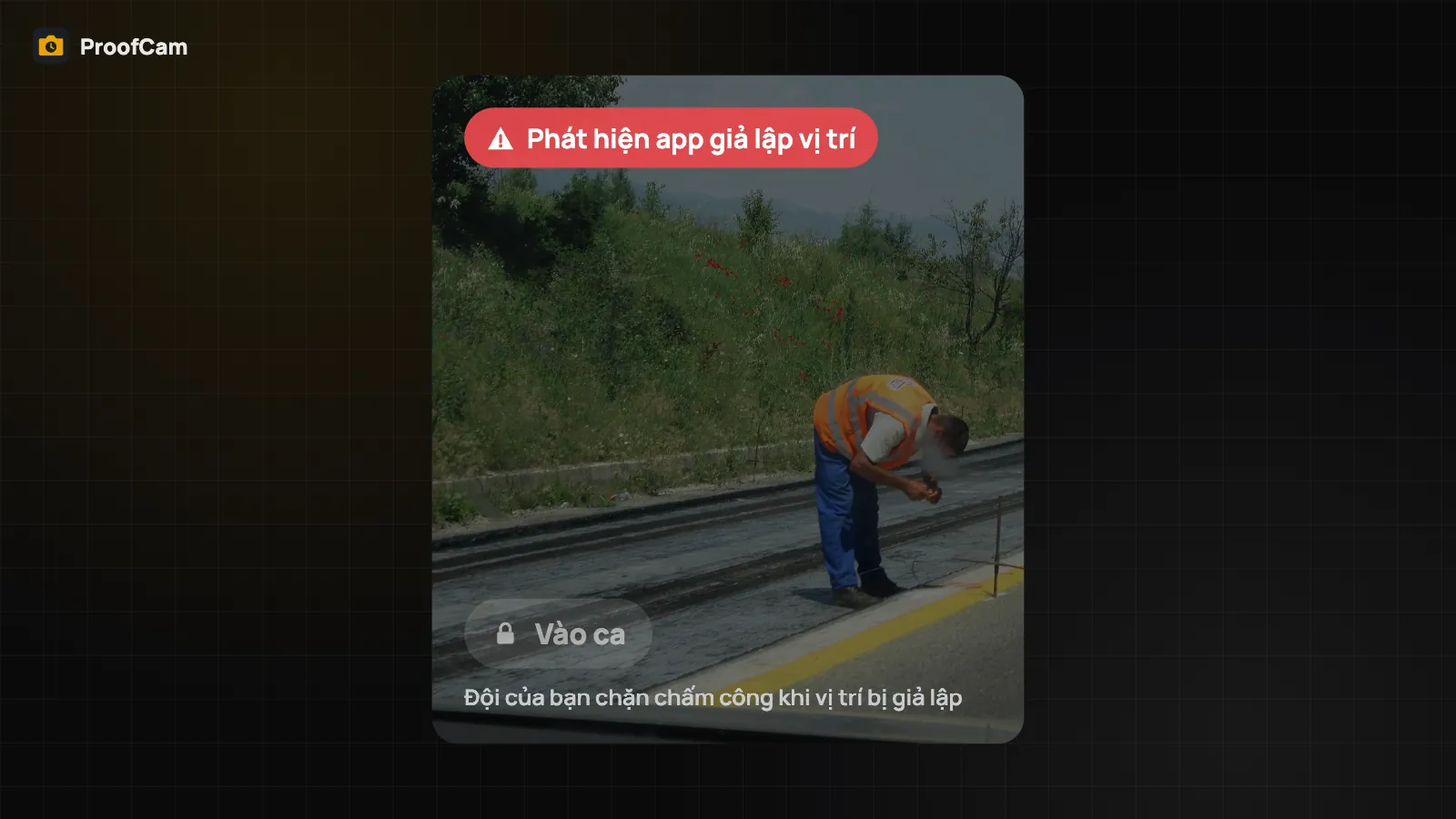
- Giả lập vị trí (mock location). Android cho biết vị trí đến từ nguồn giả lập hay từ chip GPS thật. Trên iPhone (iOS 15 trở lên), ProofCam đọc cờ của Apple cho vị trí do phần mềm giả lập.
- Máy đã root hoặc jailbreak. Một kiểm tra đơn giản tìm dấu hiệu máy đã root (Android) hoặc jailbreak (iPhone). Có trường hợp kết quả là "không rõ", ví dụ trên máy ảo.
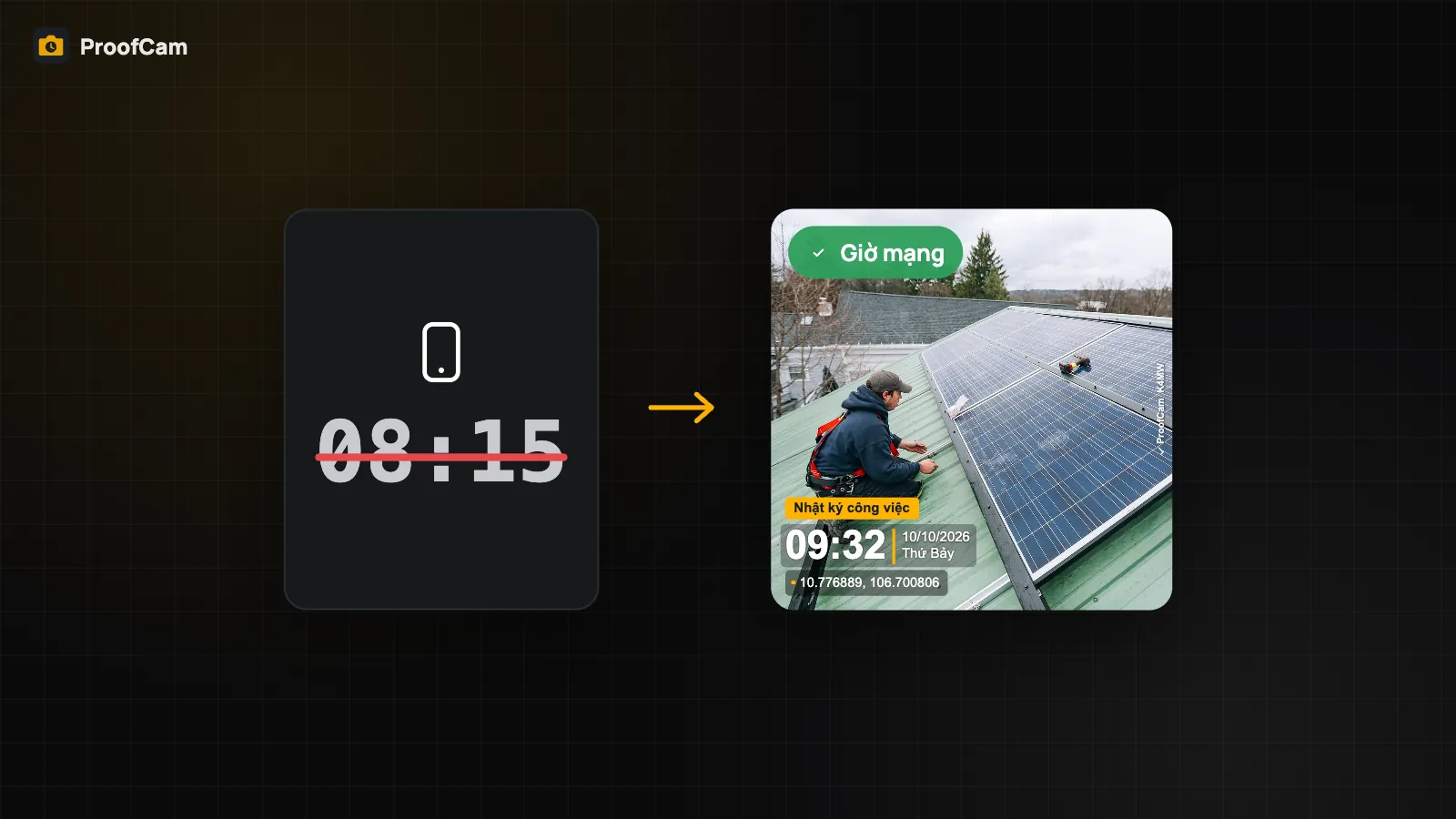
- Nguồn giờ. Ảnh dùng giờ mạng, giờ vệ tinh hay chỉ giờ điện thoại. Xem thêm giờ mạng và giờ điện thoại.
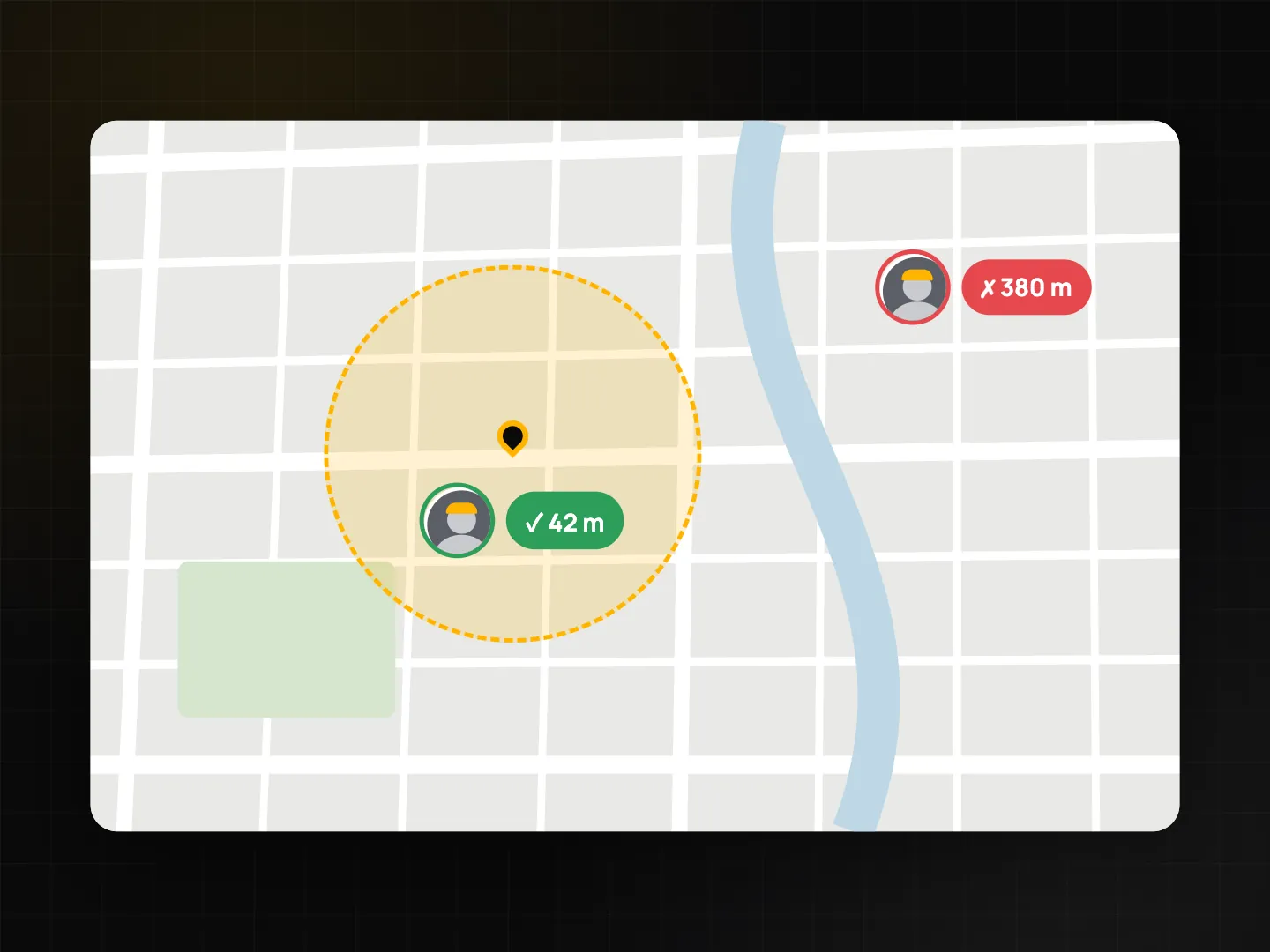
- Vùng công trường (geofence). Nếu team đã khoanh vùng quanh công trình, ProofCam ghi bạn ở trong hay ngoài vùng và cách tâm bao nhiêu mét.
Các tín hiệu này lưu cùng ảnh hoặc ca làm và đi theo khi đồng bộ lên Teamspace. Khi Mã ảnh (Photo Code) được đăng ký online, chúng cũng được lưu kèm, nên trang xác minh có thể hiện ghi chú như "Nghi ngờ giả lập vị trí" hay "Chụp ngoài vùng công trường".
Hạng tin cậy vị trí: lớp kiểm tra thứ hai
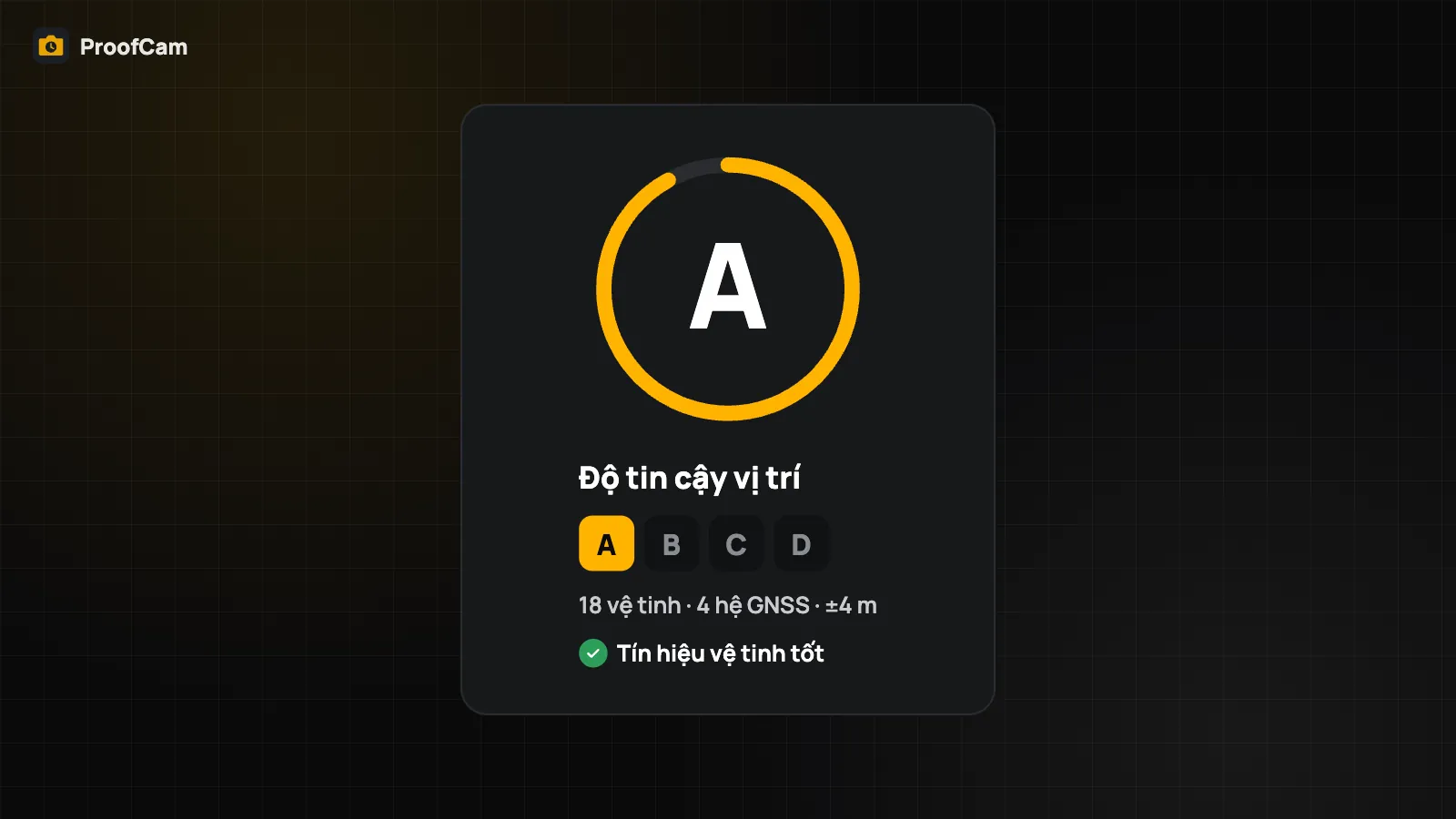
Một số cách fake GPS cố giấu cờ giả lập. Vì vậy ProofCam chấm thêm hạng tin cậy vị trí từ A đến D cho mỗi lần định vị. Trên Android, app xem nhiều tín hiệu từ bộ thu vệ tinh: số vệ tinh và số hệ thống đang thấy, cường độ tín hiệu có tự nhiên không, độ khuếch đại của bộ thu có ổn định không, giờ vệ tinh có khớp giờ mạng không, vị trí có nhảy đột ngột không, độ cao GPS có khớp khí áp kế không. Vị trí trông "nhân tạo" sẽ rơi xuống hạng D, kể cả khi không có cờ giả lập.
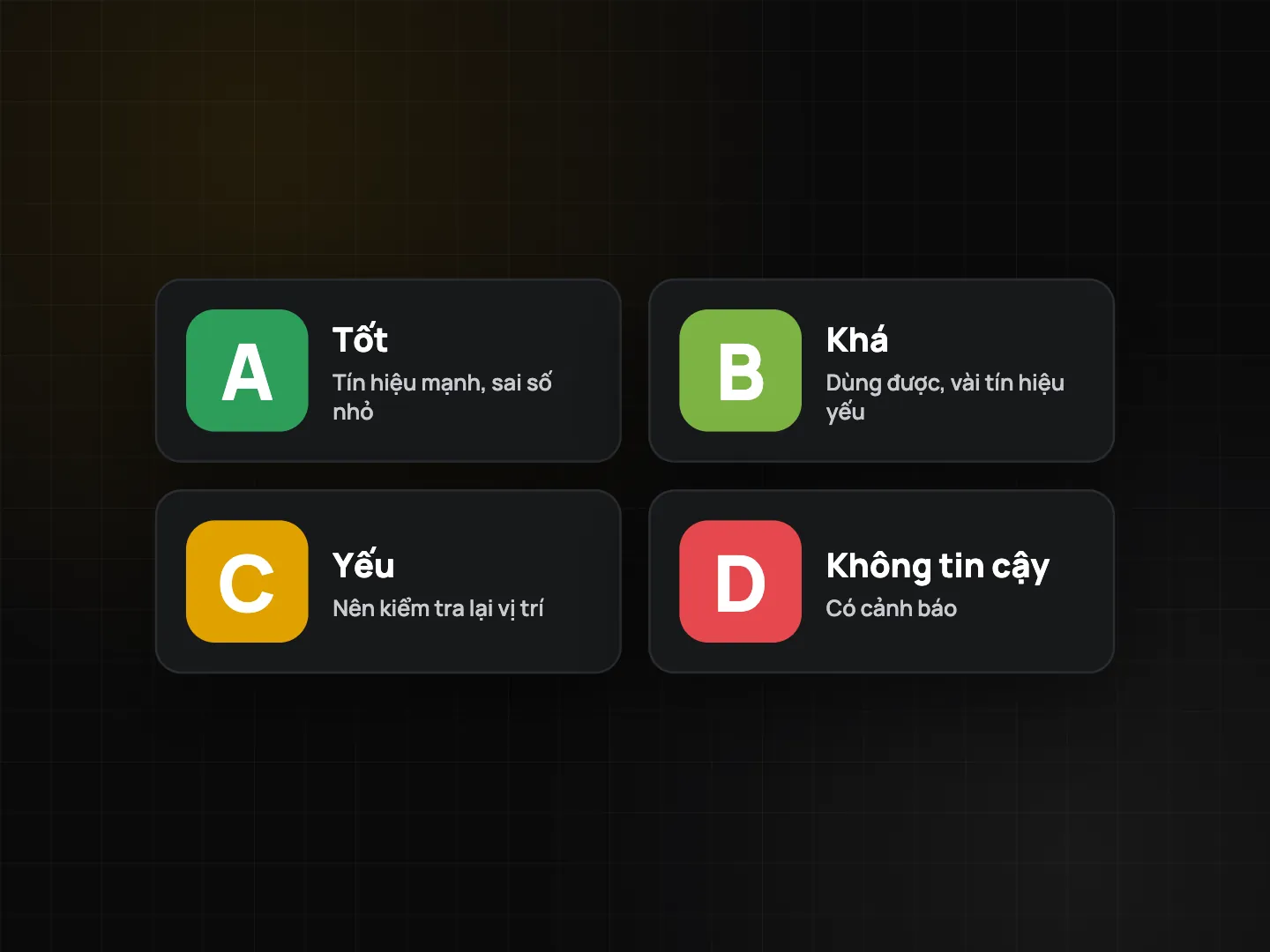
Hạng chỉ là cảnh báo, không phải kết luận. Trong nhà, trong hầm hay giữa các toà nhà cao, hạng có thể giảm dù không ai gian lận. Đọc thêm ở bài độ chính xác GPS và hạng tin cậy vị trí.
Chính sách của team: cảnh báo hay khoá nút chấm công
Với người dùng cá nhân, ProofCam hiện chip cảnh báo trên camera và ghi lại tín hiệu. Với team Business, quản trị viên có thể biến cảnh báo thành quy định. Trong Teamspace (trên app hoặc cổng web /app/), phần chống gian lận và chấm công có các tuỳ chọn:
| Chính sách | Trên điện thoại nhân viên |
|---|---|
| Chặn giả lập vị trí | Khi phát hiện vị trí giả lập, nút Vào ca / Ra ca bị khoá và hiện lý do. |
| Bắt buộc trong vùng công trường | Chỉ chấm công được khi đứng trong vòng geofence của dự án. Ở ngoài, nút bị khoá và hiện khoảng cách. |
| Hạng tin cậy tối thiểu | Nếu hạng hiện tại thấp hơn mức team đặt (ví dụ B), nút bị khoá kèm gợi ý "ra chỗ thoáng hoặc chờ vị trí ổn định". |
Dữ liệu team cũng được kiểm khi đồng bộ: ca làm có cờ giả lập, hoặc ngoài vùng, sẽ bị từ chối nếu chính sách tương ứng đang bật. Điện thoại chỉ báo sớm hơn để nhân viên biết ngay tại chỗ.
Cài đặt từng bước
- Tạo dự án và vùng geofence. Trong Teamspace, mở dự án, đặt vị trí và chọn bán kính (từ 50 m đến 1 km). Cửa hàng nhỏ cần bán kính nhỏ, còn bãi thi công lớn thì cần rộng hơn.
- Chọn chính sách. Bật "Chặn giả lập vị trí" trước. Khi đã chắc vòng geofence đúng thì bật "Bắt buộc trong vùng". Hạng tối thiểu chỉ nên đặt sau khi đã xem hạng thực tế ở công trình vài ngày.
- Thông báo cho anh em. Nói rõ app kiểm tra gì và vì sao. Ai thấy "phát hiện giả lập vị trí" thì tắt app fake GPS và tuỳ chọn vị trí giả trong cài đặt nhà phát triển, rồi thử lại.
- Xem lại các cờ. Trong Teamspace, lọc ảnh và ca làm có cờ, trao đổi với người liên quan trước khi kết luận.
Android và iPhone khác nhau thế nào
- Android cho ProofCam nhiều thông tin hơn: cờ giả lập, dữ liệu vệ tinh thô để chấm hạng đầy đủ, kiểm tra root. Khi dịch vụ đã cấu hình Google Play Integrity, app Android gửi kèm mã chứng thực lúc đăng ký Mã ảnh và máy chủ tự quyết định kết quả. Khi chưa cấu hình, kết quả chỉ ghi là "không có".
- iPhone không cung cấp dữ liệu vệ tinh thô, nên hạng tin cậy trên iOS là kiểm tra cơ bản (cờ vị trí giả lập, độ chính xác, vị trí chính xác, nhảy vị trí, độ cao so với khí áp kế). App ghi rõ điều này trong bảng chi tiết hạng.
Mẹo để tránh báo nhầm
- Bắt đầu bằng chế độ cảnh báo, xem dữ liệu vài ngày rồi mới chặn.
- Vẽ geofence rộng hơn ranh giới công trình một chút vì GPS có thể lệch vài mét.
- Đội làm dưới hầm, trong nhà xưởng lớn thì đừng đặt hạng tối thiểu quá cao, hãy dựa vào geofence và chính tấm ảnh.
- Nhắc anh em cấp quyền Vị trí chính xác cho ProofCam. Vị trí gần đúng sẽ làm hạng thấp đi.
Câu hỏi thường gặp
ProofCam có quét danh sách app trên máy tôi không?
Không. App không liệt kê các ứng dụng bạn cài. ProofCam chỉ đọc tín hiệu mà hệ điều hành trả kèm mỗi lần định vị, cộng với các kiểm tra vệ tinh và cảm biến ở trên.
Nhân viên vẫn có thể gian lận không?
Người cố tình vẫn có thể vượt qua một kiểm tra đơn lẻ. Vì thế ProofCam kết hợp nhiều tín hiệu và lưu lại cùng ảnh. Mục tiêu là làm việc giả mạo khó hơn và dễ phát hiện hơn, không phải hứa "không thể gian lận".
Cần gói nào?
Tín hiệu và chip cảnh báo có ở mọi gói, kể cả Free. Khoá nút chấm công theo chính sách team cần team Business (hoặc team đang dùng thử). Các lớp kiểm tra khác khi vào ca có ở bài chấm công bằng ảnh với selfie, geofence, Wi‑Fi và QR.