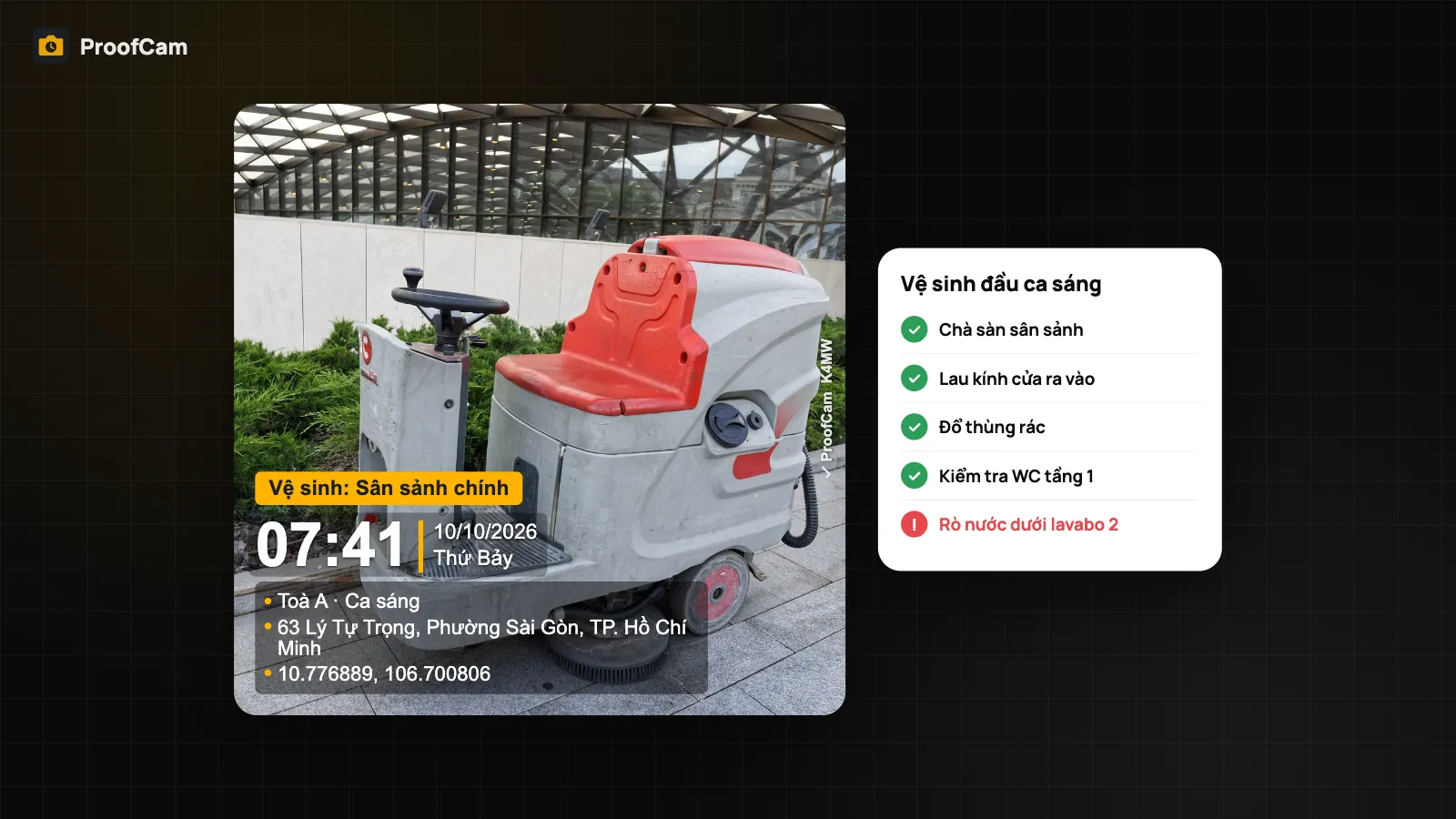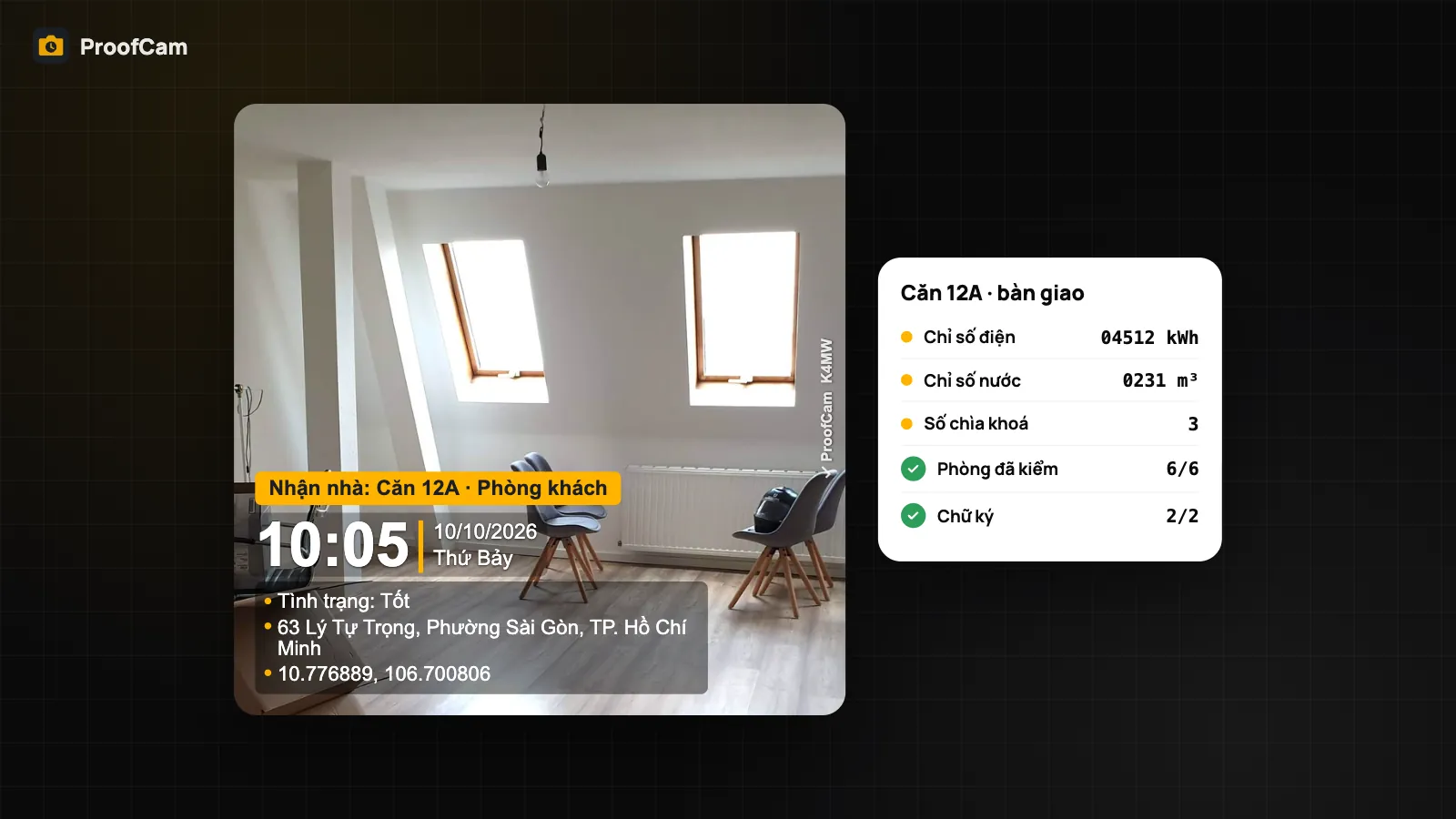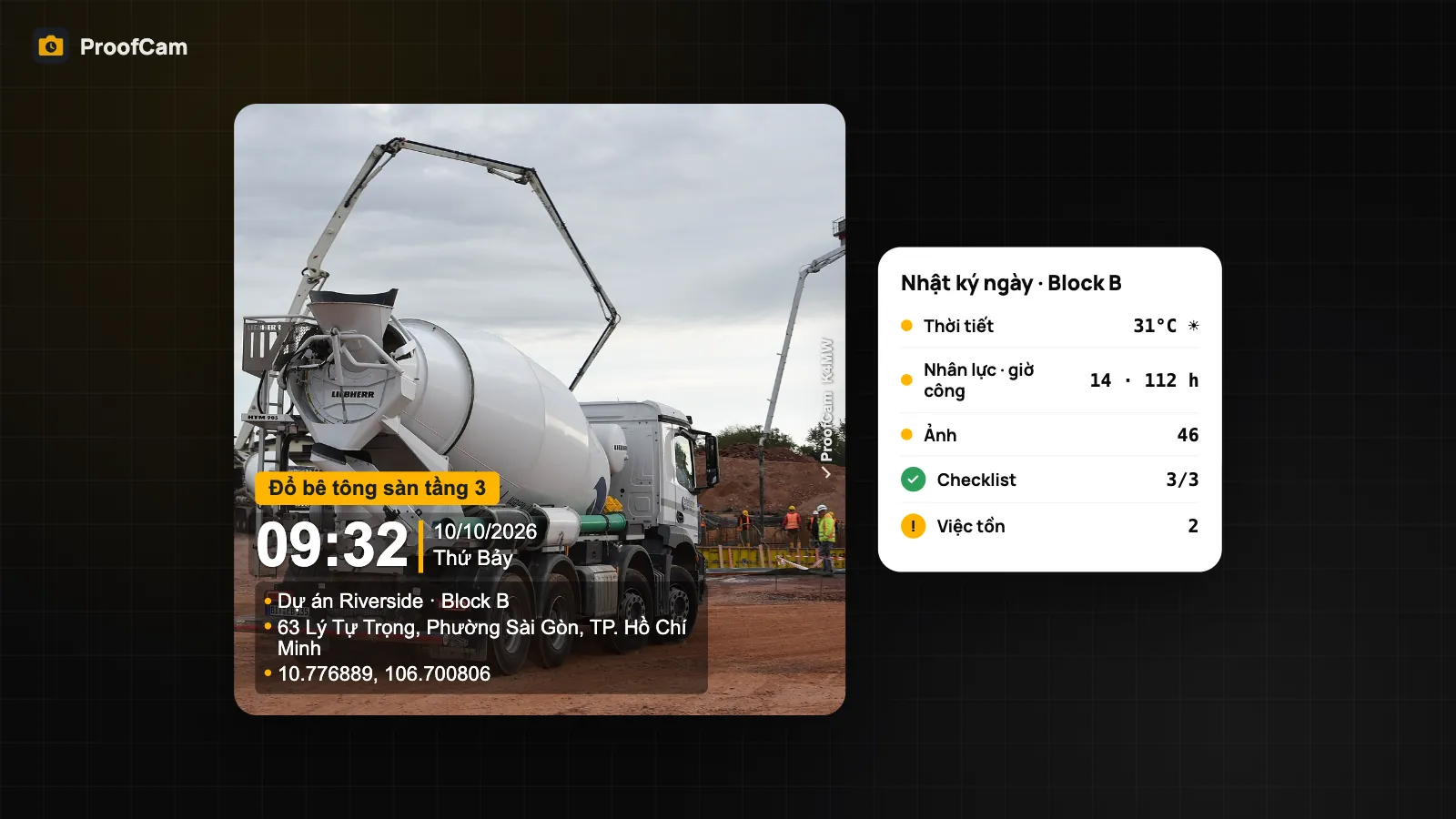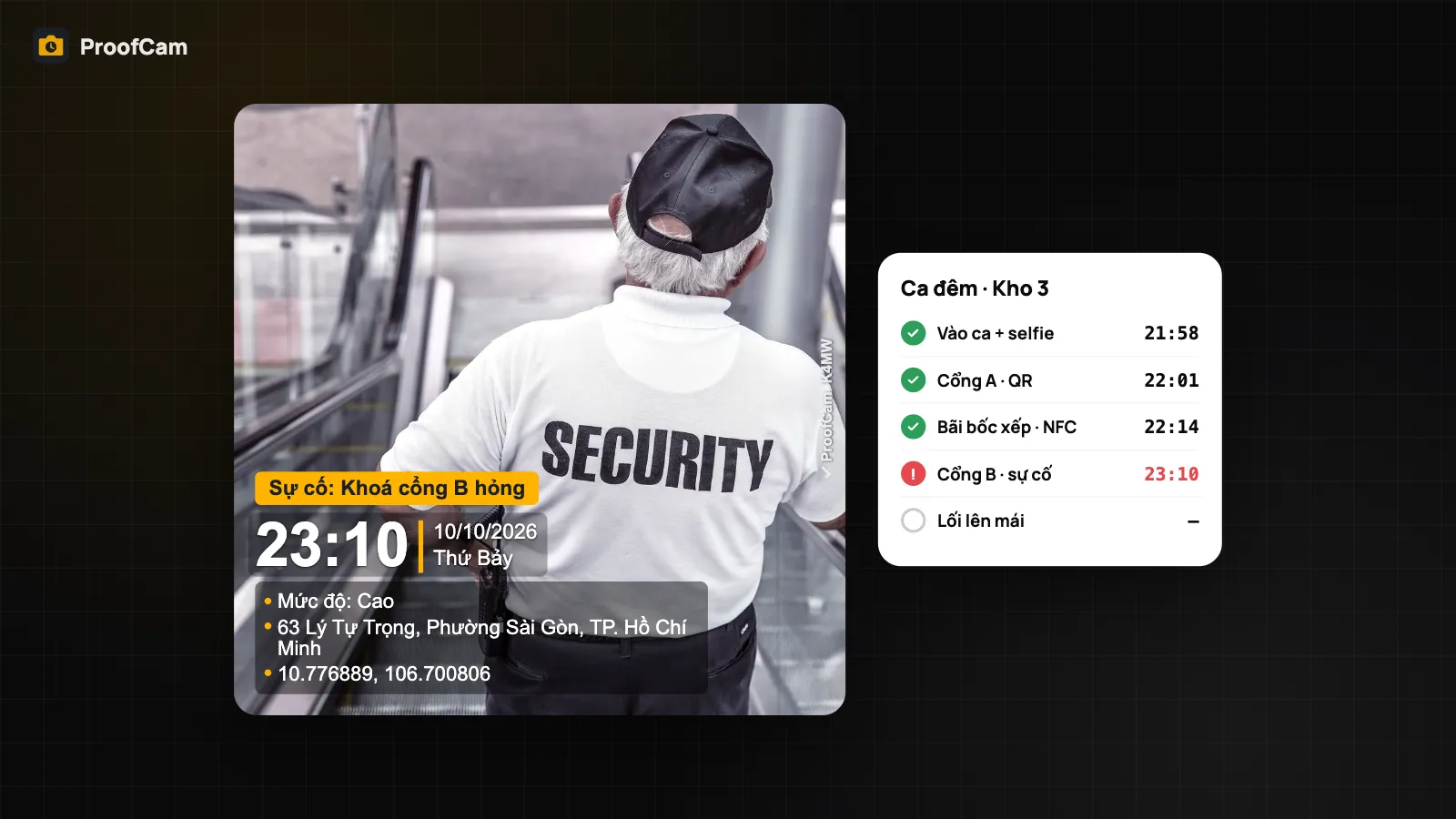
Làm công ty dịch vụ bảo vệ, sáng nào đội trưởng cũng phải trả lời ba câu: đêm qua anh em có ở mục tiêu thật không, có chuyện gì xảy ra, và lấy gì báo lại cho khách hàng. Một phần mềm quản lý bảo vệ tốt phải trả lời được cả ba ngay từ điện thoại của nhân viên, thay vì cuốn sổ trực ký dồn lúc 5 giờ 55 sáng. ProofCam làm việc đó bằng ảnh có watermark: mỗi lần chấm công, quét điểm hay báo sự cố đều mang giờ mạng, toạ độ GPS, địa chỉ và Photo Code để ai cũng kiểm tra lại được.
Bài này dành cho đội trưởng, giám sát mục tiêu và phòng điều hành của công ty bảo vệ đang trông giữ kho xưởng, toà văn phòng, chung cư hay công trường.
Những cái khó của nghề bảo vệ
- "Ca đêm có người trực không?" Chữ ký trong sổ trực không cho biết ký lúc mấy giờ. Chấm công hộ, người đến muộn nhờ đồng nghiệp ký thay rất khó phát hiện.
- Fake GPS. Chỉ cần một app giả lập vị trí là nhân viên "chấm công" được từ nhà. App chấm công chỉ ghi một cú chạm và toạ độ thì không phân biệt nổi.
- Báo sự cố qua Zalo. 23 giờ 10 có tấm ảnh mờ gửi vào nhóm, không rõ mức độ, không rõ ở cổng nào. Sáng ra đã trôi dưới vài chục tin nhắn khác.
- Bảng công ca đêm. Ca 22:00–06:00 bị tách làm hai ngày, giờ làm đêm phải tính tay, cuối tháng cãi nhau chuyện tăng ca.
- Báo cáo cho khách hàng. Chủ đầu tư, ban quản lý toà nhà muốn báo cáo ca hằng ngày. Ai đó lại ngồi gõ lại từ ghi chép và ảnh trong nhóm chat.
Phần mềm quản lý bảo vệ bằng ảnh: tính năng nào dùng được
| Nhu cầu | Tính năng ProofCam | Gói |
|---|---|---|
| Vào ca / nghỉ / ra ca tại mục tiêu, mỗi lần một ảnh có watermark | Chế độ Chấm công, đồng hồ ca | Free |
| Chứng minh đúng người trực | Selfie kiểm tra người thật (chớp mắt hoặc quay đầu, không nhận diện khuôn mặt) | Plus hoặc Business |
| Selfie tròn gắn vào mọi ảnh chấm công | Selfie kép | Business |
| Chỉ chấm công được trong phạm vi mục tiêu | Geofence theo dự án (50 m–1 km), "Bắt buộc trong geofence" | Business |
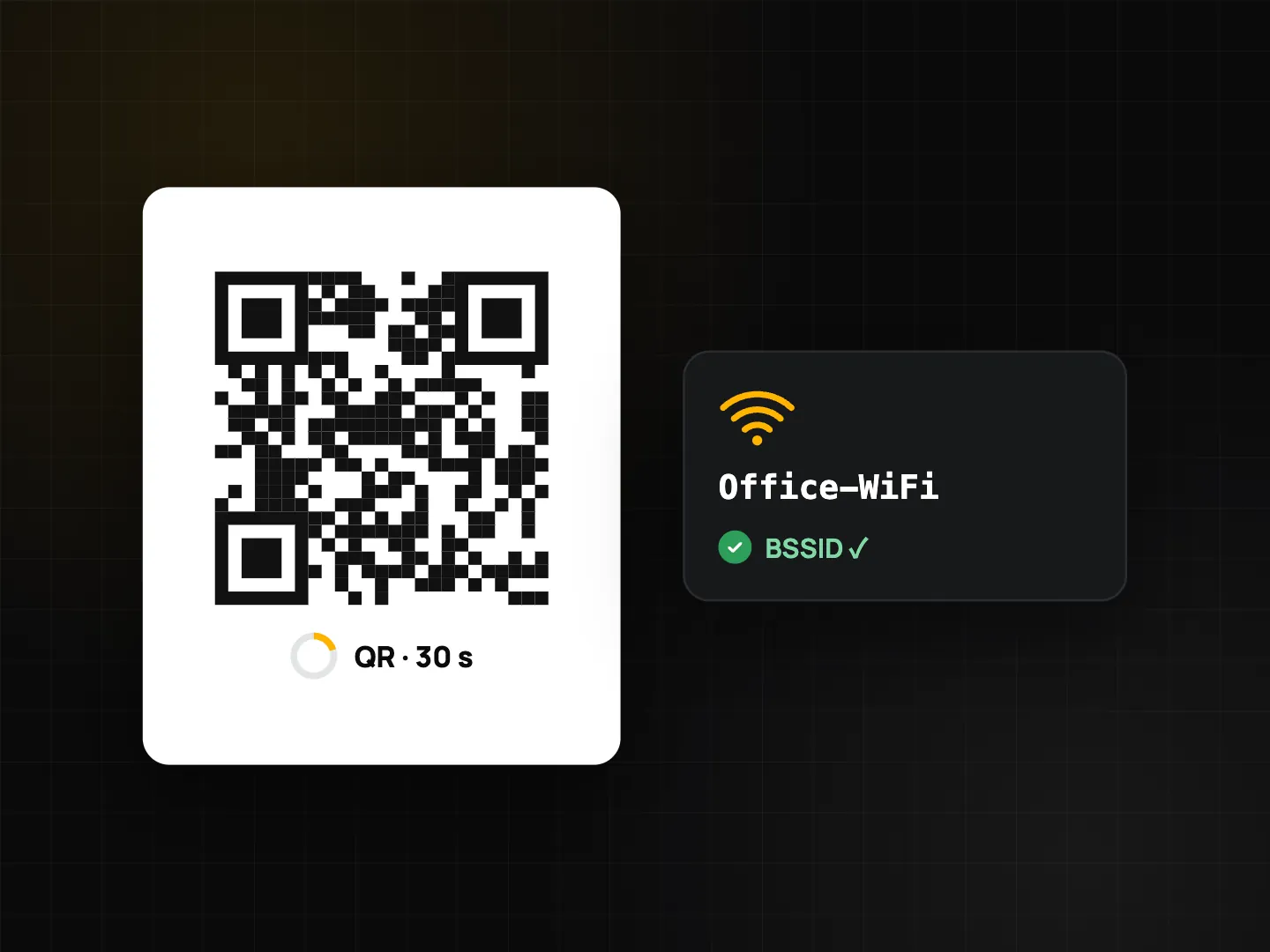
| Chấm công ở chốt cổng khi trong nhà GPS yếu | QR xoay vòng (đổi mỗi 30 giây), kiểm tra Wi‑Fi công ty | Business |
| Chặn giả lập vị trí | Phát hiện fake GPS, hạng tin cậy vị trí A–D; chính sách đội chặn vị trí giả | Phát hiện: Free; chặn: Business |
| Đi vòng tuần tra, biết điểm nào trễ, bỏ sót | Tuần tra với điểm kiểm tra QR/NFC có chữ ký | Add-on Business (có trong dùng thử) |
| Báo sự cố có loại, mức độ, ảnh | Báo sự cố trong chế độ Tuần tra | Add-on Business (có trong dùng thử) |
| Biểu mẫu vòng tuần tra hoặc giao ca | Checklist (mẫu dựng sẵn "Tuần tra bảo vệ") | Free 1 mẫu, Plus không giới hạn, Business mẫu dùng chung cho đội |
| Báo cáo ca gửi khách hàng | Báo cáo ngày theo dự án trong Teamspace | Business |
| Giờ làm đêm, tăng ca, xuất bảng công | Bảng công theo cài đặt ca, xuất Excel/CSV, MISA AMIS, Base HRM | Xem: Free (7 ngày); xuất: Plus hoặc thành viên đội Business |
| Bấm nghỉ ngay trên đồng hồ | Đồng hồ ca + nút Nghỉ trên Wear OS / Apple Watch | Plus hoặc Business |
Các bước kiểm tra khi chấm công đều chạy trên máy, nên phòng trực dưới hầm không có sóng vẫn chấm được, có mạng thì tự đồng bộ. Chi tiết từng cách kiểm tra có trong bài chấm công bằng ảnh, selfie, geofence, Wi‑Fi và QR.
Quy trình một ca đêm tại mục tiêu
- Tạo mục tiêu thành dự án. Trên cổng web Teamspace tại
/app/, mỗi mục tiêu là một dự án ("Kho 3"), nhập địa chỉ, vẽ vòng geofence, thêm các nhân viên trực ở đó. - Chọn luật chấm công. Bật selfie, Bắt buộc trong geofence và chặn vị trí giả. Chốt cổng mà GPS chập chờn thì đặt một máy tính bảng hoặc điện thoại cũ hiển thị QR xoay vòng ngay trong chốt và bắt buộc quét QR. Cách app phát hiện gian lận vị trí: xem phát hiện Fake GPS, giả lập vị trí.
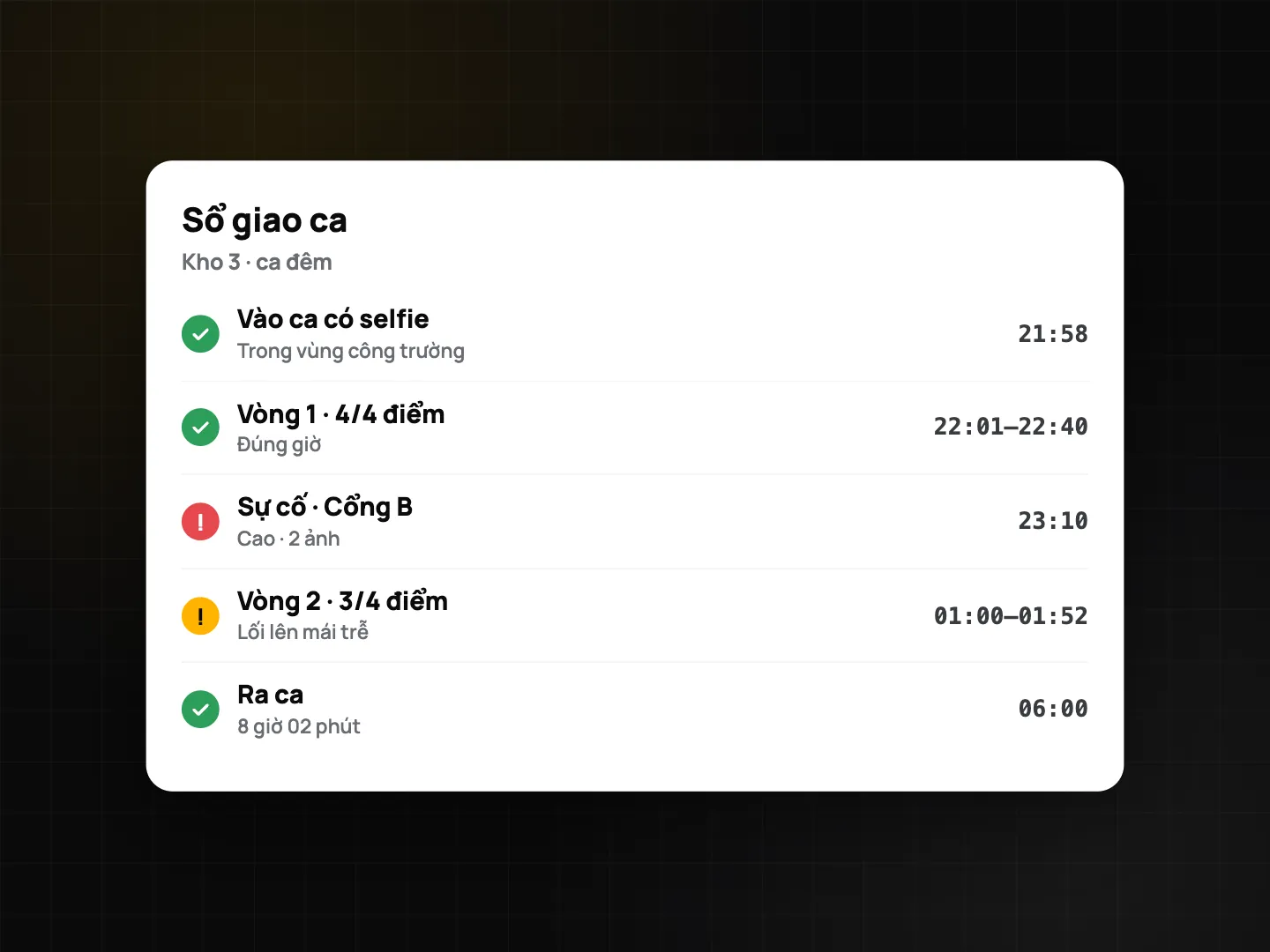
- Cài ca. Trong cài đặt ca, nhập 22:00–06:00. Giờ kết thúc nhỏ hơn giờ bắt đầu nghĩa là ca qua đêm, và ca được tính vào ngày vào ca, nên bảng công chỉ có một dòng. Giờ làm đêm (22:00–06:00), số phút đi muộn và tăng ca được tính sẵn.
- Cài mẫu cho đội. Thêm mẫu dựng sẵn Tuần tra bảo vệ (vị trí bắt đầu, đã quét QR điểm, cửa và cổng đã khoá, chiếu sáng, có phát hiện sự cố không kèm câu hỏi phụ, chữ ký) và đặt mẫu watermark bảo vệ làm mẫu bắt buộc của đội.
- Vào ca. 21:58 nhân viên chấm công vào ca bằng một ảnh tại mục tiêu và một selfie. Nếu đội dùng Tuần tra, mỗi lần quét điểm sẽ có ảnh tiêu đề "Checkpoint: Cổng A". Giờ nghỉ bấm một chạm trên đồng hồ hoặc điện thoại.
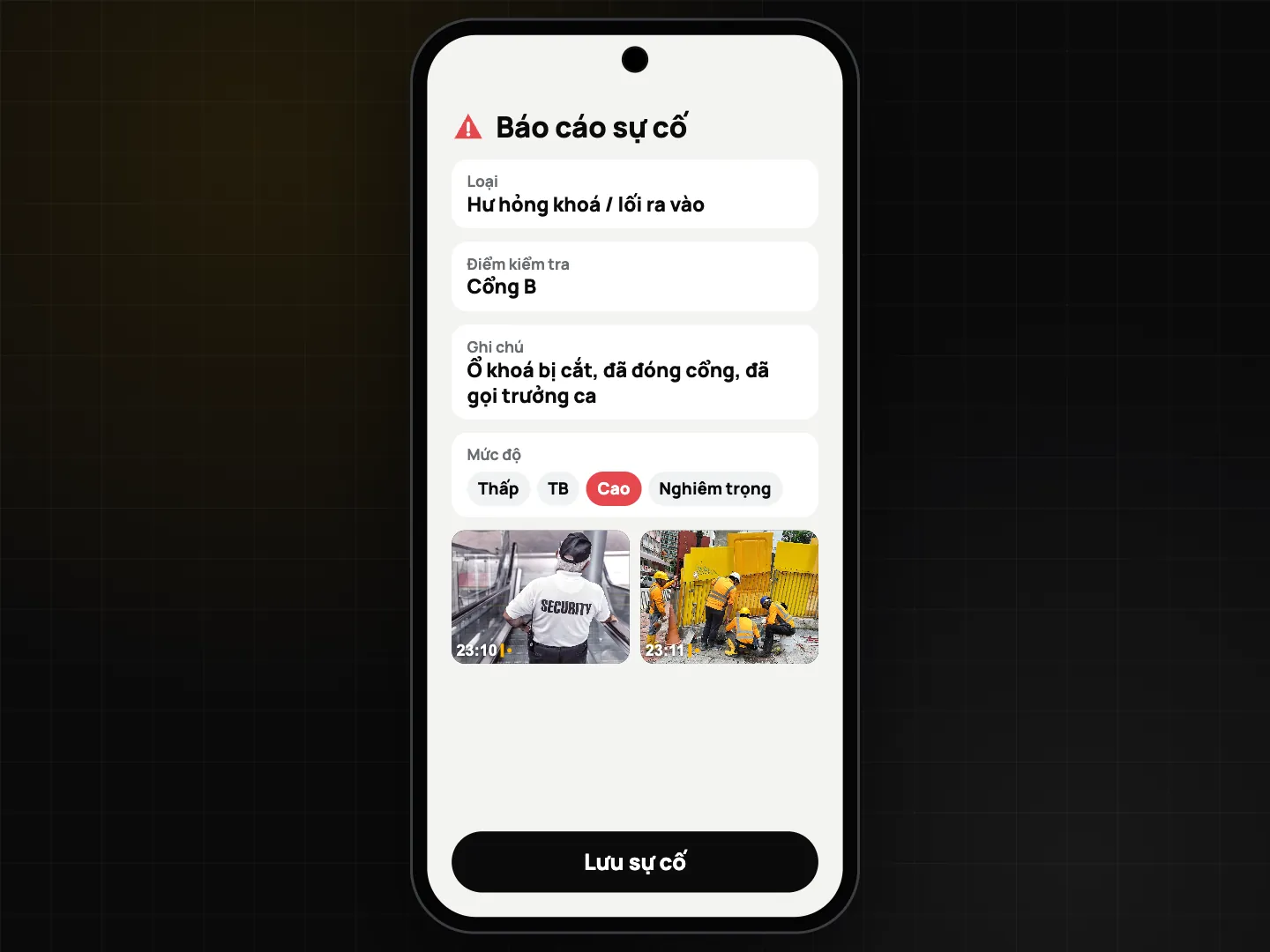
- Có sự cố. Khoá cổng B bị phá. Nhân viên bấm Báo sự cố, chọn loại và mức độ (thấp, trung bình, cao, nghiêm trọng), ghi chú, chụp hai ảnh có watermark. Sự cố tự gắn với điểm kiểm tra và tuyến.
- Giao ca. Trước khi ra ca, người trực đêm ghi nội dung giao ca (số chìa khoá, sự cố còn mở, việc ca ngày cần kiểm tra) bằng một checklist giao ca ngắn hoặc ghi chú ngay trên ảnh ra ca. Người nhận ca và đội trưởng xem cùng toàn bộ hồ sơ của ca đó.
- Sáng hôm sau. Đội trưởng mở cổng web: ai vào ca, ở đâu, vòng nào đúng giờ, trễ, bỏ sót, sự cố nào cần đóng. Teamspace dựng sẵn báo cáo ngày cho dự án gồm nhân sự và giờ công, ảnh, checklist, ghi chú; quản lý thêm ghi chú, ký và gửi file PDF cho khách hàng.
Tuần tra: tóm tắt nhanh
Tuần tra là nơi quản lý điểm kiểm tra. Dán tem QR có chữ ký hoặc thẻ NFC ở cổng, hầm xe, cửa sân thượng, lập tuyến có lịch và dung sai, ProofCam tự đánh dấu từng điểm đúng giờ, trễ hay bỏ sót. Quét được cả khi mất sóng, có mạng lại thì xác minh. Cách cài đặt đầy đủ có trong bài app tuần tra bảo vệ, điểm kiểm tra QR, NFC.
Gợi ý biểu mẫu cho mục tiêu
Báo cáo ca tốt chủ yếu nhờ biểu mẫu rõ ràng. Bắt đầu từ mẫu dựng sẵn rồi thêm mục của công ty:
Đầu ca (checklist)
- Vị trí chốt trực: câu hỏi vị trí GPS
- Đồng phục, công cụ hỗ trợ đủ: có/không
- Bộ đàm, điện thoại đã sạc: có/không
- Số chìa khoá nhận: số, đơn vị "chiếc"
- Đã đọc ghi chú ca trước: ô tích
Mỗi vòng (Tuần tra bảo vệ)
- Đã quét QR điểm tuần tra: quét mã vạch/QR
- Cửa và cổng đã khoá: có/không, bắt buộc ảnh
- Chiếu sáng hoạt động: có/không
- Có phát hiện sự cố? chọn một, "Có" bị gắn cờ và mở thêm câu mô tả (chữ + ảnh), loại sự cố
Cuối ca / giao ca
- Sự cố còn mở bàn giao: chữ
- Số chìa khoá trả: số
- Số xe trong bãi: số
- Chữ ký người giao ca, chữ ký người nhận ca
Trường tuỳ chỉnh trên watermark (Free 3, Plus 10): "Mục tiêu", "Chốt", "Ca". Các trường này dùng được trong tên file nên xuất ảnh ra là tự xếp theo mục tiêu.
Bảng công cuối tháng
Cuối tháng, mở bảng công và xuất Excel, CSV hoặc đúng mẫu MISA AMIS, Base HRM (Plus, hoặc thành viên đội Business). Mỗi dòng bắt nguồn từ một ảnh chấm công có watermark, giờ làm đêm và tăng ca tính theo cài đặt ca. ProofCam chỉ xuất giờ công, còn tính lương vẫn làm ở phần mềm nhân sự của công ty. Xem thêm xuất bảng công sang MISA AMIS, Base HRM.
Mẹo triển khai
- Đặt màn hình QR xoay vòng bên trong chốt, đừng gắn ngoài tường để người ngoài đường chụp được.
- Đặt tên điểm và mục tiêu theo cách anh em vẫn gọi: "Cổng B", không phải "CP-02".
- Nhắc nhân viên luôn bật tải ảnh lên đội. Mất sóng vẫn lưu, nhưng có sóng thì đội trưởng thấy sớm hơn.
- Thông báo trước với anh em về selfie và geofence rồi mới bật.
- Tổ tạp vụ cùng toà nhà có thể dùng chung dự án, xem phần mềm quản lý vệ sinh công nghiệp.
Câu hỏi thường gặp
Nhân viên dùng app fake GPS chấm công từ nhà được không?
ProofCam gắn cờ vị trí giả lập và chấm hạng tin cậy cho mọi vị trí ở tất cả các gói. Đội Business có thể chặn vị trí giả và bắt buộc chấm công trong geofence của mục tiêu, ra ngoài vòng là nút khoá lại.
Selfie có nhận diện khuôn mặt nhân viên không?
Không. App chỉ kiểm tra có khuôn mặt người thật (chớp mắt hoặc quay đầu) ngay trên máy, không nhận diện là ai và không lưu mẫu khuôn mặt.
Ca đêm hiện trong bảng công thế nào?
Ca kết thúc sau nửa đêm được tính vào ngày vào ca, nên ca 22:00–06:00 chỉ là một dòng. Giờ làm đêm từ 22:00 đến 06:00 được tính theo cài đặt ca.
Muốn báo sự cố có cần add-on Tuần tra không?
Màn hình Báo sự cố nằm trong Tuần tra, là add-on của Business và có sẵn trong 14 ngày dùng thử. Không có add-on thì nhân viên vẫn trả lời câu hỏi sự cố kèm ảnh trong checklist.
Báo cáo từ ProofCam có được chấp nhận làm bằng chứng không?
Ảnh có watermark và Photo Code giúp cung cấp bằng chứng về thời gian, địa điểm, và ai cũng kiểm tra được ảnh tại trang xác minh. Có được chấp nhận khi tranh chấp hay không còn tuỳ hợp đồng và quy định áp dụng.
Xem thêm: quản lý bảo trì tòa nhà, phản ánh cư dân và cổng web Teamspace cho quản lý.