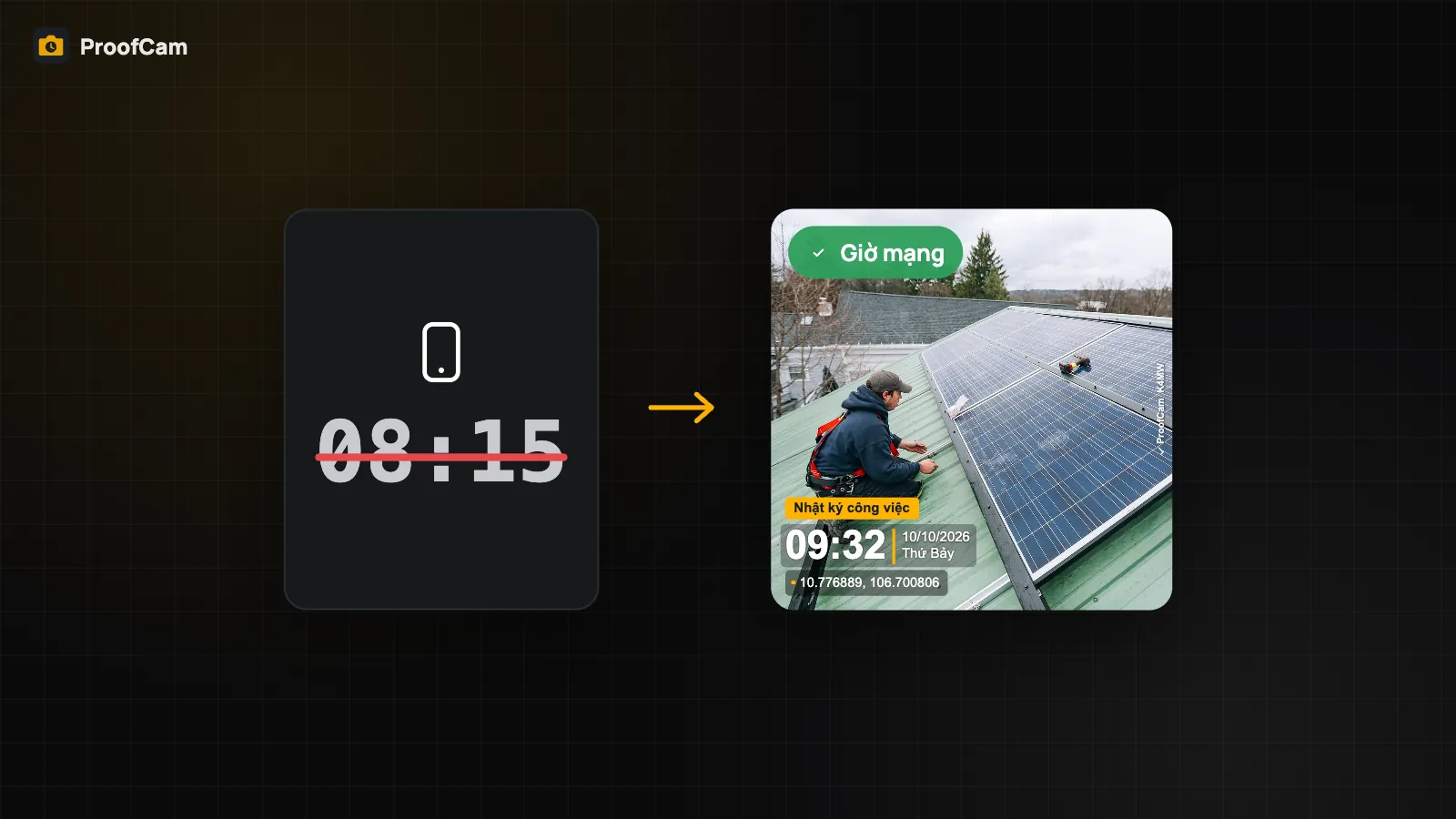
Dấu thời gian trên ảnh cho biết ảnh chụp lúc nào. Nhưng nó không cho biết ảnh có bị chỉnh sau đó hay không, hay chính dòng giờ có bị sửa bằng app chỉnh ảnh hay không. Đó là việc của Mã ảnh (Photo Code). Mỗi ảnh chụp bằng ProofCam có một mã riêng; người nhận ảnh như chủ đầu tư, tư vấn giám sát hay quản lý chỉ cần tra mã là thấy thời gian, địa điểm gốc và biết tệp mình đang cầm có phải bản gốc hay không.
Bài này giải thích Mã ảnh hoạt động thế nào, mã ngắn và mã đầy đủ khác nhau ra sao, và các cách xác minh: trên web, trong app và cả khi không có mạng.
Mã ảnh là gì?
Mỗi ảnh nhận một mã 14 ký tự gồm chữ và số (không dùng các chữ I, L, O, U để đọc qua điện thoại không bị nhầm). ProofCam sẽ:
- in mã lên watermark,
- ghi mã vào dữ liệu (metadata) của tệp ảnh, kèm khối bằng chứng chứa thông tin lúc chụp,
- đăng ký mã cùng thời gian, địa điểm chụp và dấu vân tay SHA-256 của tệp.
Mã được lấy từ kho mã lưu sẵn trên máy, nên chụp ở tầng hầm hay vùng không sóng vẫn có mã. Bản ghi được đăng ký khi điện thoại có mạng trở lại. Nếu việc đăng ký diễn ra sau thời điểm chụp hơn 24 giờ, trang xác thực sẽ ghi đăng ký muộn, để không ai lặng lẽ đăng ký một tấm ảnh cũ về sau.
In mã ngắn hay mã đầy đủ lên ảnh?
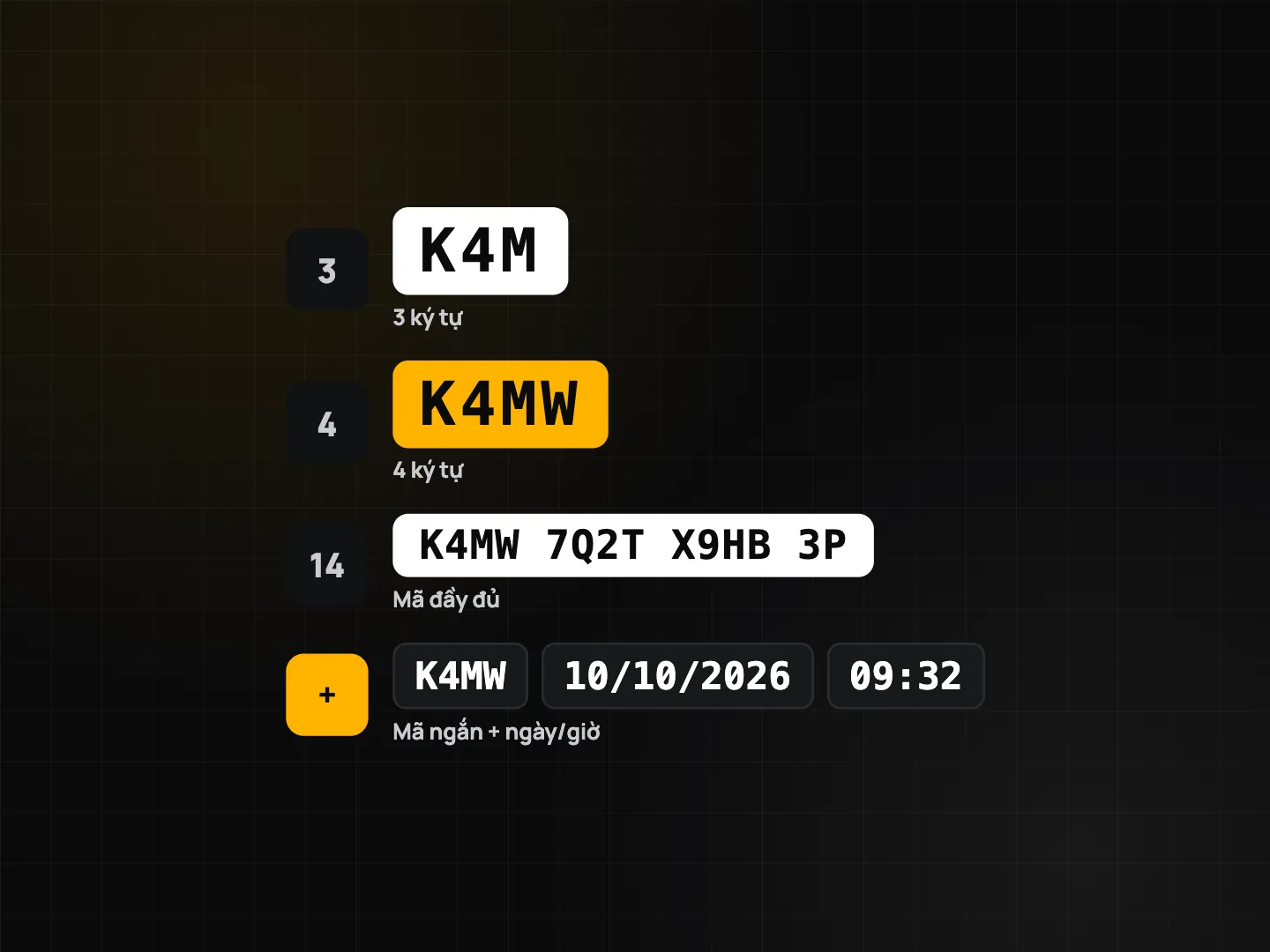
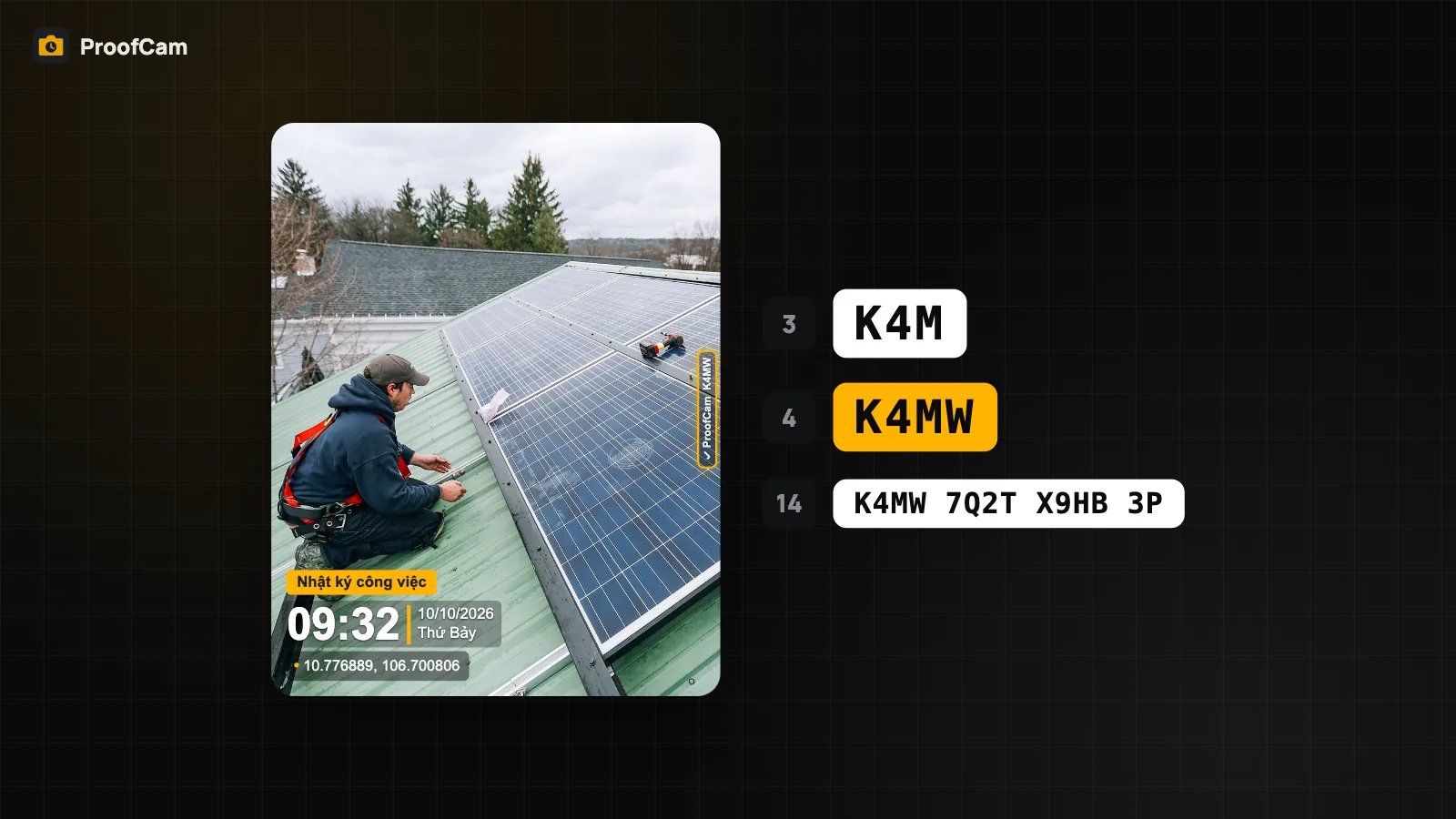
Mã 14 ký tự khá dài trên watermark. Vào Cài đặt → Mã ảnh trên ảnh để chọn:
| Tuỳ chọn | Ví dụ | Cách xác thực |
|---|---|---|
| Ngắn (3) | K4M | Mã + ngày giờ in trên ảnh |
| Ngắn (4) | K4MW | Mã + ngày giờ in trên ảnh |
| Đầy đủ (14) | K4MW 9MQ3 XB6N 2P | Chỉ cần mã |
Mã ngắn là 3 hoặc 4 ký tự đầu của mã đầy đủ. Mã đầy đủ luôn được lưu trong tệp và đăng ký, nên in mã ngắn không mất gì cả; chỉ là khi tra mã ngắn cần thêm ngày giờ trên ảnh để tìm đúng bản ghi.
Xác thực ảnh trên web
- Mở website ProofCam, vào mục xác thực ảnh (
/#verify). Không cần tài khoản. - Gõ mã in trên ảnh. Chữ thường, dấu cách hay gạch ngang đều được.
- Với mã ngắn, nhập thêm ngày và giờ in trên ảnh. Nếu vẫn có nhiều ảnh trùng, trang sẽ liệt kê để bạn chọn ảnh có thời gian và địa điểm khớp.
- Có thể thả tệp ảnh (JPEG) vào. Nếu chỉ thả tệp mà không gõ mã, trang tự đọc mã từ tệp.
- Bấm Xác thực.
Dấu vân tay được tính ngay trên trình duyệt, ảnh không bao giờ bị tải lên, và kết quả không tiết lộ ai là người chụp.
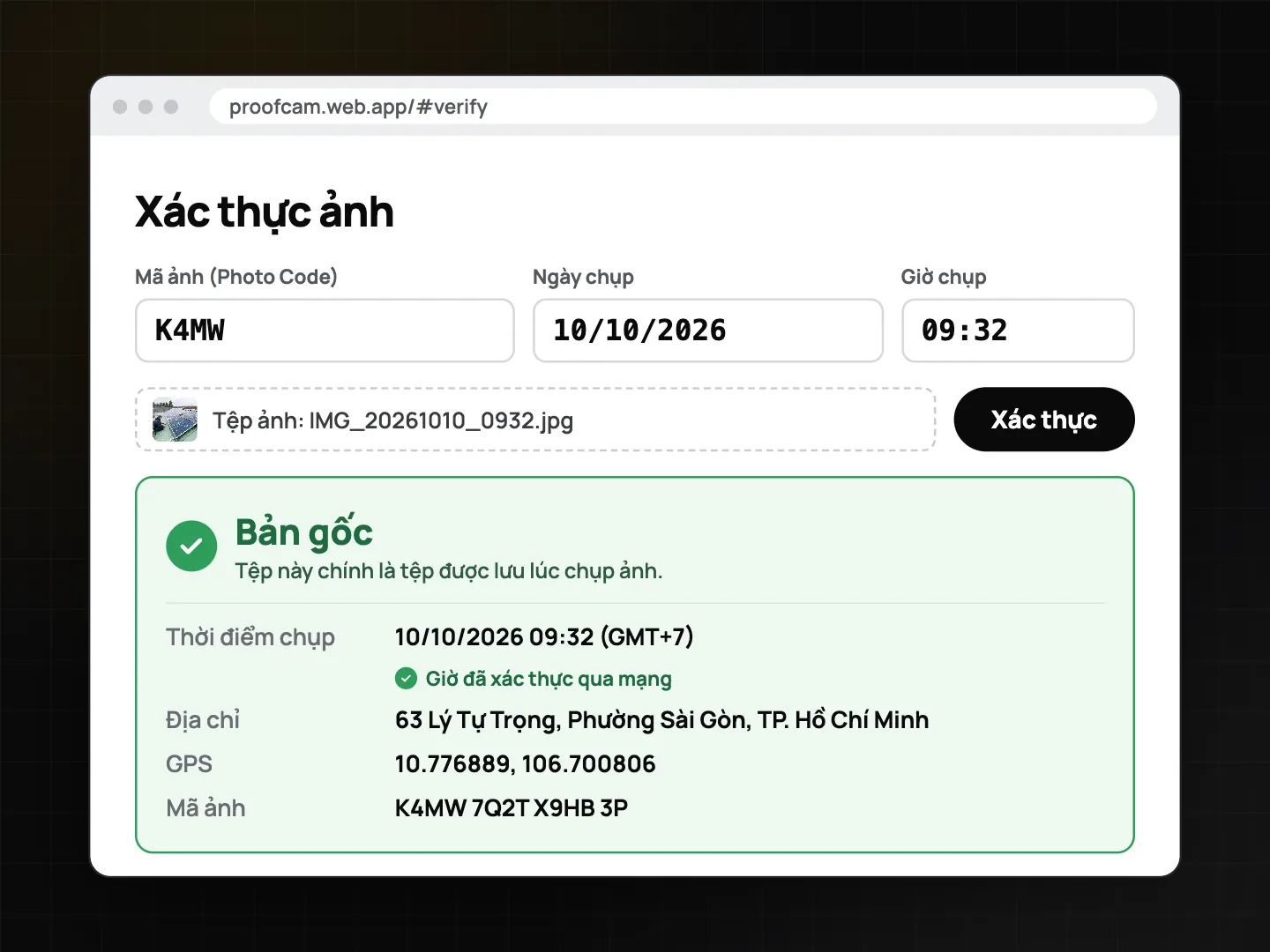
Đọc kết quả thế nào?
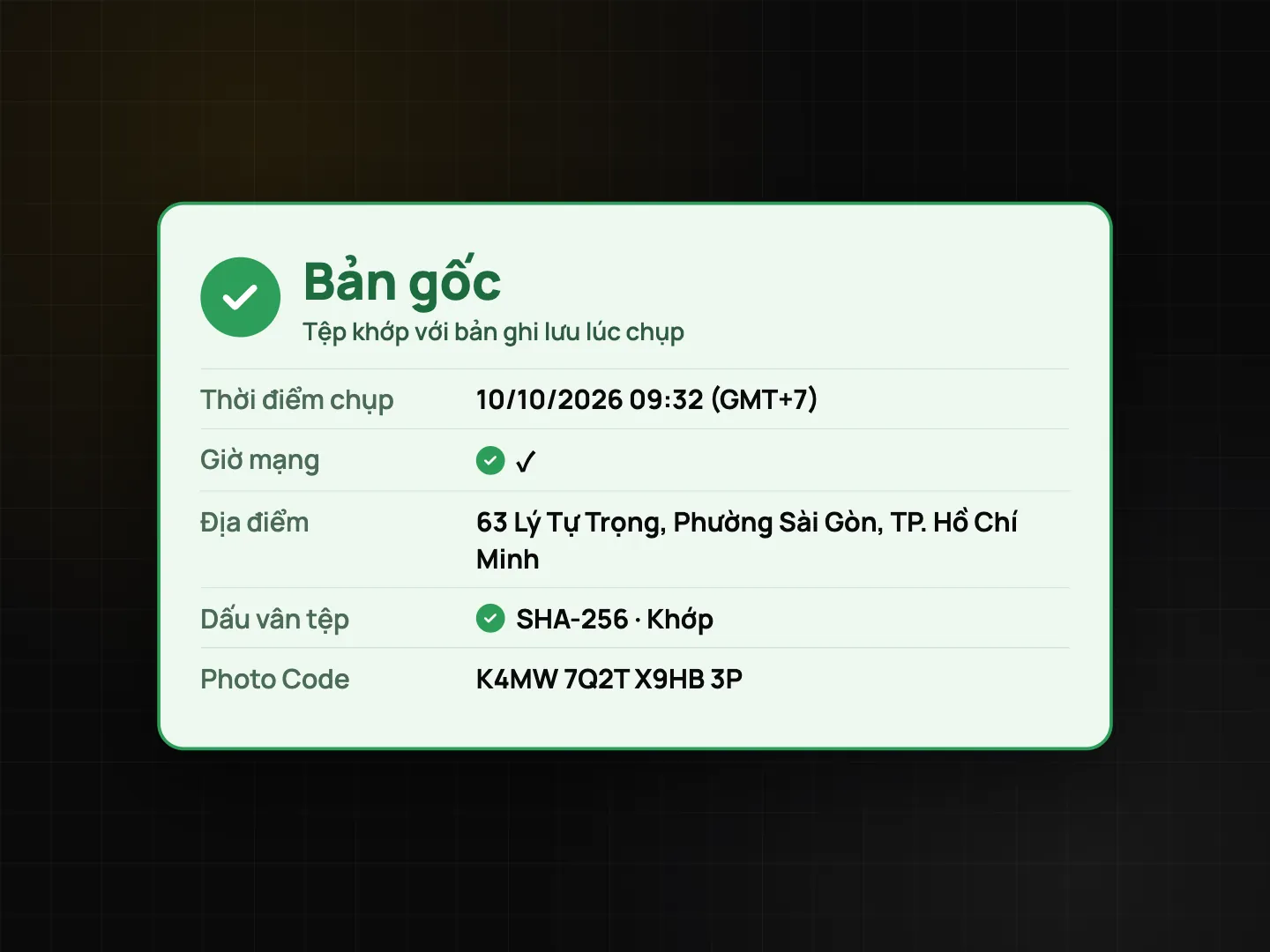
- Bản gốc: tệp đúng là tệp được lưu lúc chụp.
- Mã đã đăng ký: mã có thật, bạn thấy thời gian và địa điểm; thả thêm tệp để so dấu vân tay.
- Chủ ảnh đã chỉnh sửa: người chụp đã sửa watermark bằng ProofCam sau khi chụp. Thời gian, địa điểm vẫn lấy từ lần chụp gốc.
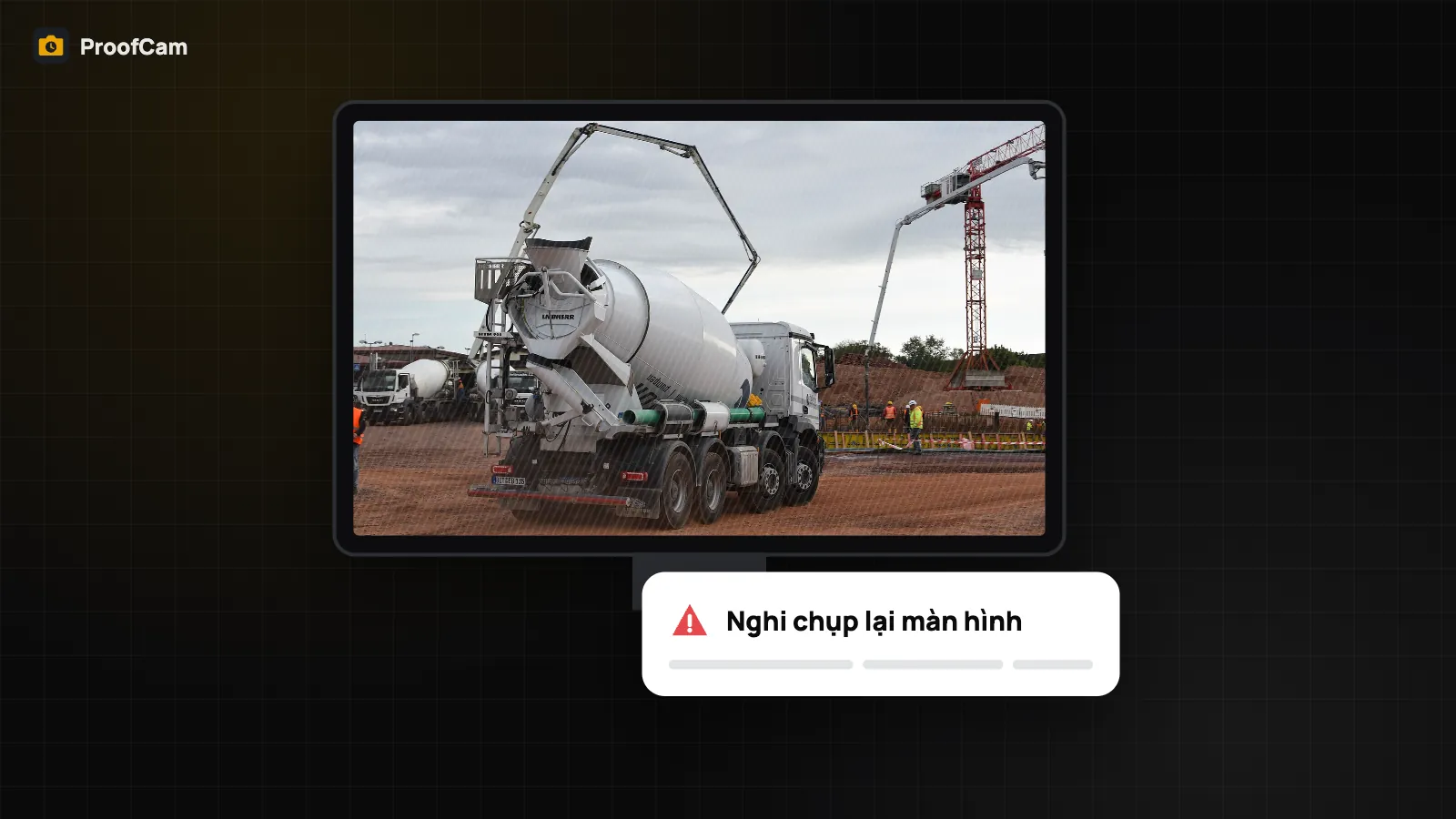
- Bản sao đã thay đổi: tệp không phải bản gốc đã đăng ký, có thể do app chat nén lại, đổi kích thước, cắt hoặc chỉnh sửa. Thời gian, địa điểm hiển thị lấy từ bản ghi gốc chứ không phải từ tệp này.
- Không tìm thấy: kiểm tra lỗi gõ, hoặc ảnh chụp offline và chưa được tải lên.
Thẻ kết quả còn cho biết giờ chụp đã xác thực qua mạng hay chỉ là giờ của thiết bị (xem bài giờ mạng và giờ điện thoại), cùng các cờ cảnh báo như nghi ngờ giả lập vị trí.
Lưu ý khi gửi qua Zalo: Zalo, Messenger đều nén lại ảnh, nên bản chuyển tiếp sẽ hiện "bản sao đã thay đổi". Điều này là bình thường. Mã vẫn dẫn về thời gian và địa điểm gốc; khi cần khớp tuyệt đối, hãy xin người gửi tệp gốc (gửi dạng file thay vì gửi ảnh).
Xác thực ngay trong app, kể cả khi mất mạng
ProofCam cũng kiểm tra được ảnh ngay trên điện thoại. Vào Ngoại tuyến & riêng tư → Kiểm tra ảnh ngoại tuyến, chọn một ảnh JPEG hoặc video MP4 (nhận từ Zalo, USB hay Tệp). Không gửi tệp đi đâu cả, app kiểm tra:
- khối bằng chứng nhúng trong tệp,
- dấu vân tay của tệp so với bản ghi trên máy này,
- chữ ký Content Credentials (C2PA), nếu ảnh có,
- mã in trên watermark (đọc bằng nhận dạng chữ, chỉ để tham khảo).
Kết luận là Nguyên vẹn, Đã bị sửa hoặc Không phải ảnh ProofCam. Kiểm tra offline miễn phí trên cả Android và iPhone. Cần nói rõ: Content Credentials của ProofCam được ký bằng khoá lưu trên chính thiết bị, không phải chứng thư của tổ chức cấp chứng thư công khai, nên công cụ kiểm tra sẽ hiện "chữ ký hợp lệ, người ký chưa được tin cậy". Xem thêm bài quyền riêng tư, khoá ứng dụng và C2PA.
Mẹo dùng Mã ảnh hiệu quả
- In thêm mã QR lên watermark (tuỳ chọn trong mẫu) để ai cũng quét bằng camera điện thoại là mở trang xác thực.
- Gửi tệp gốc khi cần đối chiếu chính xác, ví dụ gửi dạng file qua Zalo thay vì gửi ảnh.
- Dùng mã đầy đủ cho ảnh gửi ra ngoài đội (chủ đầu tư, bảo hiểm), vì tra không cần ngày giờ.
- Đánh dấu ảnh thoải mái: mũi tên, khung, làm mờ được lưu trên một bản sao riêng, ảnh gốc có Mã ảnh vẫn nguyên vẹn.
Câu hỏi thường gặp
Xác thực ảnh có tải ảnh lên mạng không?
Không. Trên web, chỉ dấu vân tay SHA-256 tính trên trình duyệt của bạn được dùng để đối chiếu. Kiểm tra offline trong app thì tệp không rời khỏi máy.
Vì sao ảnh gửi qua Zalo lại báo "bản sao đã thay đổi"?
Zalo nén lại ảnh nên tệp bị thay đổi. Mã vẫn cho thấy thời gian và địa điểm gốc, nhưng tệp không còn khớp từng byte với bản gốc.
Mã ảnh có cần gói Plus không?
Không. Mã ảnh, xác thực trên web và kiểm tra offline đều có ở mọi gói, kể cả Free.