Một công trình có thể sinh ra hàng nghìn tấm ảnh, và phần lớn chỉ thật sự cần đến sau vài tháng: lúc nghiệm thu bàn giao, khi chủ đầu tư khiếu nại lỗi, hay khi tranh chấp khối lượng thanh toán. Lúc đó ảnh chỉ có giá trị nếu bạn nói được ảnh chụp ở đâu trên mặt bằng, camera hướng về phía nào và chụp lúc nào. Bài này hướng dẫn dùng các công cụ công trình của ProofCam để ảnh hiện trường dễ tra cứu và khó bị bắt bẻ hơn.
Ảnh ProofCam nào cũng đã có dấu thời gian, vị trí và Photo Code. Các công cụ dưới đây bổ sung thêm vị trí trên bản vẽ, hướng chụp và những gì đã thay đổi.
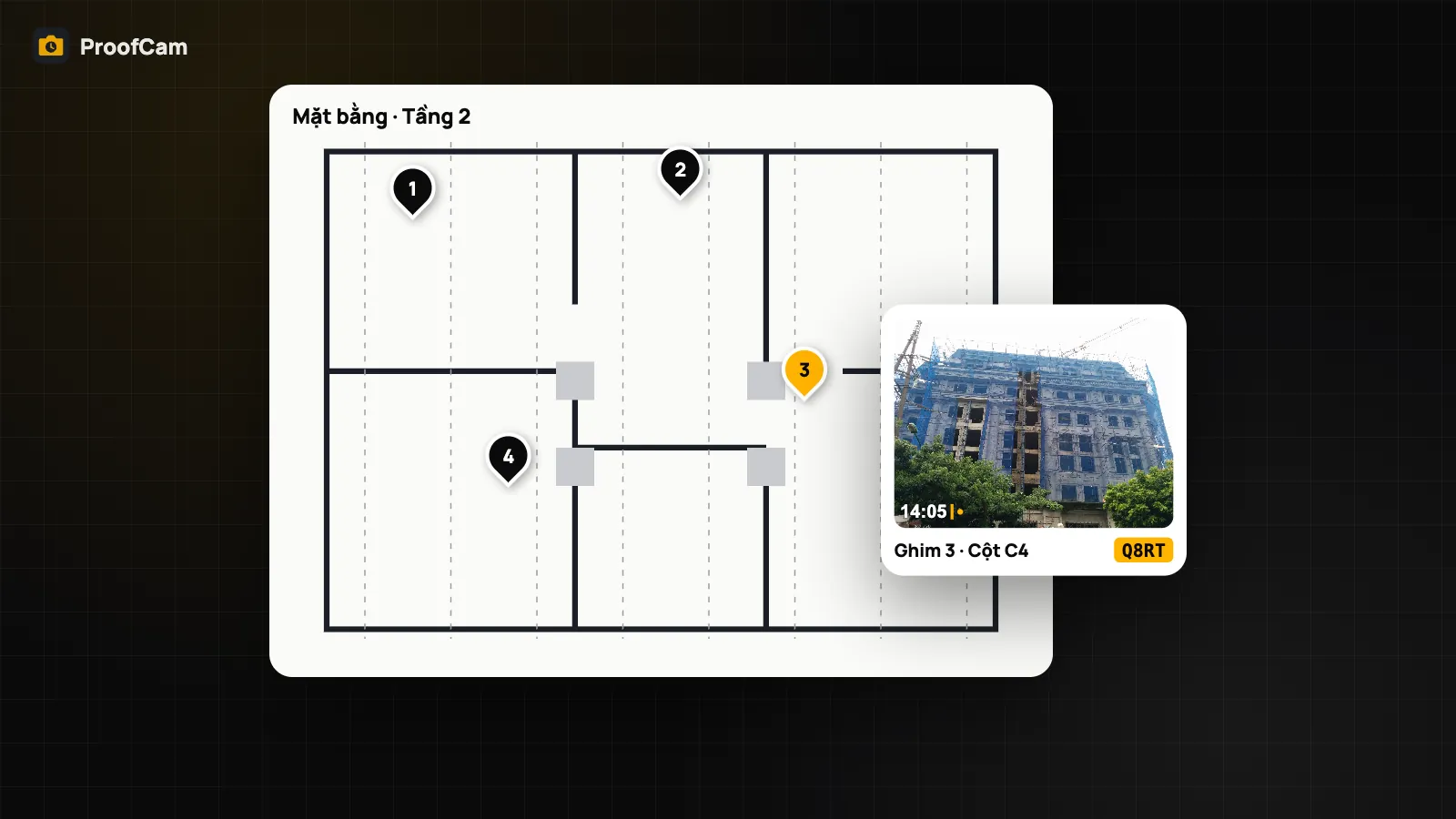
Ghim ảnh lên bản vẽ mặt bằng
Bản vẽ mặt bằng là tính năng gói Business (kể cả khi team đang dùng thử), có trên Android và iOS.
- Nhập bản vẽ vào dự án dưới dạng PDF hoặc ảnh. iPhone có LiDAR còn dùng được bản quét phòng gần nhất.
- Phóng to, chạm vào vị trí cần ghi nhận. Bạn có thể ghim một ảnh có sẵn, hoặc chọn "ghim rồi chụp" để ảnh chụp tiếp theo tự gắn vào điểm đó.
- Sau này chạm vào ghim để mở ảnh, hoặc bỏ ghim.
- Xuất PDF bản vẽ có ghim đánh số, kèm trang chú thích cho từng ảnh.
Khi ảnh của team được tải lên, ghim đi kèm ảnh. Ghim thêm sau khi ảnh đã tải lên chỉ lưu trên máy bạn, và file bản vẽ nằm trên máy đã nhập nó.
Thước thuỷ, bắc thật và bộ ảnh 4 hướng
Ảnh nghiêng hoặc không rõ hướng thì rất khó đọc mặt tường, độ dốc hay mặt đứng. Khung ngắm ProofCam có thước thuỷ (bong bóng, bước 0,1°, nút "Đặt 0"), miễn phí cho mọi người. In góc nghiêng lên ảnh là tuỳ chọn Plus. Hướng la bàn tính theo bắc thật, đã cộng độ lệch từ. Khi la bàn không tin cậy, ProofCam bỏ số hướng khỏi ảnh chứ không in một con số sai.
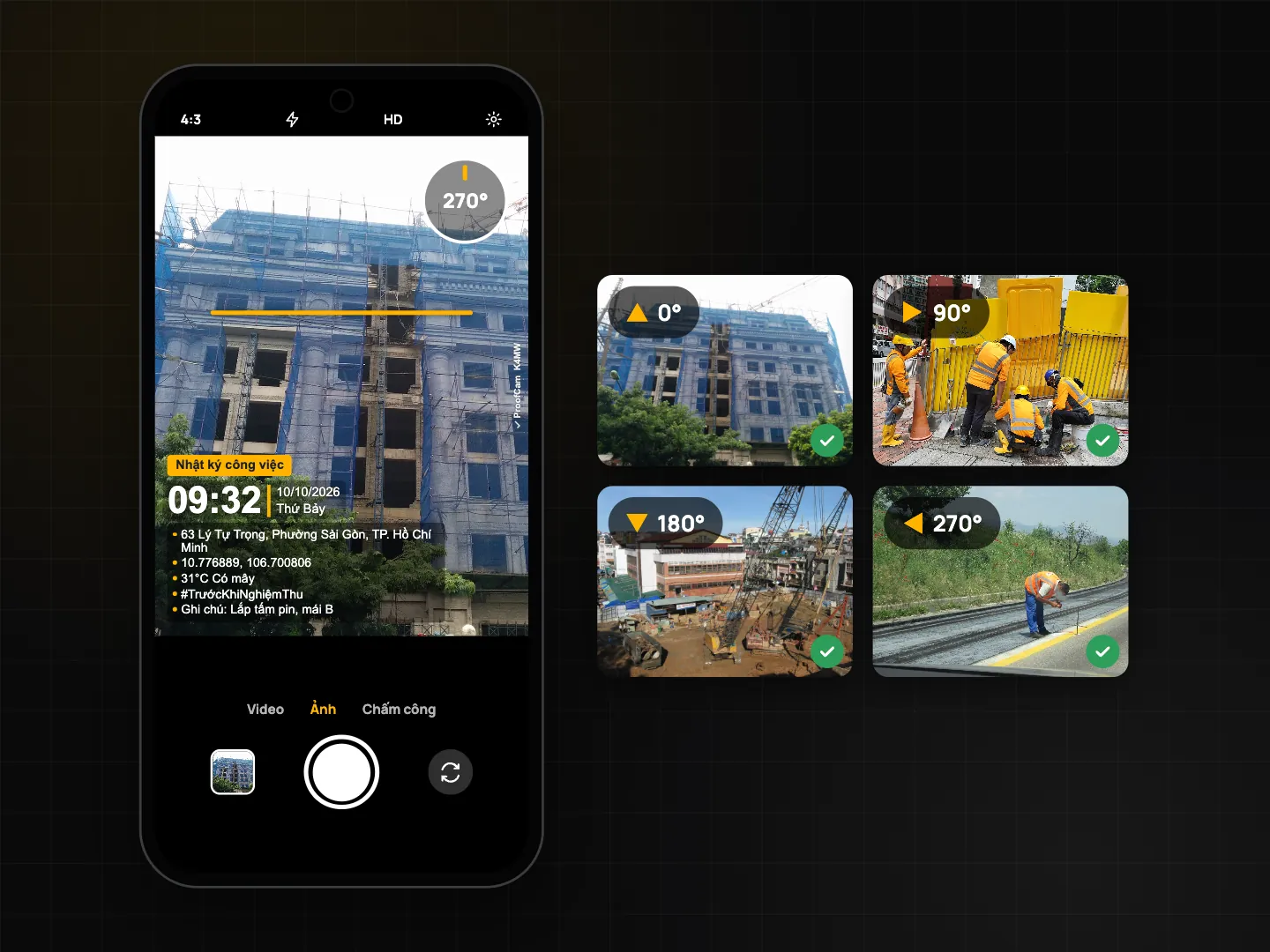
Bộ ảnh 4 hướng (gói Plus) ghi lại toàn cảnh một vị trí:
- Bấm chip "4 hướng" trên camera.
- ProofCam dẫn bạn quay lần lượt Bắc → Đông → Nam → Tây, có mũi tên chỉ hướng cần xoay.
- Nút chụp chỉ bật khi bạn lệch không quá 10° so với hướng cần chụp. Nếu la bàn không tin cậy, bộ ảnh bị khoá cho tới khi bạn hiệu chỉnh lại.
- Mỗi ảnh có dòng dạng "Hướng: N · 358°T" và vẫn có Photo Code riêng. Bốn ảnh được gom thành một bộ.
- Chụp đủ 4 ảnh, app gợi ý ghép 2×2 có nhãn N/E/S/W ở góc.
Ảnh 360° từ camera ngoài
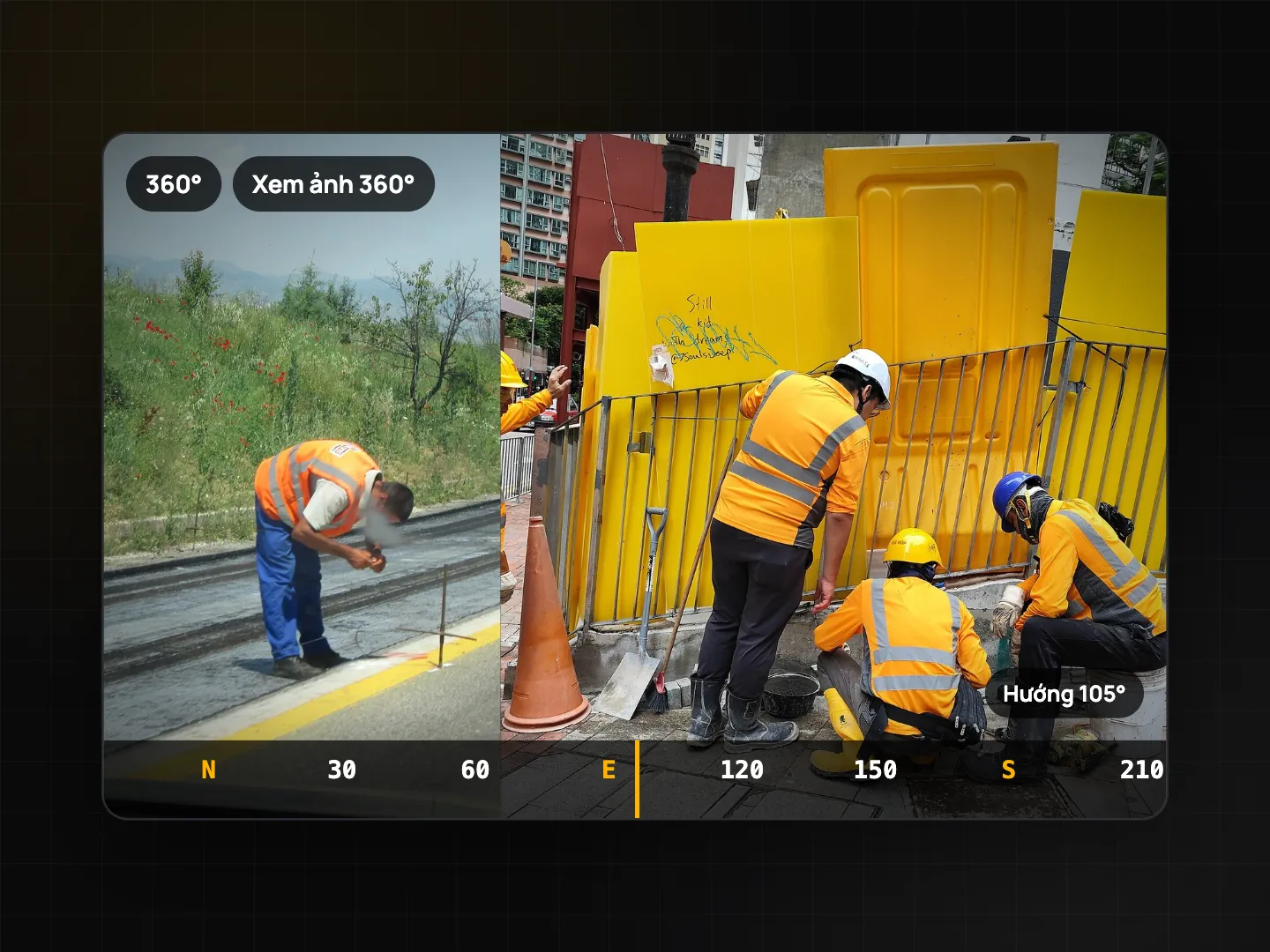
Nếu công trình dùng camera 360°, nhập ảnh 360° (gói Business) đưa ảnh toàn cảnh vào dự án:
- Nhập ảnh equirectangular từ thư viện ảnh hoặc từ Tệp.
- Kéo, chụm để xem xoay quanh trong trình xem có sẵn.
- Ảnh có nhãn nhập từ camera 360° bên ngoài. Photo Code được cấp lúc nhập, không phải lúc chụp, và toạ độ lấy từ dữ liệu của chính camera 360°, không lấy vị trí lúc bạn nhập.
So sánh trước và sau
Tiến độ và sửa chữa dễ chứng minh nhất khi đặt hai ảnh cạnh nhau:
- Việc (Teamspace): tạo việc từ ảnh lỗi. Sửa xong, bấm "Chụp ảnh sau khi sửa": ảnh trước hiện mờ trên khung ngắm để bạn canh đúng góc cũ. Nếu ảnh sau chụp ở vị trí khác, ProofCam cảnh báo. Xem danh sách việc với ảnh trước/sau.
- Thanh trượt so sánh: trong chi tiết ảnh, chọn ảnh thứ hai rồi kéo thanh trượt để so. Trên Android, thanh trượt có cả trong chi tiết việc. Trên iOS hiện có ở chi tiết ảnh, phần gắn vào chi tiết việc đang được bổ sung.
Báo cáo ngày, nhật ký thi công, ghi chú đi hiện trường
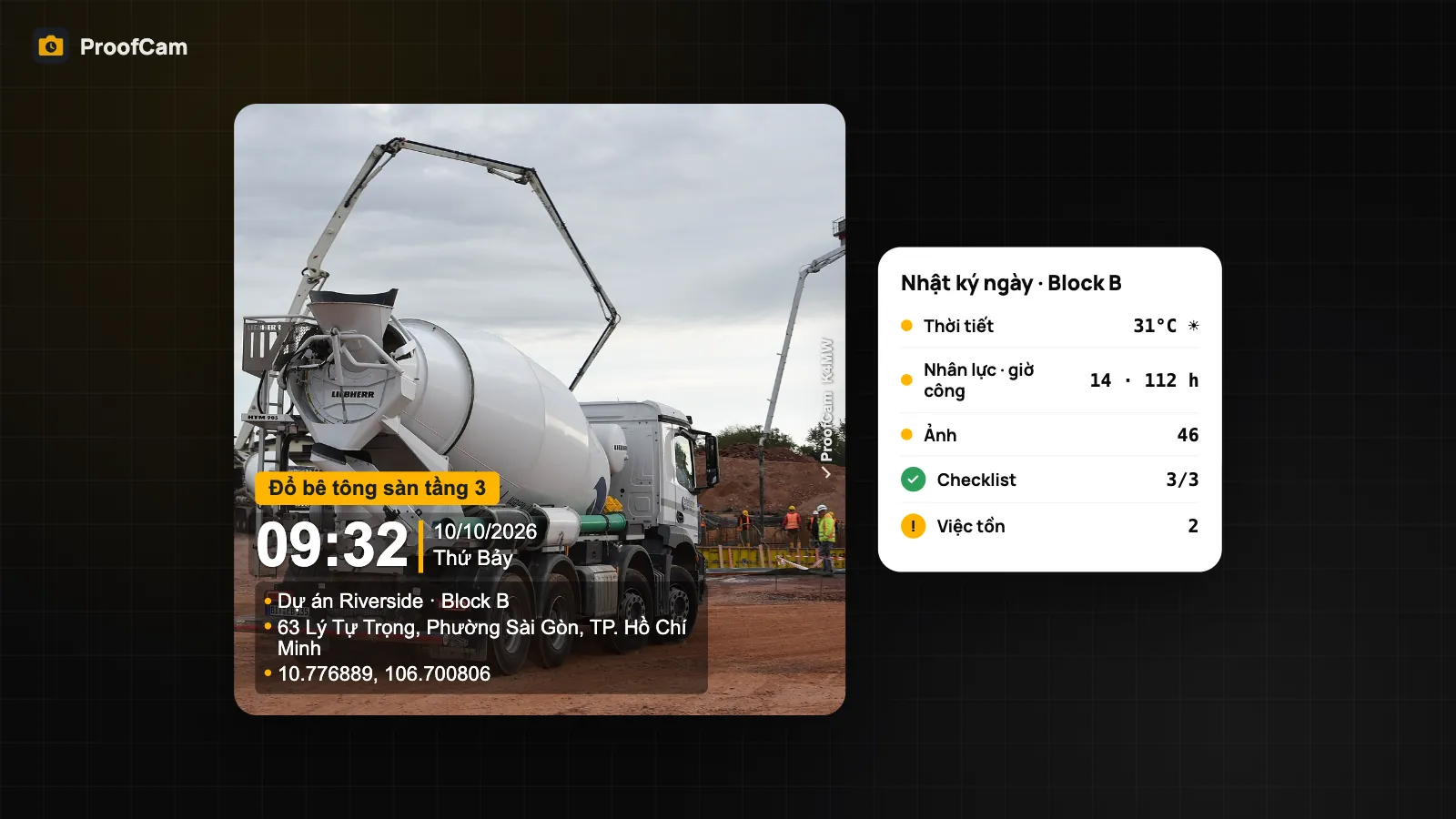
- Báo cáo ngày (Teamspace, Business): tổng hợp theo dự án gồm thời tiết, nhân lực và giờ công, ảnh, checklist, việc, ghi chú. Quản lý ký rồi chia sẻ.
- Nhật ký thi công (Plus): nhật ký cá nhân cho người làm một mình hoặc đội nhỏ. App tự điền thời tiết, giờ công từ chấm công của chính bạn, rồi bạn thêm thiết bị, vật tư, vướng mắc. Ảnh trong ngày được đưa vào và app tạo PDF ngay trên máy.
- Ghi chú đi hiện trường (Plus): vừa đi vừa nói, chụp ảnh như bình thường. Khi dừng, ProofCam ghép từng đoạn nói với ảnh theo thời gian, gợi ý tóm tắt ngay trên máy, cho bạn sửa rồi xuất PDF. Giọng nói được nhận dạng trên máy và không lưu file ghi âm. Máy chưa có gói ngôn ngữ thì bạn gõ tay.
Với nghiệm thu có biểu mẫu, hãy kết hợp với checklist nghiệm thu và báo cáo PDF.
Chụp hẹn giờ và timelapse
Chụp hẹn khoảng (gói Plus) tự chụp mỗi N giây hoặc N phút từ cùng một chỗ. Bật bằng chip "Hẹn giờ" trên camera. Màn hình luôn sáng trong lúc chạy, nên hãy cố định máy và cắm sạc. Ảnh nào cũng có dấu và mã như thường. Hết phiên, hoặc khi chọn nhiều ảnh trong thư viện, ProofCam tạo video timelapse MP4 ngay trên máy để báo tiến độ đổ bê tông, lắp dựng.
Mẹo ngoài công trường
- Ghim ngay khi chụp, đừng để cuối ngày mới ghim theo trí nhớ.
- Chụp bộ 4 hướng ở mỗi phòng, trục, mặt đứng trước khi bị che lấp (đổ bê tông, trát, ốp).
- Hiệu chỉnh la bàn (lắc hình số 8) ở chỗ xa sắt thép khi app nhắc.
- Đứng đúng chỗ cũ khi chụp ảnh sau. Lớp ảnh mờ giúp canh góc rất nhanh.
Gói nào có gì
| Công cụ | Gói |
|---|---|
| Thước thuỷ trên khung ngắm, hướng bắc thật | Free |
| In góc nghiêng lên ảnh, bộ 4 hướng, chụp hẹn giờ/timelapse, nhật ký thi công, ghi chú đi hiện trường | Plus |
| Bản vẽ mặt bằng, nhập ảnh 360°, báo cáo ngày Teamspace | Business (hoặc dùng thử) |
Câu hỏi thường gặp
Có cần team mới dùng được bản vẽ mặt bằng không?
Có. Bản vẽ mặt bằng và nhập ảnh 360° cần team Business hoặc đang dùng thử Business. Gói Plus có các công cụ cá nhân như bộ 4 hướng, nhật ký thi công.
Vì sao nút chụp 4 hướng không bấm được?
Bạn đang lệch quá 10° so với hướng cần chụp, hoặc la bàn không tin cậy. Xoay theo mũi tên, hoặc hiệu chỉnh la bàn ở chỗ xa kim loại.
Ảnh 360° có được xác minh như ảnh thường không?
Ảnh 360° có Photo Code riêng, nhưng mã được cấp lúc nhập và ảnh mang nhãn "nhập từ bên ngoài", vì việc chụp diễn ra trên camera 360°.