Ra hiện trường chẳng ai chụp đúng một tấm. Vết xước trên cản xe chụp bốn tấm vì tấm đầu tối, đồng hồ điện chụp ba tấm vì tay rung, lúc cẩu lắp thì bấm liên tục cho chắc. Cộng dồn một tháng, nửa thư viện là ảnh na ná nhau: lướt mỏi tay, làm báo cáo lâu, lại còn ngốn bộ nhớ điện thoại.
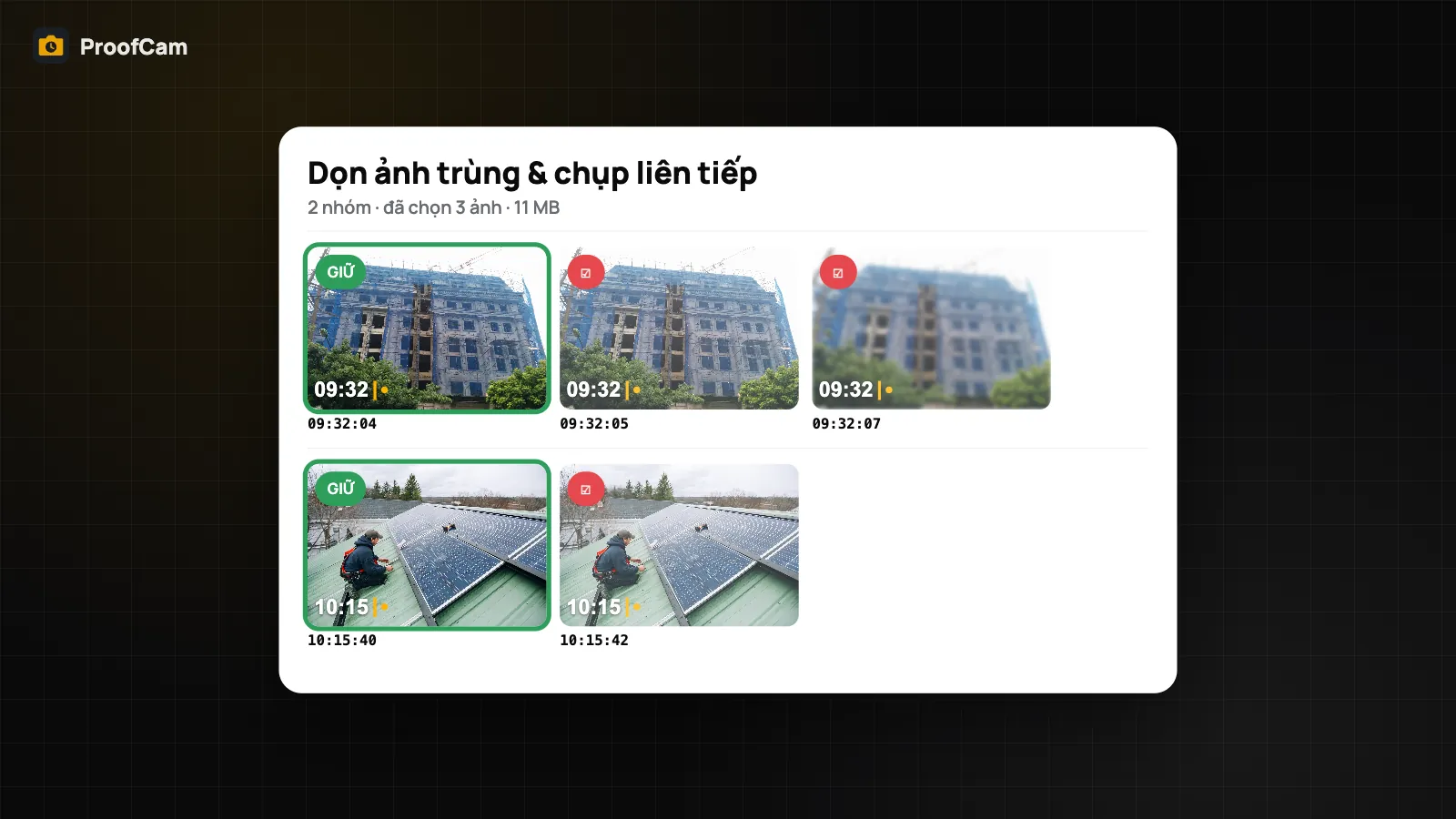
ProofCam tự tìm giúp bạn những bản đó. App gom ảnh gần giống hệt nhau và ảnh chụp liên tiếp cách nhau vài giây thành từng nhóm, gợi ý tấm nên giữ, rồi để bạn xóa ảnh trùng lặp không cần thiết. Tất cả chạy ngay trên máy, không cần mạng, và không xóa gì khi bạn chưa xác nhận.
Tìm công cụ ở đâu
- Android: Cài đặt → Ngoại tuyến & riêng tư → Dọn ảnh trùng & chụp liên tiếp. Công cụ tìm các ảnh gần giống hệt nhau trên máy, còn xóa tấm nào là do bạn chọn.
- iPhone: Cài đặt → Công cụ ngoại tuyến → Ảnh trùng & chụp liên tiếp, tìm các tấm gần giống nhau và giữ lại tấm nét nhất.
Công cụ này miễn phí trên cả hai nền tảng. Cổng web không có, vì nó làm việc trên ảnh lưu trong điện thoại của bạn.
ProofCam tìm ảnh tương tự như thế nào
Việc quét diễn ra hoàn toàn trên máy. ProofCam tính một "dấu vân tay hình ảnh" nhỏ cho mỗi ảnh từ ảnh thu nhỏ và lưu lại, lần quét sau chỉ cần xử lý ảnh mới. Nhờ vậy thư viện vài nghìn ảnh quét lại vẫn nhanh.
App gom hai loại ảnh trùng lặp trên điện thoại:
- Ảnh gần giống hệt nhau: ví dụ cùng một bức tường chụp hai lần từ một chỗ.
- Ảnh chụp liên tiếp: các tấm chụp cách nhau vài giây và trông giống nhau, như một loạt ảnh cùng một lúc thao tác.
Phạm vi quét:
- Chỉ ảnh, không quét video.
- Chỉ thư viện ProofCam, không đụng tới toàn bộ thư viện ảnh của máy.
- Ảnh trong thư mục riêng tư được bỏ qua trên Android.
Cách gom nhóm trên Android và iPhone hơi khác nhau, nên cùng một bộ ảnh có thể ra nhóm hơi khác trên mỗi máy. Luôn xem lại nhóm trước khi xóa.
App giữ lại tấm nào
Mỗi nhóm có một tấm được gợi ý giữ:
- Android chọn ảnh có kích thước lớn nhất, bằng nhau thì lấy tấm chụp sớm nhất, gắn nhãn GIỮ.
- iPhone chọn tấm nét nhất, rồi tới tấm lớn nhất, rồi tấm sớm nhất.
Gợi ý chỉ là điểm bắt đầu, không phải quyết định. Có khi bạn muốn giữ tấm đọc rõ số seri, hay tấm có chỗ hư hỏng nằm giữa khung. Chạm để đổi lựa chọn.
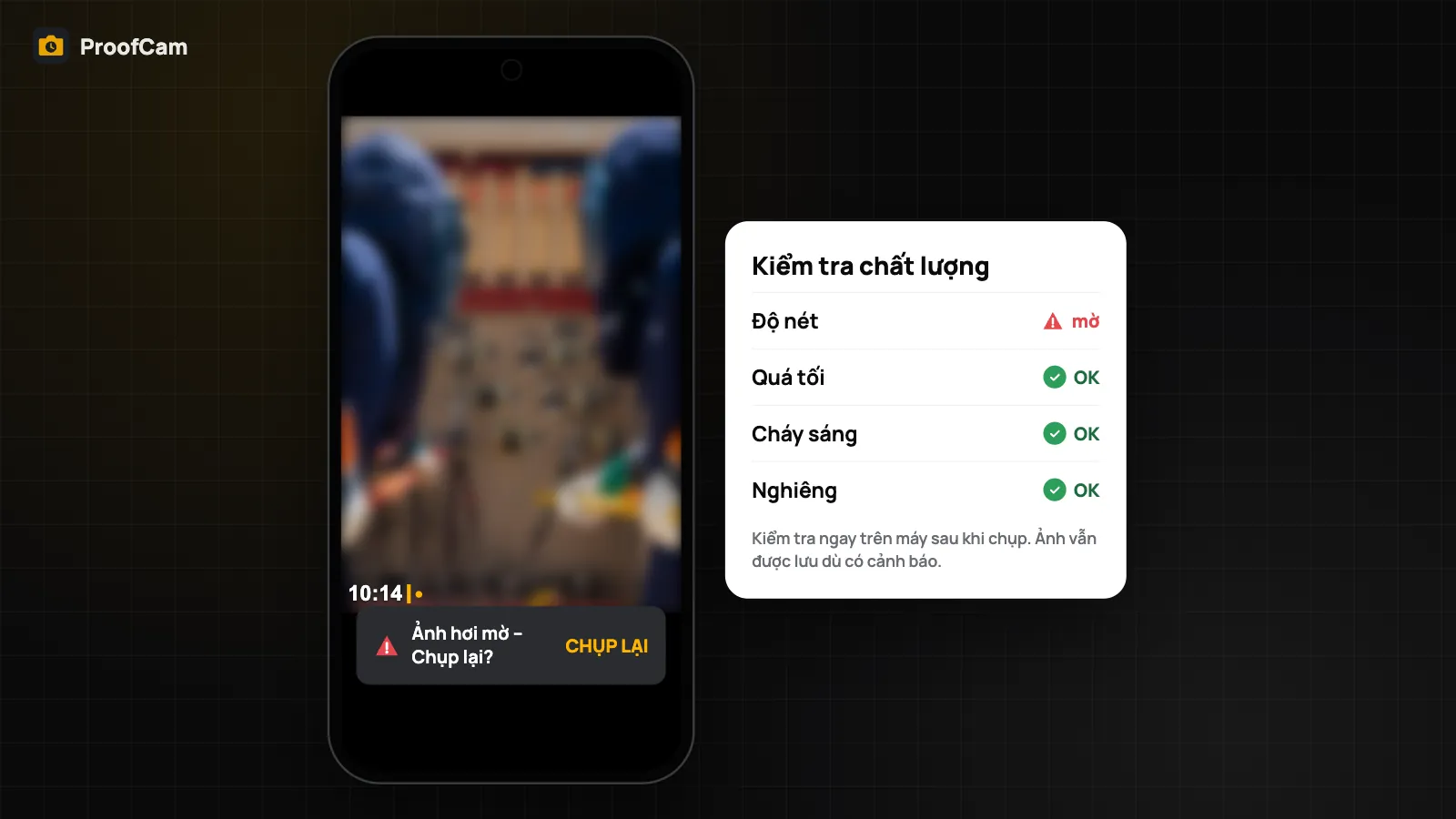
Nếu ảnh trùng phần lớn là do tấm đầu bị mờ hay tối, tính năng cảnh báo ảnh bị mờ, thiếu sáng ngay lúc chụp giúp bạn chụp lại tại chỗ, đỡ phải chụp dư ngay từ đầu.
Xóa ảnh trùng lặp sao cho an toàn
Không có gì bị xóa tự động. Mỗi nền tảng làm hơi khác:
- Android: chạm chọn các tấm cần xóa, hoặc dùng nút chọn tất cả trừ tấm tốt nhất. App hỏi lại có xóa N ảnh khỏi máy không và nói rõ không thể hoàn tác. Xóa là xóa hẳn: mất file ảnh, bản gốc đã lưu và các file đi kèm.
- iPhone: các bản sao (trừ tấm giữ) được chọn sẵn. Bấm xóa các ảnh đã chọn, iOS sẽ hiện hộp xác nhận riêng. App cũng nhắc rằng mã ảnh Photo Code của các tấm này vẫn được giữ đăng ký.
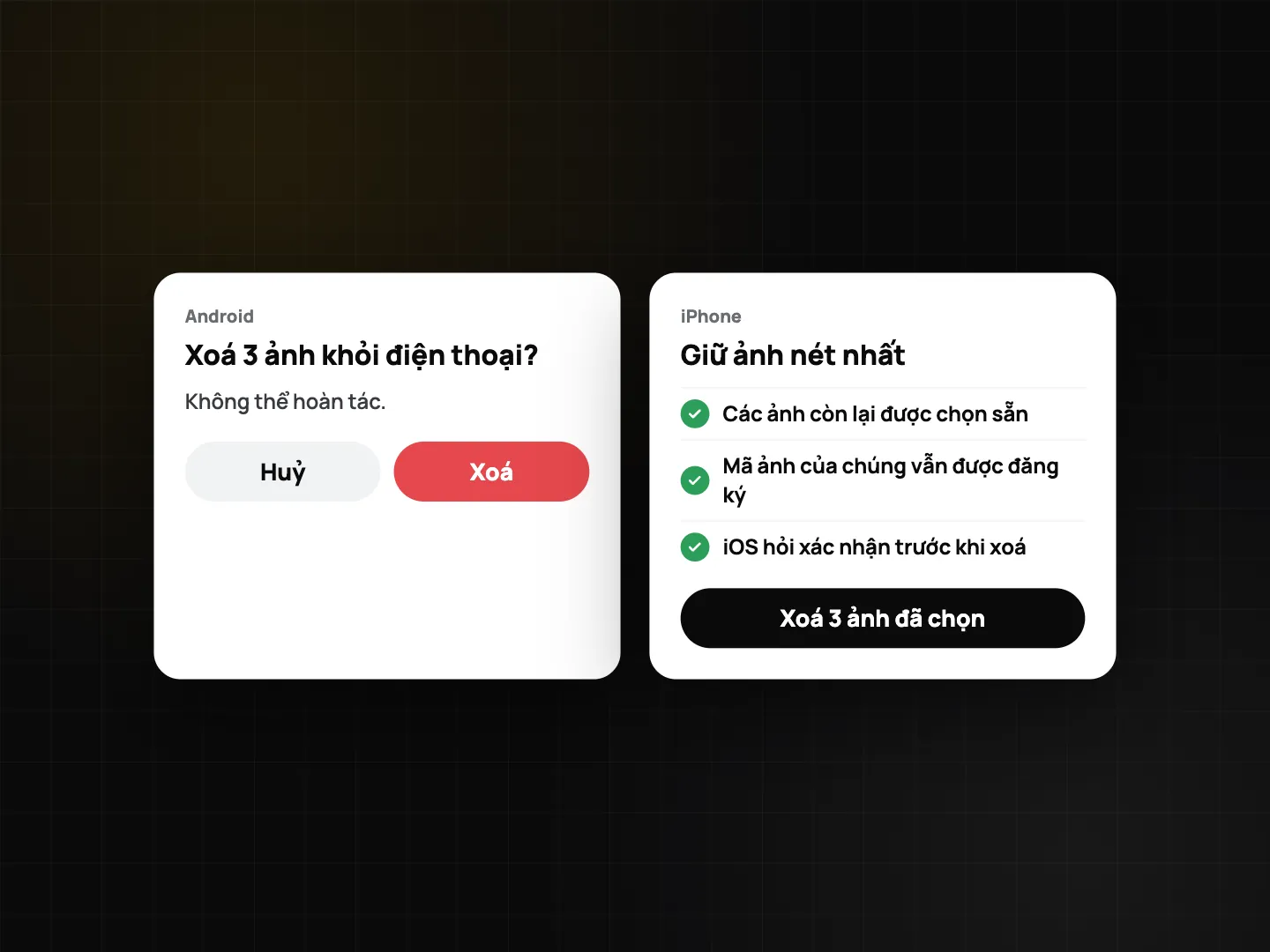
Mỗi tấm trong loạt chụp liên tiếp đều có mã ảnh riêng từ lúc chụp. Tấm bạn giữ vẫn còn nguyên watermark và mã, vẫn kiểm tra được trên trang xác minh. Tấm đã xóa thì không còn trên máy, nên nhớ giữ đúng tấm bạn sẽ đưa cho khách hay chủ đầu tư.
Trước khi dọn ảnh: sao lưu đã
Xóa ảnh trùng là xóa hẳn khỏi điện thoại. Hai thói quen giúp yên tâm:
- Đợi ảnh đồng bộ xong. Nếu dùng Teamspace, Google Drive hay OneDrive, mở Trung tâm đồng bộ, chờ tới khi không còn ảnh đang chờ hay bị lỗi.
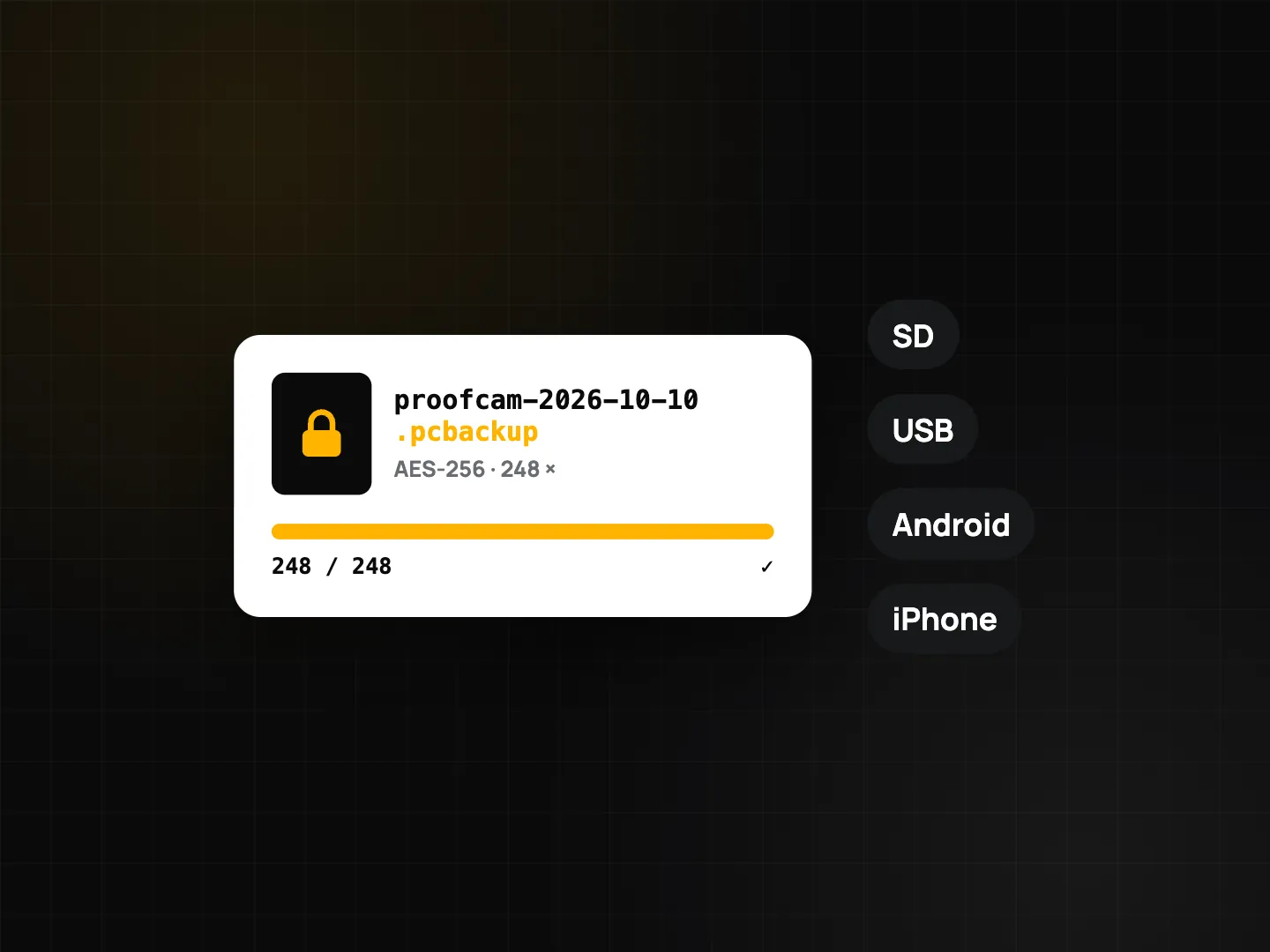
- Tạo bản sao lưu mã hóa. ProofCam ghi toàn bộ thư viện ra một file
.pcbackupcó mật khẩu (AES-256), lưu vào thẻ nhớ, USB hay thư mục bất kỳ. Sao lưu thủ công miễn phí. Xem cách sao lưu, khôi phục trong bài chụp ảnh bằng chứng không cần mạng.
Nghề nào hay dư ảnh nhất
- Giao nhận xe, thiết bị cho thuê: mỗi vết xước, vết móp chụp mấy tấm. Giữ một tấm rõ nhất cho mỗi lỗi; xem biên bản giao nhận xe, thiết bị cho thuê.
- Giám định bảo hiểm: nhiều góc của cùng một tổn thất. Xóa các tấm gần giống hệt nhau nhưng giữ các góc khác nhau; xem chụp ảnh giám định tổn thất bảo hiểm.
- Sự kiện, triển lãm: chụp liên tục lúc dựng và tháo gian hàng; xem biên bản bàn giao gian hàng triển lãm.
Dọn xong thì xuất báo cáo cũng gọn hơn, PDF hay ZIP không còn những tấm na ná nhau. Xem xuất ảnh ra PDF, Excel, ZIP, KMZ.
Gói và nền tảng
| Android | iPhone | Cổng web | |
|---|---|---|---|
| Vị trí | Cài đặt → Ngoại tuyến & riêng tư → Dọn ảnh trùng & chụp liên tiếp | Cài đặt → Công cụ ngoại tuyến → Ảnh trùng & chụp liên tiếp | Không có |
| Tấm gợi ý giữ | Lớn nhất, rồi sớm nhất (GIỮ) | Nét nhất, rồi lớn nhất, rồi sớm nhất | – |
| Cách chọn | Chạm chọn, hoặc chọn tất cả trừ tấm tốt nhất | Bản sao được chọn sẵn | – |
| Xác nhận | Báo không thể hoàn tác | Hộp xác nhận của iOS | – |
| Phạm vi quét | Ảnh trong thư viện ProofCam, trừ thư mục riêng tư | Ảnh trong thư viện ProofCam | – |
| Gói | Free | Free | – |
Câu hỏi thường gặp
ProofCam có tự xóa ảnh trùng lặp không?
Không. App chỉ gom ảnh tương tự và gợi ý tấm nên giữ. Không có gì bị xóa cho tới khi bạn chọn ảnh và xác nhận.
App có quét toàn bộ ảnh trong máy không?
Không. Chỉ quét ảnh trong thư viện ProofCam, chỉ ảnh, không quét video. Trên Android, ảnh trong thư mục riêng tư được bỏ qua.
Xóa nhầm có khôi phục được không?
Không. Trên Android app báo rõ không thể hoàn tác, trên iPhone iOS hỏi lại trước khi xóa. Chưa chắc thì tạo file .pcbackup trước.
Sao Android và iPhone gom nhóm khác nhau?
Cách gom nhóm và cách chọn tấm giữ trên hai nền tảng hơi khác: Android ưu tiên ảnh lớn nhất, iPhone ưu tiên ảnh nét nhất. Xem lại từng nhóm trước khi xóa.
Xem thêm: tìm ảnh nhanh, gõ không dấu và gửi ảnh gốc qua Zalo.