Khách gọi hỏi lại vụ sửa ống nước rò ba tuần trước, muốn xem ảnh. Chắc chắn là có chụp, nhưng nó nằm đâu đó giữa hai nghìn tấm ảnh trần nhà, đồng hồ nước, hành lang. Vừa cầm máy nghe khách vừa vuốt ngược thư viện thì không ai muốn.
ProofCam giúp bạn tìm ảnh nhanh theo đúng cách bạn nhớ: một chữ trong ghi chú, một phần địa chỉ, thẻ, tên dự án, hoặc mã ảnh Photo Code in trên watermark. Gõ tiếng Việt không dấu vẫn ra. Việc tìm kiếm chạy ngay trên máy nên dưới tầng hầm mất sóng vẫn dùng được, và trên iPhone còn gõ được cả câu kiểu "ảnh tuần trước".
Tìm được theo những gì
Mở thư viện ảnh, bấm Tìm kiếm. Trên cả Android lẫn iPhone, ProofCam lập chỉ mục toàn văn cho các thông tin đi kèm mỗi ảnh:
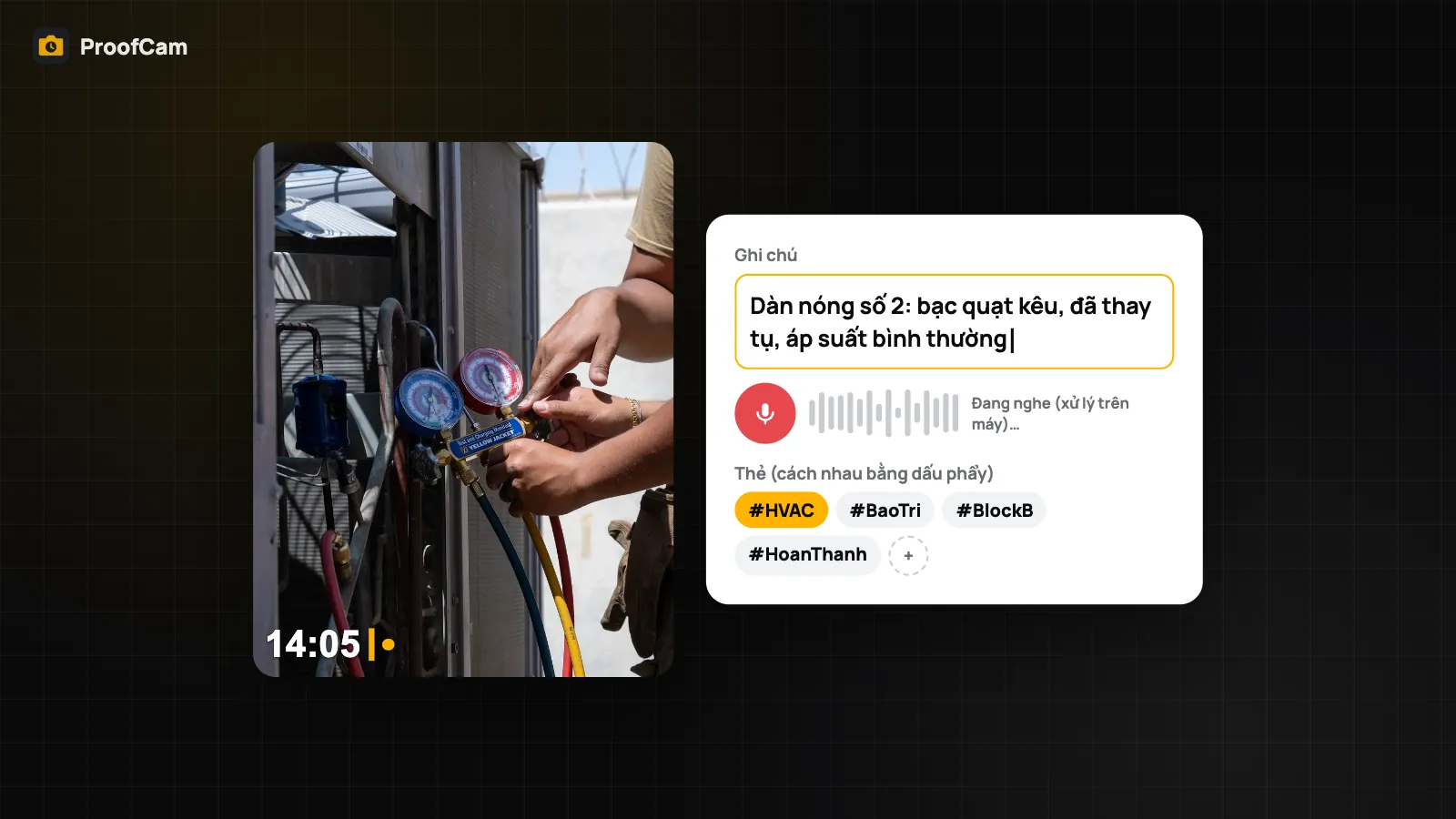
- Ghi chú bạn gõ hoặc đọc bằng giọng nói;
- Địa chỉ trên watermark (đường, phường/xã, quận, tỉnh/thành);
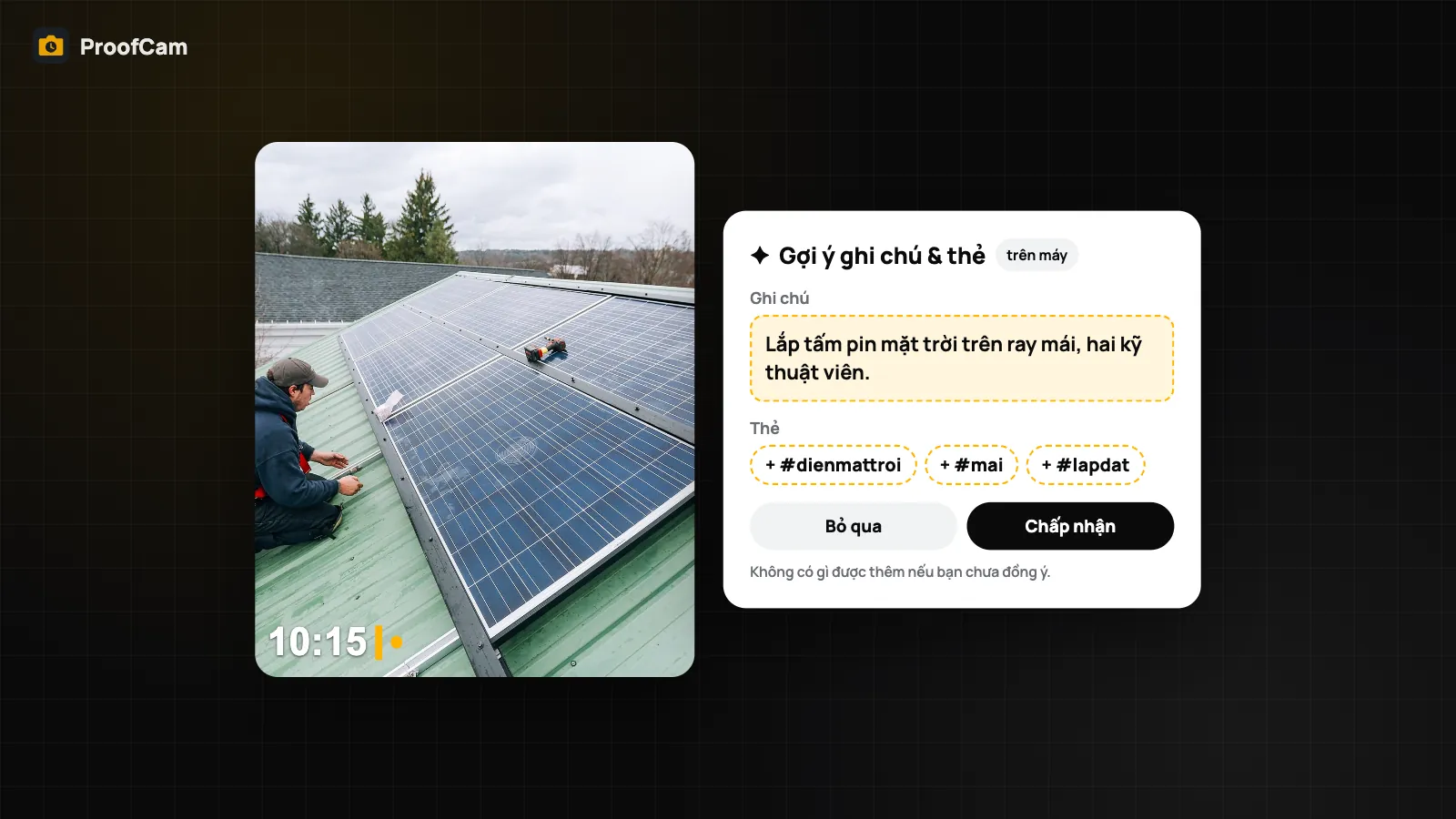
- Thẻ trong mẫu watermark, ví dụ "Trước", "Rò nước";
- Tên dự án;
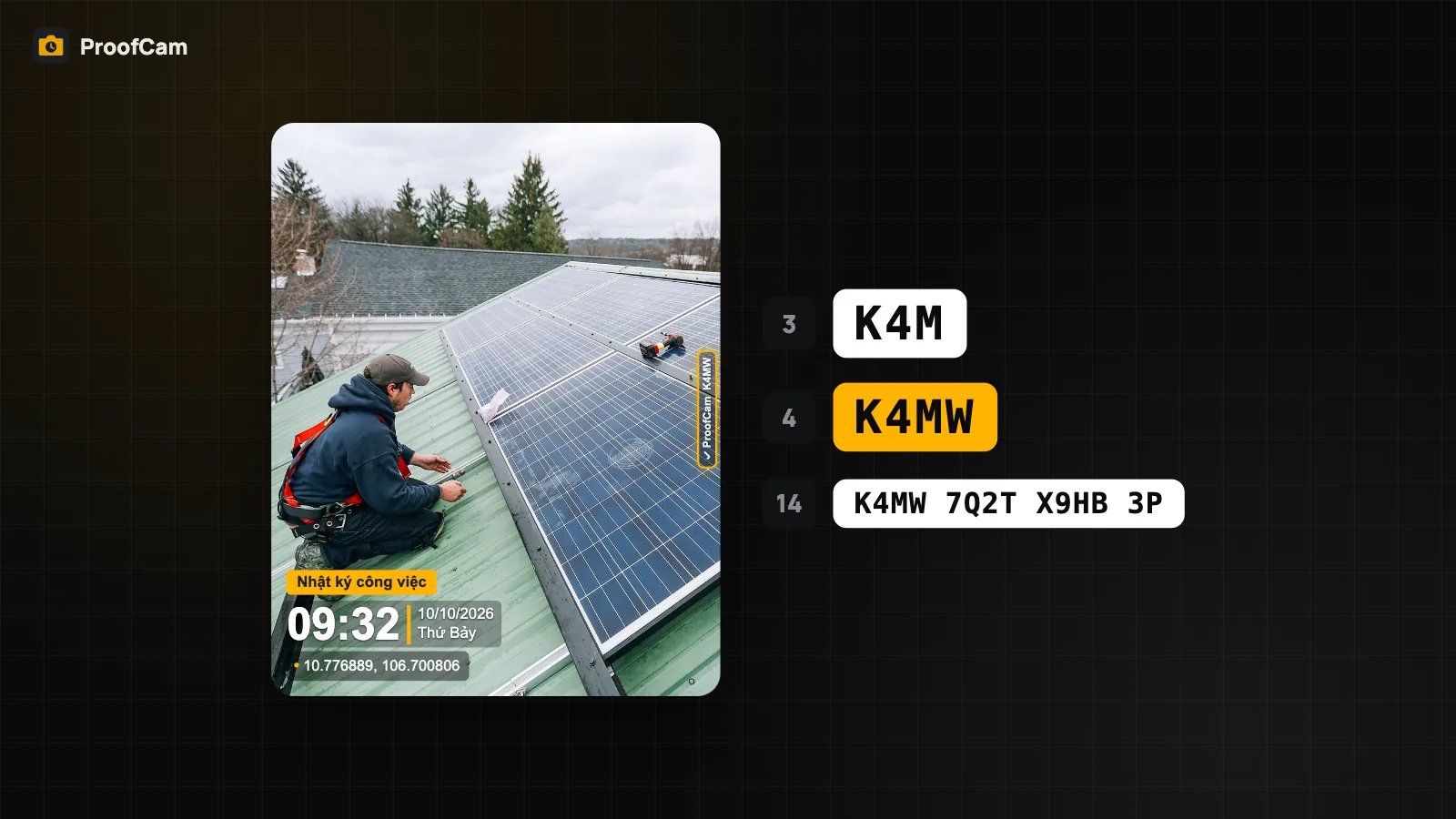
- Mã ảnh Photo Code in trên mỗi watermark;
- Chữ đọc được từ tài liệu chụp bằng chế độ tài liệu (OCR), nên số seri trên tem thiết bị hay số hóa đơn cũng tìm được. Xem bài chế độ tài liệu, scan OCR.
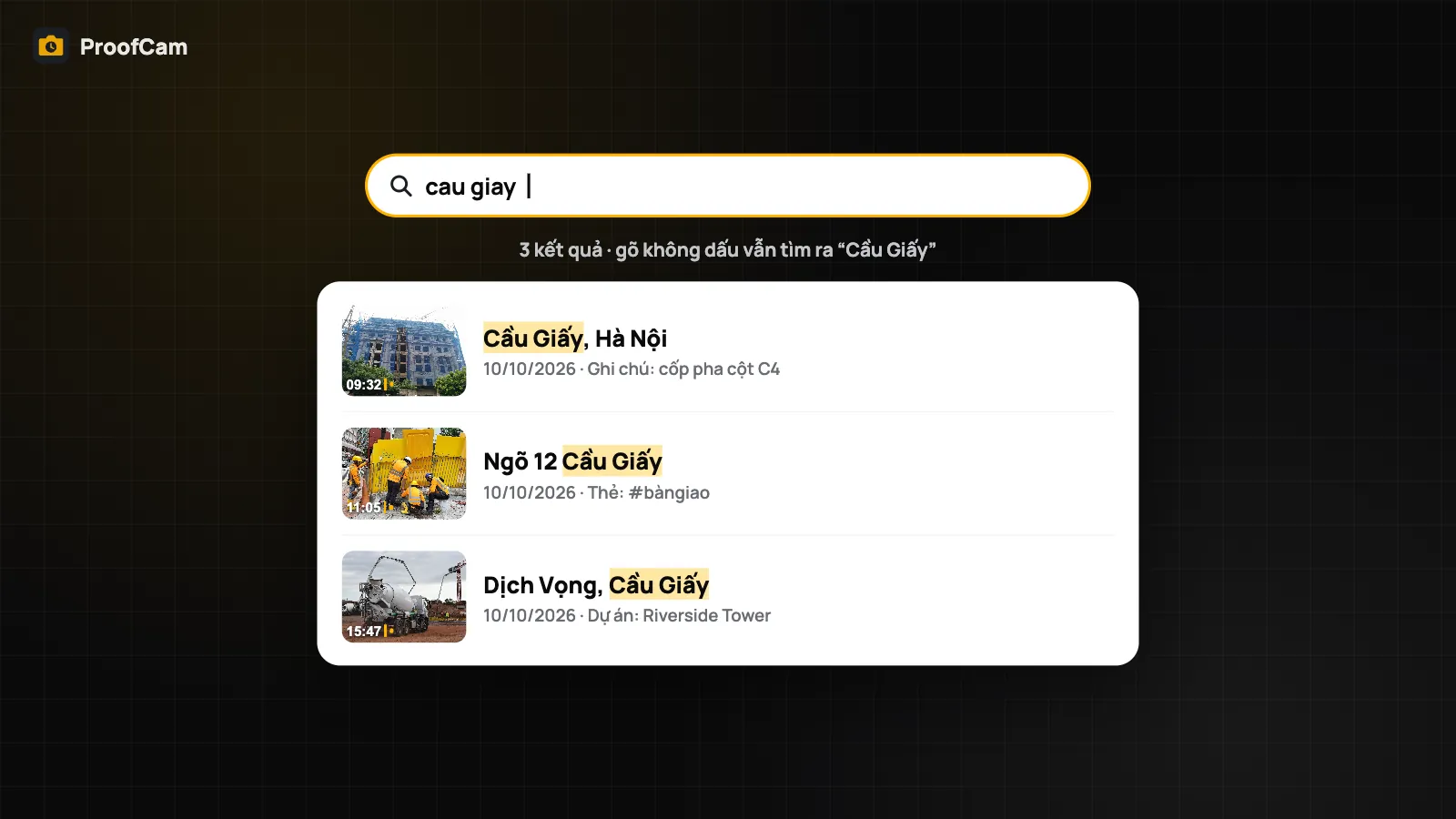
Cách so khớp khá "dễ tính". Mỗi chữ bạn gõ sẽ khớp với phần đầu của một chữ trong dữ liệu ảnh, gõ "ong" là ra "ống", "ống nước". Quan trọng nhất là tìm kiếm tiếng Việt không dấu: gõ "nut tuong" ra "Nứt tường", gõ "cau giay" ra "Cầu Giấy", chữ "đ" gõ thành "d" cũng được. Đeo găng tay, gõ vội trên bàn phím điện thoại thì đỡ bao nhiêu công.
Ảnh trong thư mục riêng tư không hiện trong kết quả tìm kiếm.
Tìm ảnh nhanh hơn với các nút lọc
Ngay dưới ô tìm kiếm có các nút lọc: Tất cả, Hôm nay, 7 ngày, Video và Chấm công. Kết hợp với từ khóa: gõ "may bom" rồi bấm 7 ngày để chỉ xem ảnh máy bơm trong tuần, hoặc bấm Chấm công để lọc riêng ảnh chấm công, không lẫn ảnh công việc.
Muốn tìm cho trúng thì quan trọng nhất vẫn là ghi chú và thẻ lúc chụp. Chỉ hai ba chữ như "căn 12B rò nước" là vài tháng sau vẫn tìm ra. Cách thêm thẻ, trường tùy chỉnh vào watermark có trong bài mẫu watermark tùy chỉnh.
Tìm theo mã ảnh
Ảnh ProofCam nào cũng có mã ảnh Photo Code trên watermark. Khi ai đó gửi ảnh chụp màn hình, báo cáo in ra hay tin nhắn có nhắc tới mã, bạn gõ mã vào ô tìm kiếm, ví dụ K4MW, là ảnh gốc mở ra ngay trên máy.
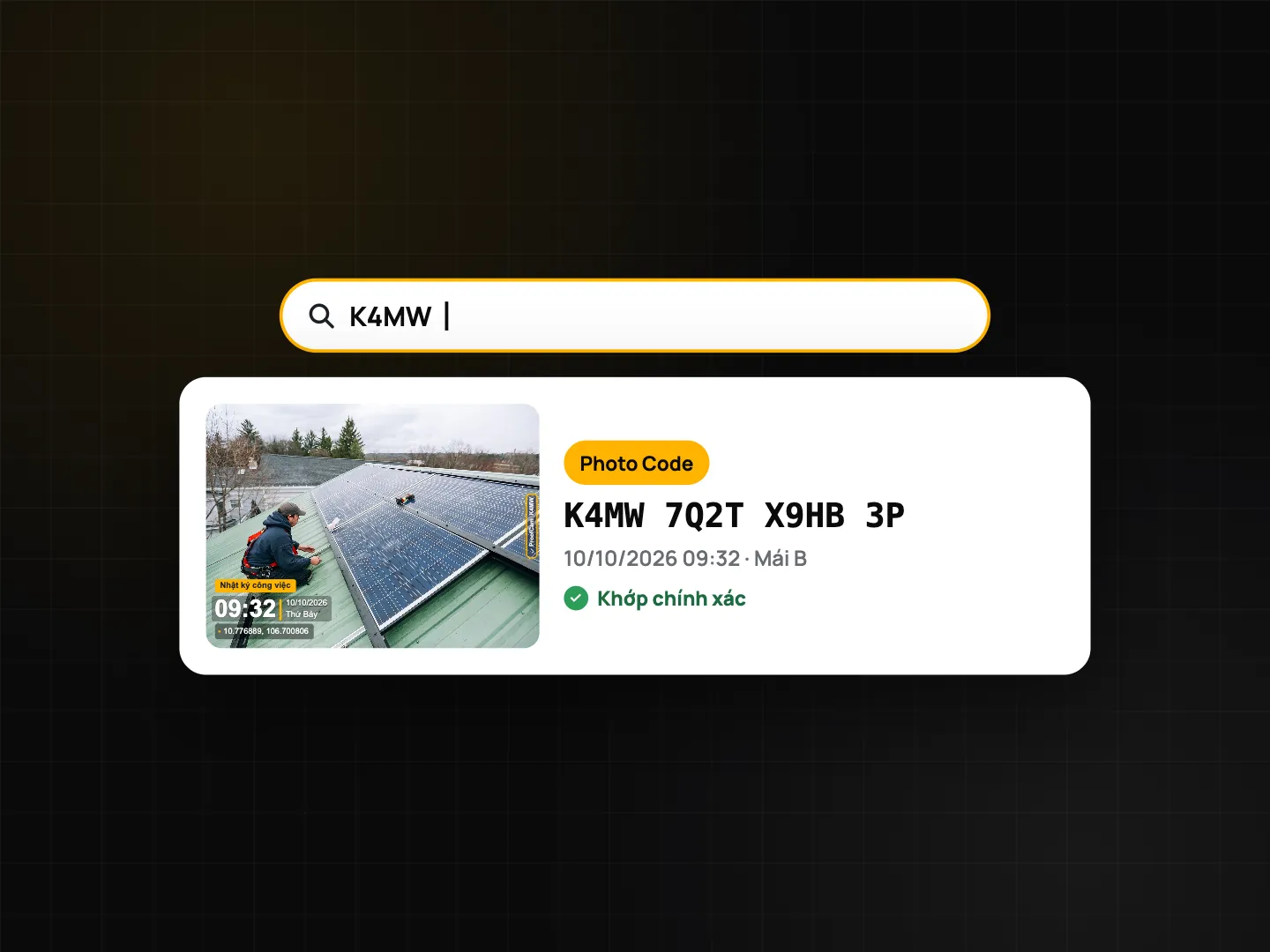
Đây là cách nhanh nhất để trả lời câu "ảnh này là ảnh nào?" khi có tranh chấp. Có ảnh gốc rồi thì kiểm tra trên trang xác minh hoặc gửi link xác minh cho khách. Bài Photo Code: xác minh ảnh gốc nói rõ mã ảnh chứng minh được gì và ai cũng kiểm tra được ra sao.
Tìm ảnh bằng mô tả trên iPhone
Trên iPhone, bạn gõ luôn điều mình nhớ bằng lời thường, tiếng Việt hay tiếng Anh đều được:
- "hôm nay", "tuần trước", "tháng 3";
- "#Nứt" để lọc theo thẻ;
- tên dự án;
- "video" hoặc "ảnh chấm công".
ProofCam chuyển câu đó thành các nút lọc hiện rõ trên màn hình (khoảng ngày, thẻ, loại ảnh) để bạn xem và sửa, rồi hiện kết quả. Bộ phân tích theo quy tắc này chạy trên mọi phiên bản iOS mà app hỗ trợ.
Trên iOS 26 có bật Apple Intelligence, và bật cài đặt AI trong ProofCam, những câu dài hơn sẽ do mô hình của Apple chạy ngay trên máy hiểu giúp. Dù cách nào thì câu tìm kiếm cũng xử lý trên điện thoại, không gửi lên server.
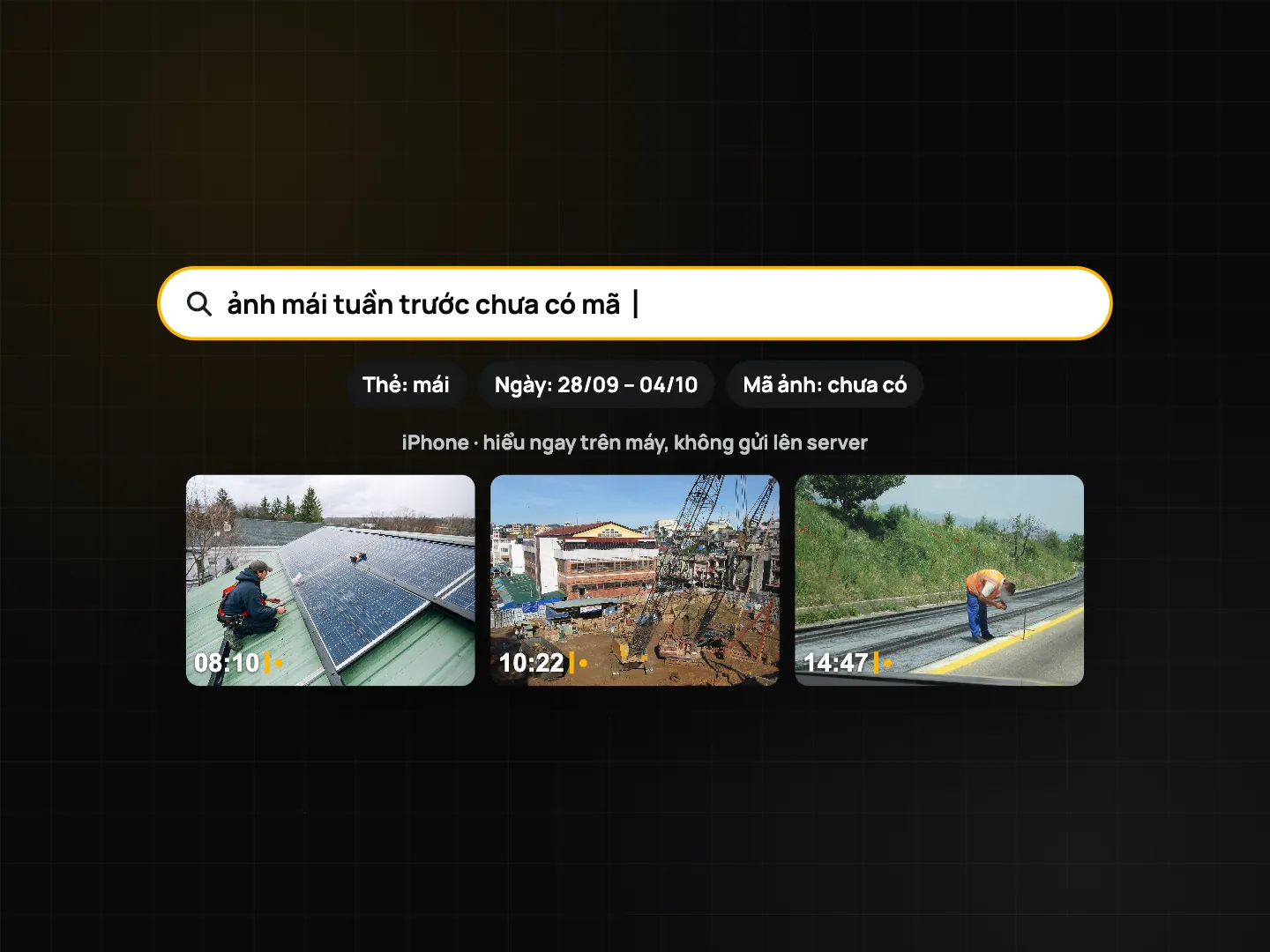
Android chưa có tìm kiếm bằng câu mô tả. Trên Android bạn dùng từ khóa kết hợp nút lọc, thực tế cũng đủ cho phần lớn trường hợp.
Tìm ảnh trên cổng web
Quản lý ngồi văn phòng có thể tìm ảnh của cả đội trên cổng web Teamspace. Cổng web có bộ lọc theo nhân viên, dự án, khoảng ngày, loại ảnh, cùng ô tìm kiếm chữ trong ghi chú, địa chỉ, tên nhân viên, mã ảnh, mẫu watermark và thẻ.
Hai điểm khác cần biết:
- Trên web phải gõ có dấu. Tìm kiếm trên cổng web chưa bỏ qua dấu, nên gõ "Cầu Giấy" chứ không gõ "cau giay".
- Cổng web không có tìm kiếm bằng AI hay bằng câu mô tả.
Mẹo chụp để sau này dễ tìm
- Mỗi việc một ghi chú ngắn: căn hộ, phòng hoặc thiết bị, cộng với lỗi. "P304 máy lạnh chảy nước" tốt hơn hẳn "đã sửa".
- Cả đội dùng chung từ. Thống nhất vài thẻ như Trước, Sau, Rò nước, Nứt thay vì mỗi người đặt một kiểu.
- Chọn dự án trước khi chụp, để tên dự án tìm được.
- Giữ mã ảnh trong báo cáo và tin nhắn, đó là từ khóa ngắn nhất.
- Giấy tờ thì chụp bằng chế độ tài liệu để chữ trên đó tìm được.
Mấy thói quen này rất đáng với đội bảo trì tòa nhà, xử lý phản ánh cư dân hay giám định tổn thất bảo hiểm, nơi thường phải lục lại đúng một tấm giữa hàng trăm ảnh sau vài tuần.
Gói và nền tảng
| Tính năng | Android | iPhone | Cổng web | Gói |
|---|---|---|---|---|
| Tìm theo ghi chú, địa chỉ, thẻ, dự án, mã ảnh, chữ OCR | Có | Có | Tìm chữ (không có OCR) | Free |
| Gõ không dấu, khớp phần đầu chữ | Có | Có | Không | Free |
| Nút lọc (Tất cả, Hôm nay, 7 ngày, Video, Chấm công) | Có | Có | Bộ lọc riêng (nhân viên, dự án, ngày, loại) | Free |
| Tìm bằng câu mô tả | Không | Có (theo quy tắc; Apple Intelligence trên iOS 26) | Không | Free |
| Dùng khi không có mạng | Có | Có | Cần Internet | – |
Câu hỏi thường gặp
Không có mạng thì có tìm ảnh được không?
Được. Trên Android và iPhone, chỉ mục tìm kiếm nằm ngay trên máy nên mất sóng vẫn tìm được. Cổng web thì cần Internet.
Sao gõ "cau giay" trên điện thoại ra mà trên web không ra?
Tìm kiếm trên điện thoại bỏ qua dấu tiếng Việt, còn ô tìm kiếm trên cổng web thì chưa. Trên web bạn gõ có dấu nhé.
Tìm theo thứ có trong ảnh, ví dụ "xe màu đỏ", được không?
Không, app không nhận diện vật thể trong ảnh để tìm. Tìm kiếm dựa trên phần chữ đi kèm ảnh: ghi chú, địa chỉ, thẻ, dự án, mã ảnh và chữ đọc từ tài liệu.
Ảnh trong thư mục riêng tư có hiện khi tìm không?
Không. Ảnh trong thư mục riêng tư được loại khỏi kết quả tìm kiếm.
Xem thêm: gửi ảnh gốc qua Zalo và xuất ảnh ra PDF, Excel, ZIP, KMZ.