Một buổi đổ bê tông sàn, một lần cẩu lắp kết cấu hay một ca đêm có thể làm công trường thay đổi hẳn chỉ trong vài tiếng. Nhưng chẳng ai rảnh đứng bấm máy mỗi phút một lần. Đến khi chủ đầu tư hỏi đổ mất bao lâu, xe bồn tới lúc mấy giờ, cốp pha có xê dịch không, thì trong máy chỉ có vài tấm chụp vội lúc đầu ca.
ProofCam làm được time-lapse công trình bằng chính chiếc điện thoại của anh em. Bạn đặt khoảng cách giữa các lần chụp và số ảnh, gắn máy lên chân máy, app tự chụp. Mỗi khung hình là một ảnh ProofCam bình thường, có giờ, vị trí và Photo Code riêng; chụp xong có thể ghép thành clip MP4 ngắn ngay trên máy.
Chụp hẹn giờ hoạt động thế nào
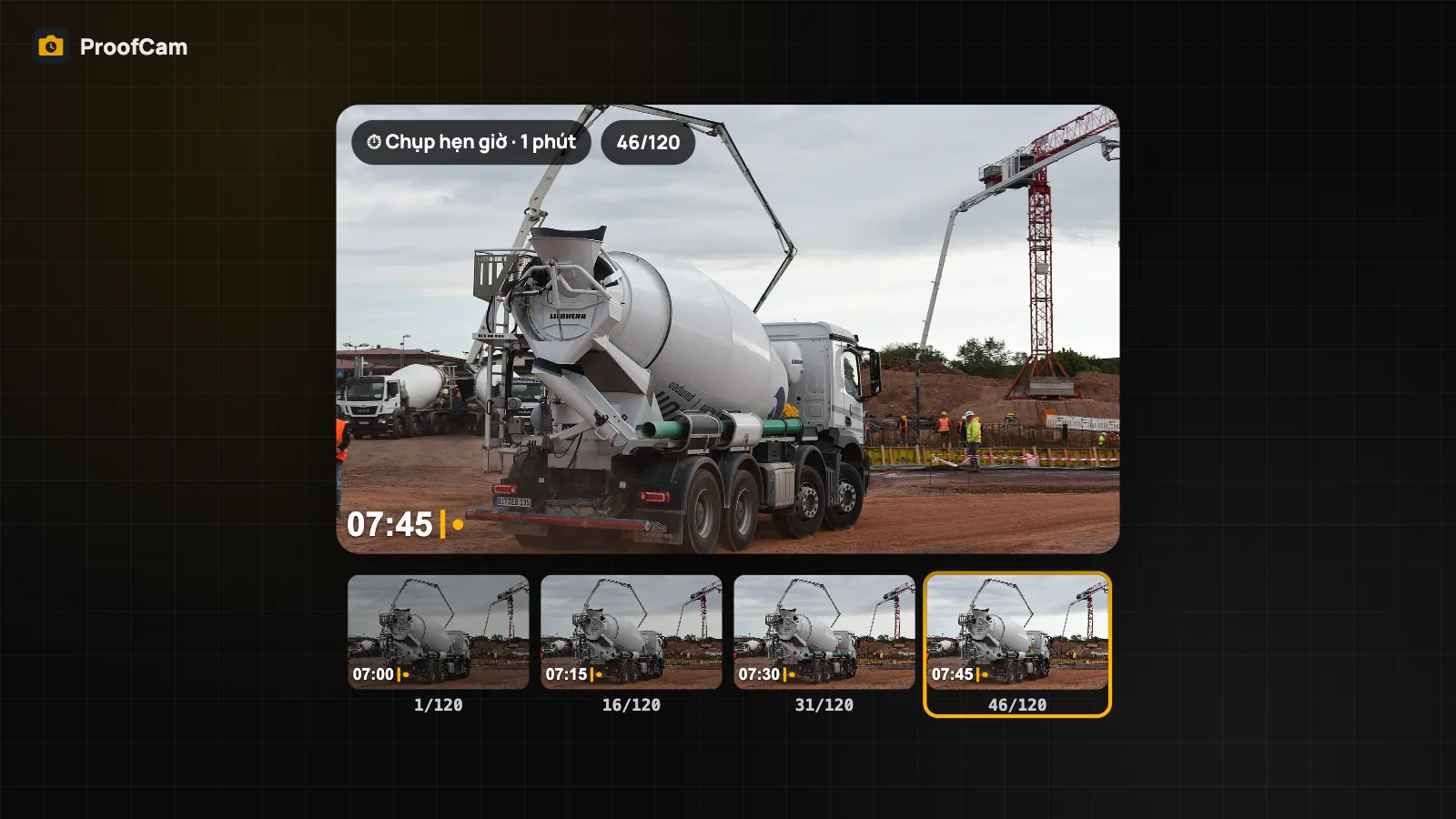
Chụp hẹn giờ (chụp định kỳ) nghĩa là app tự bấm máy theo nhịp bạn đặt. Bạn chỉ chọn bao lâu chụp một lần và chụp bao nhiêu tấm.
- Mốc có sẵn: 5 giây, 10 giây, 30 giây, 1 phút, 5 phút, 15 phút.
- Tự đặt: từ 3 giây đến tối đa 1 giờ giữa hai lần chụp.
- Số ảnh: từ 2 đến 500 tấm.
Mỗi khung hình được lưu y như ảnh bạn tự chụp: watermark có giờ, ngày, địa chỉ, tọa độ, và ảnh có Photo Code riêng để ai cũng kiểm tra được sau này. Một lượt 200 khung hình là 200 tấm ảnh bằng chứng, chứ không phải một file video duy nhất.
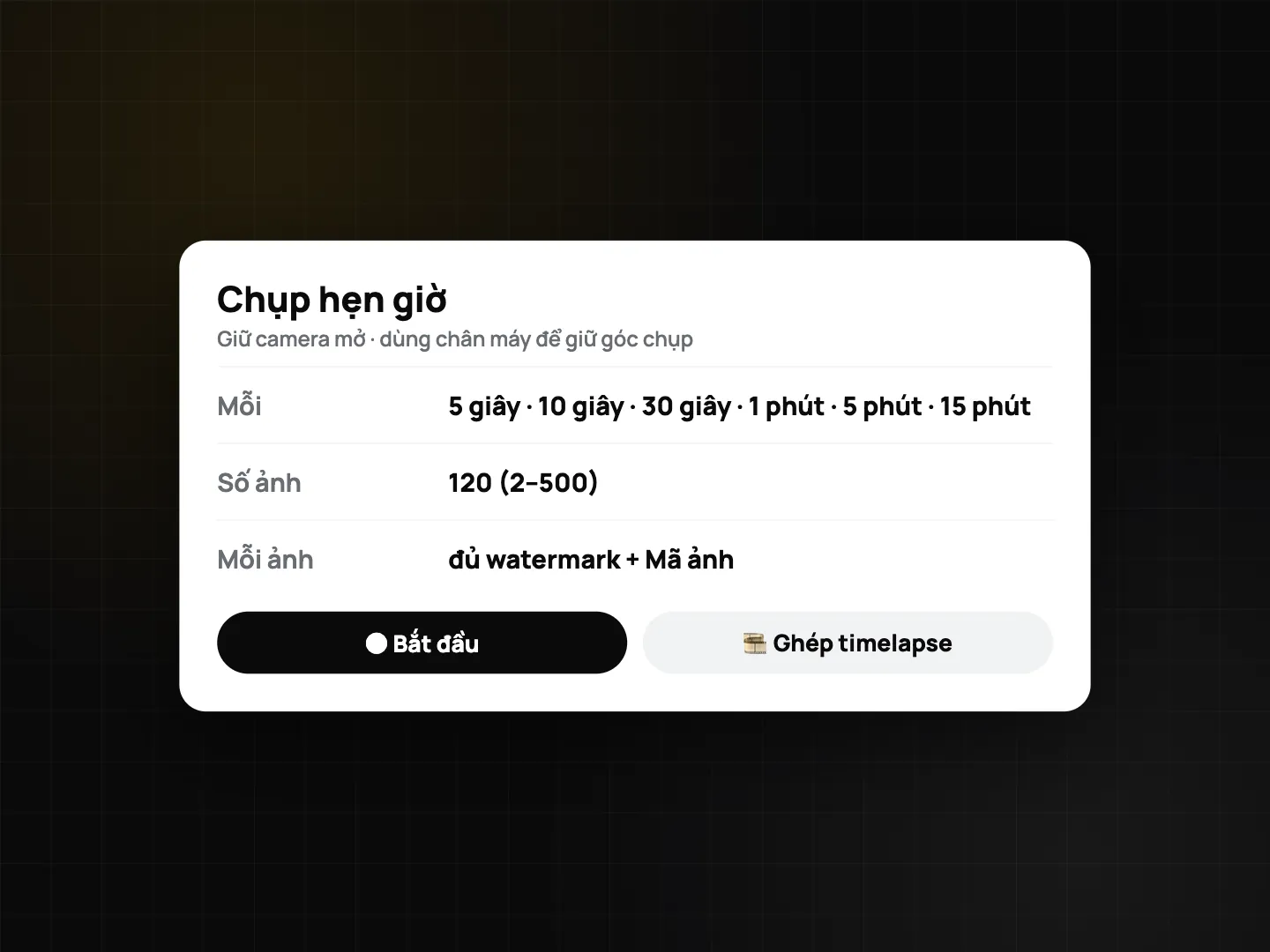
Các bước chụp ảnh tiến độ công trình định kỳ
Trên Android:
- Mở camera ở chế độ Ảnh, chạm nút nhanh Chụp hẹn giờ.
- Chọn một mốc có sẵn hoặc tự đặt nhịp, rồi đặt Số ảnh.
- Bắt đầu. Camera chụp liên tục cho tới khi đủ số ảnh hoặc bạn bấm Dừng chụp hẹn giờ.
- Chụp xong, chạm Timelapse để ghép clip.
Trên iPhone:
- Mở Công cụ hiện trường, chọn mục chụp hẹn giờ (Interval).
- Đặt nhịp chụp, số ảnh rồi bắt đầu.
- Hết lượt, chạm Ghép timelapse.
Giới hạn cần biết trước khi dựng máy
Chụp hẹn giờ chỉ chạy khi màn hình camera còn mở. Đây không phải dịch vụ chạy ngầm: khóa màn hình, chuyển sang app khác hay máy hết pin là lượt chụp dừng. Vì vậy:
- Hợp nhất: một buổi đổ bê tông, một lần cẩu, một đợt nhận vật tư, một ca làm, một ngày dựng gian hàng. Tính bằng giờ, không phải bằng tuần.
- Nhịp dài nhất: 1 giờ một tấm, tối đa 500 ảnh mỗi lượt.
- Nguồn điện: lượt dài thì cắm sạc hoặc sạc dự phòng, vì màn hình sáng liên tục khá tốn pin.
- Cố định máy: dùng chân máy hoặc kẹp. Cầm tay thì clip giật, các khung không khớp nhau.
ProofCam không ghép time-lapse trên server hay trên cổng web. Mọi thứ làm trên điện thoại.
Ghép ảnh thành video time-lapse công trình
Clip MP4 được ghép ngay trên máy, tốc độ 2–30 khung hình/giây, nhắm độ dài khoảng 3–20 giây để gửi Zalo cho nhanh.
- Android: app hỏi ghép ngay khi hết lượt chụp, hoặc sau này bạn chọn từ 2 ảnh trở lên trong thư viện rồi bấm Timelapse. Clip xong mở bảng chia sẻ.
- iPhone: app hỏi ghép khi hết lượt chụp. Clip được lưu vào Ảnh (Photos) và chia sẻ từ đó.
Nói cho rõ: bản thân video time-lapse không phải một bằng chứng xác minh được. Nó là bản tóm tắt dễ xem để gửi chủ đầu tư hay mở trong buổi giao ban. Bằng chứng nằm ở từng ảnh có watermark, mỗi ảnh một Photo Code. Ai thắc mắc thời điểm nào trong clip, bạn mở đúng khung hình đó và kiểm tra trên trang xác minh.
Theo dõi tiến độ nhiều tuần: chụp lặp lại cùng một góc
Vì camera phải mở liên tục, bạn không thể để điện thoại ở công trình ba tháng để có một clip toàn dự án. Với công trình kéo dài, làm theo nếp đơn giản sau:
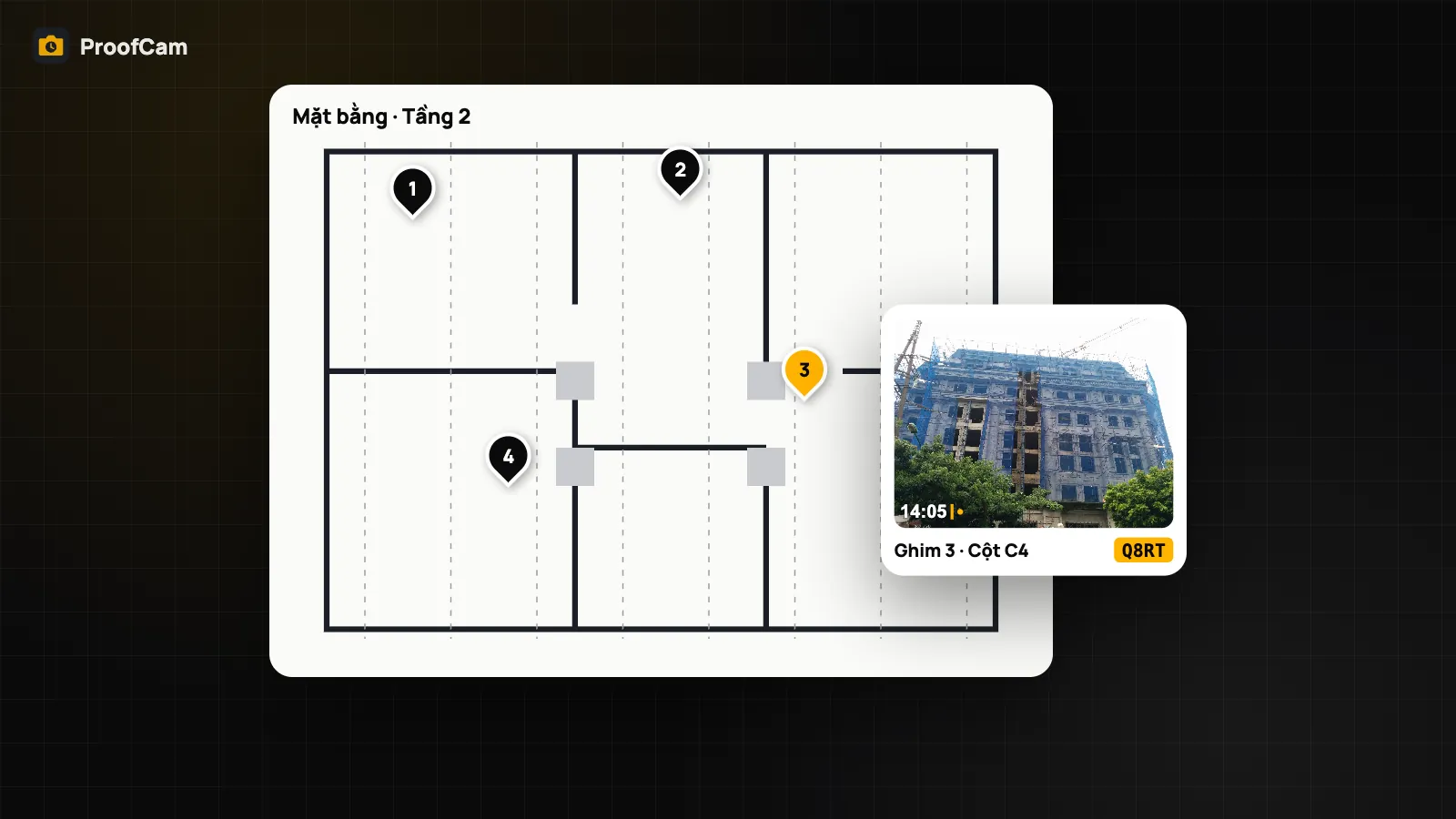
- Chọn vài điểm chụp cố định. Ví dụ góc sàn tầng 3, hay ô cửa sổ nhà đối diện, rồi chụp từ đó mỗi ngày hoặc mỗi tuần.
- Chụp ảnh có watermark. Mỗi tấm ghi ngày, vị trí và Photo Code — đúng thứ bạn cần khi làm hồ sơ thanh toán theo tiến độ hay giải trình chậm tiến độ.
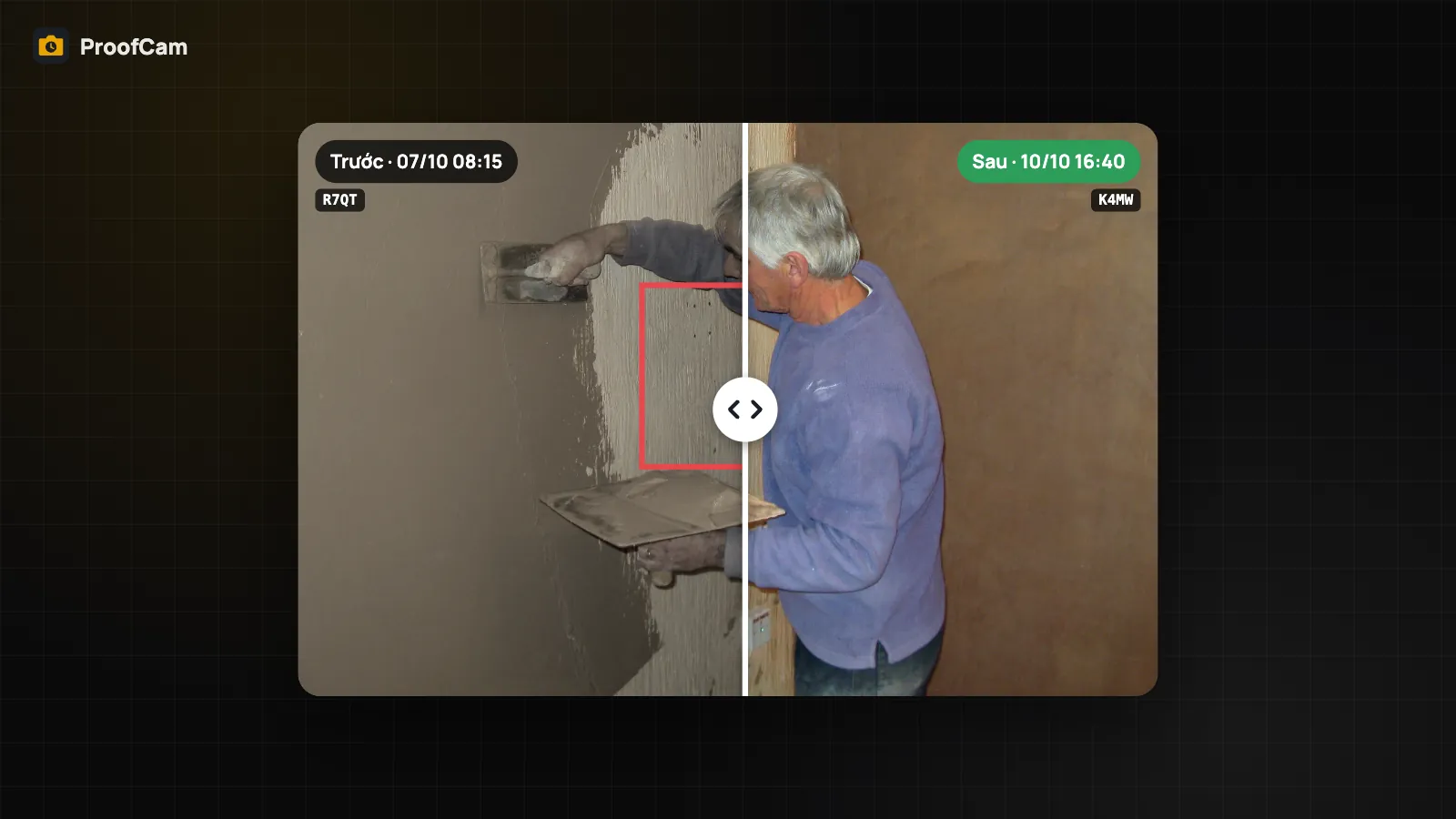
- So từng cặp. Tính năng so sánh ảnh trước và sau có thanh trượt để kéo qua lại giữa hai ảnh cùng một chỗ.
- Chụp lặp đúng góc. Khi một hạng mục được theo dõi bằng việc, ảnh sau được chụp đè lên lớp mờ của ảnh trước. Xem quản lý việc tồn đọng bằng ảnh trước/sau.
- Trên Android vẫn ghép được. Chọn các ảnh chụp hằng ngày ở cùng một điểm trong thư viện, từ 2 ảnh trở lên, rồi ghép time-lapse.
Cách làm này nằm trong quy trình ở bài hướng dẫn chụp ảnh công trình, và chính những ảnh đó đưa thẳng vào nhật ký thi công điện tử.
Mẹo để ảnh chụp định kỳ dùng được
- Đặt máy cao, góc rộng. Bao trọn khu vực thi công, người và máy móc di chuyển vẫn nằm trong khung.
- Chọn nhịp theo độ dài công việc. Đổ bê tông 2 tiếng, 30 giây một tấm là 240 ảnh; ca 10 tiếng, 5 phút một tấm là 120 ảnh. Giữ dưới 500.
- Cố định máy trước khi bấm bắt đầu. Xê dịch giữa chừng là clip hỏng.
- Không chỉ cho xây dựng. Tổ quan trắc có thể theo dõi mực nước, dòng chảy trong cơn mưa (xem nhật ký quan trắc môi trường); đội dựng gian hàng ghi lại từ mặt sàn trống tới lúc hoàn thiện.
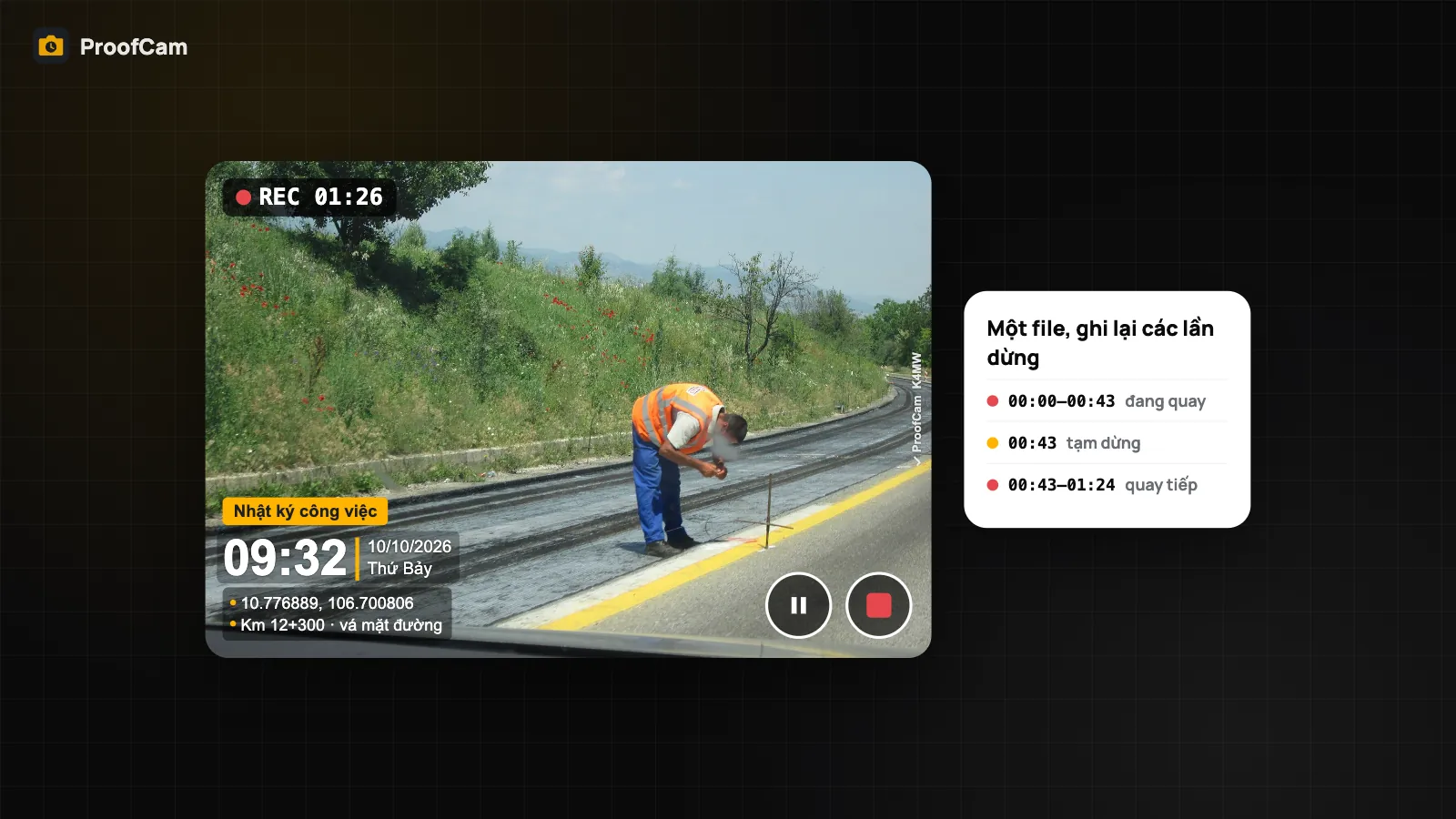
- Cần chuyển động liên tục? Đi một vòng công trình hay quay máy đang chạy thì nên quay video có ngày giờ, GPS.
Cần gói nào, dùng trên thiết bị nào?
| Tính năng | Android | iPhone | Cổng web |
|---|---|---|---|
| Chụp hẹn giờ (3 giây – 1 giờ, 2–500 ảnh) | Plus | Plus, hoặc đội Business / đang dùng thử | Không có |
| Mỗi khung hình có watermark và Photo Code riêng | Có | Có | Ảnh tải lên Teamspace hiện như mọi ảnh khác |
| Ghép video time-lapse MP4 trên máy | Plus (hết lượt hoặc chọn ảnh trong thư viện) | Plus, hoặc đội Business / đang dùng thử (hết lượt) | Không có |
Đội Teamspace mới được dùng thử Business 14 ngày, trong thời gian đó iPhone dùng được chụp hẹn giờ.
Câu hỏi thường gặp
Để điện thoại chụp time-lapse vài tuần liền được không?
Không. Chụp hẹn giờ chỉ chạy khi màn hình camera còn mở, nhịp dài nhất 1 giờ, tối đa 500 ảnh mỗi lượt. Muốn theo dõi nhiều tuần, nhiều tháng thì chụp ảnh có watermark từ cùng một điểm theo lịch rồi so sánh.
Video time-lapse có tự nó là bằng chứng không?
Clip MP4 chỉ là bản tóm tắt, không có Photo Code riêng. Từng khung hình mới là ảnh có watermark và Photo Code, và đó là thứ bạn đem đi xác minh.
Ghép time-lapse từ ảnh đã chụp trước đó được không?
Trên Android được: chọn từ 2 ảnh trở lên trong thư viện rồi bấm Timelapse. Trên iPhone, app chỉ hỏi ghép khi kết thúc một lượt chụp hẹn giờ.
Đang chụp mà màn hình tắt thì sao?
Lượt chụp dừng, vì đây không phải dịch vụ chạy ngầm. Những ảnh đã chụp vẫn được lưu bình thường. Nhớ cắm sạc và để camera mở cho tới khi hết lượt.
Xem thêm: hướng dẫn chụp ảnh công trình và quay video có ngày giờ, GPS.