"Làm rồi mà có khác gì đâu?" — câu này đội vệ sinh, thợ cắt tỉa cây, thợ sơn hay chủ nhà cho thuê đều nghe hoài. Gửi hai tấm ảnh nối nhau qua Zalo thì khách khó so: góc chụp lệch, ánh sáng khác, phải kéo lên kéo xuống mới thấy khác biệt.
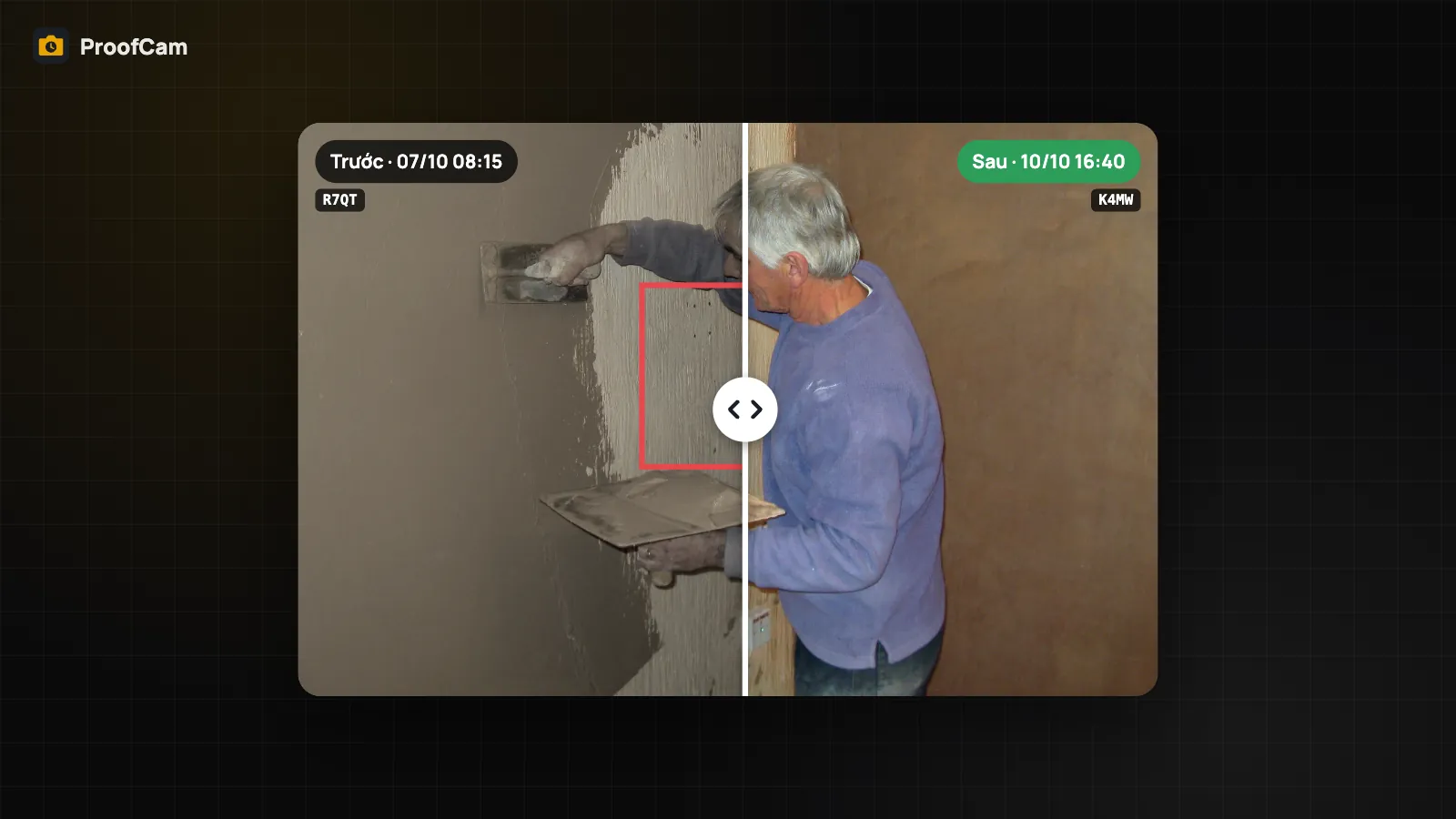
ProofCam có sẵn công cụ so sánh ảnh trước và sau đúng nghĩa. Trên điện thoại, thanh trượt đặt hai ảnh chồng lên nhau, bạn kéo vạch trắng qua lại là thấy ngay chỗ thay đổi. Để gửi khách hay đưa vào báo cáo thì có ảnh ghép trước/sau: hai ảnh, hai watermark trong một tấm. Cả hai cách đều dùng ảnh đã có giờ, vị trí và Photo Code, nên phần so sánh không chỉ đẹp mà còn kiểm tra được.
So sánh hai ảnh bằng thanh trượt
Thanh trượt dùng với ảnh lưu trên điện thoại, gói nào cũng có.
Trên Android:
- Mở một ảnh, chạm So sánh trước / sau.
- Chọn ảnh còn lại. Ảnh cùng dự án được xếp lên đầu, nhưng bạn chọn ảnh nào cũng được.
- Kéo vạch trắng để so sánh.
Trên iPhone:
- Mở một ảnh, chạm Trước / sau.
- Chọn ảnh còn lại: ảnh cùng dự án hoặc chụp trong bán kính 100 m.
- Kéo vạch sang trái, sang phải.
Trên cả hai, ảnh cũ hơn luôn được đặt làm ảnh trước, ngày chụp của từng ảnh hiện rõ, nên không ai đảo thứ tự nhầm được. Thanh trượt chỉ để xem: không tạo file mới, không sửa ảnh nào.
Cặp ảnh trước/sau trong việc
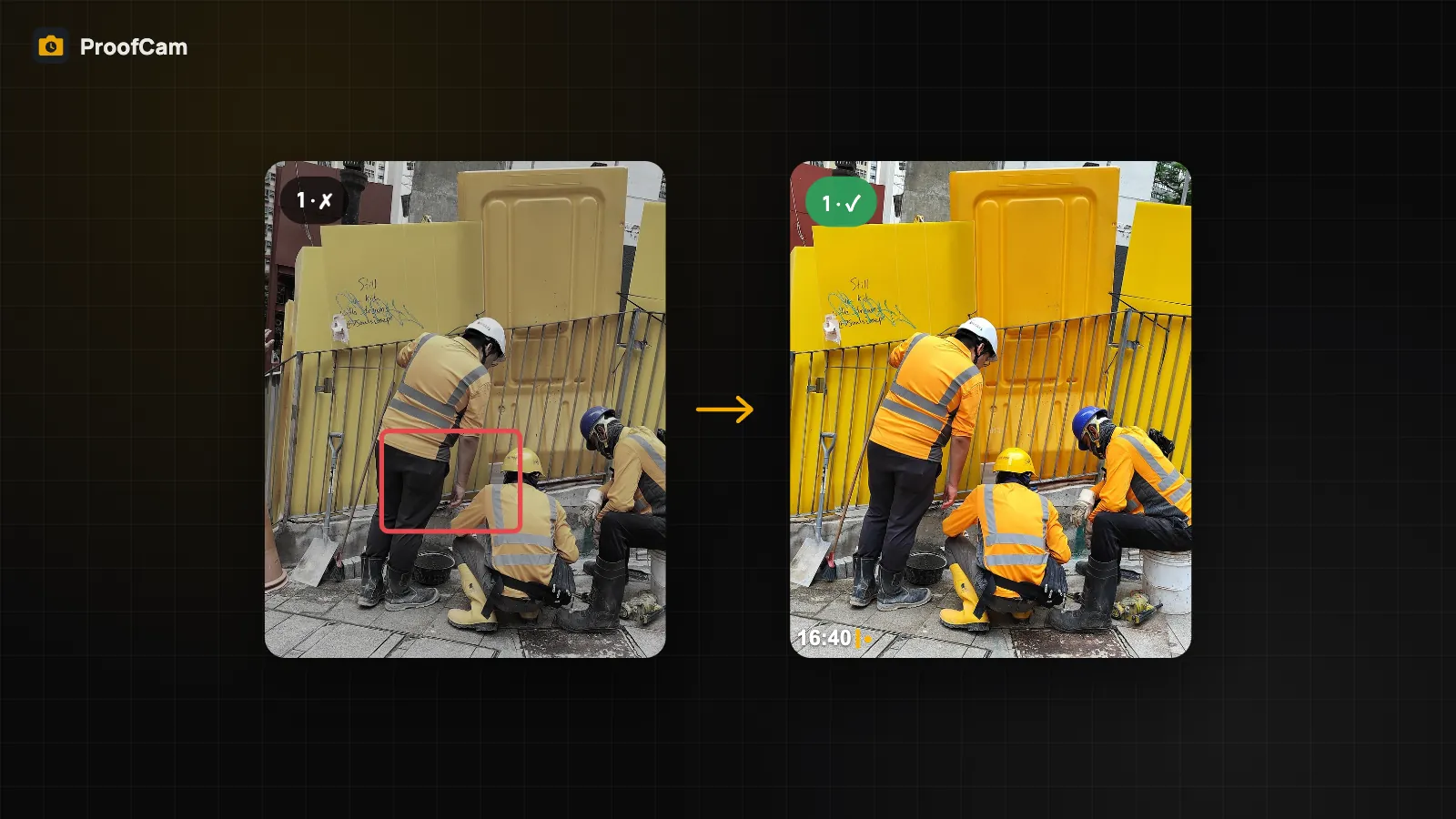
Nếu đội bạn dùng tính năng Việc trong Teamspace, so sánh có sẵn luôn. Ảnh trước của việc là chỗ lỗi; ảnh sau là bằng chứng đã sửa. Khi người được giao bấm Chụp ảnh sau khi sửa, ảnh trước hiện mờ 30% đè lên khung ngắm, nên ảnh sau chụp đúng góc cũ.
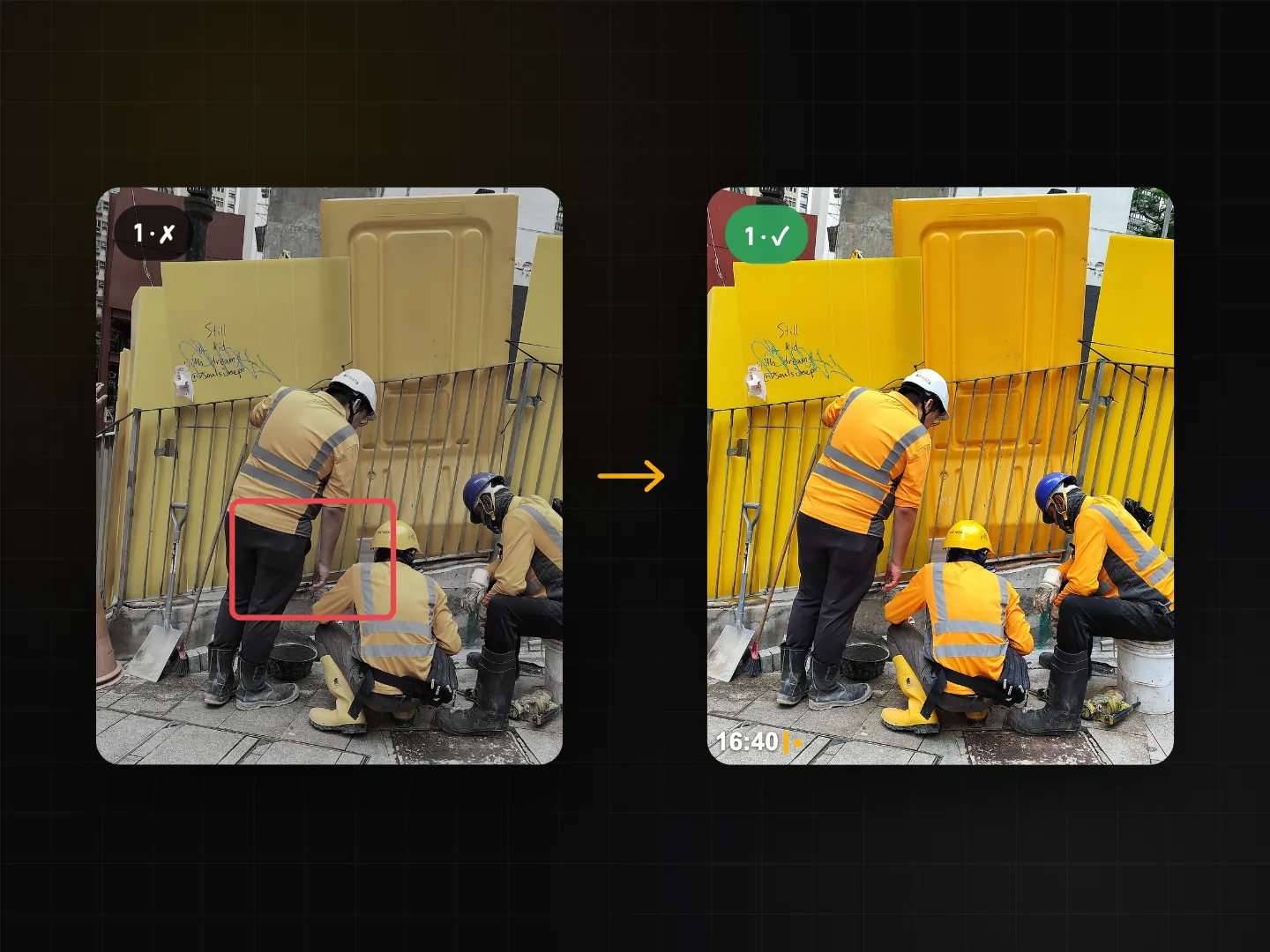
Trong chi tiết việc, cả Android lẫn iPhone đều có thanh trượt cho cặp ảnh này. Toàn bộ quy trình giao việc, trạng thái, bảng Kanban có trong bài quản lý việc tồn đọng bằng ảnh trước/sau.
Quản lý xem gì trên cổng web
Cổng web Teamspace tại /app/ không có thanh trượt. Thay vào đó, mỗi việc hiện:
- ảnh trước và ảnh sau đặt cạnh nhau;
- khoảng cách giữa chỗ chụp ảnh trước và chỗ chụp ảnh sau;
- cảnh báo đỏ khi ảnh sau chụp quá xa (mặc định 50 m, đội tự chỉnh được).
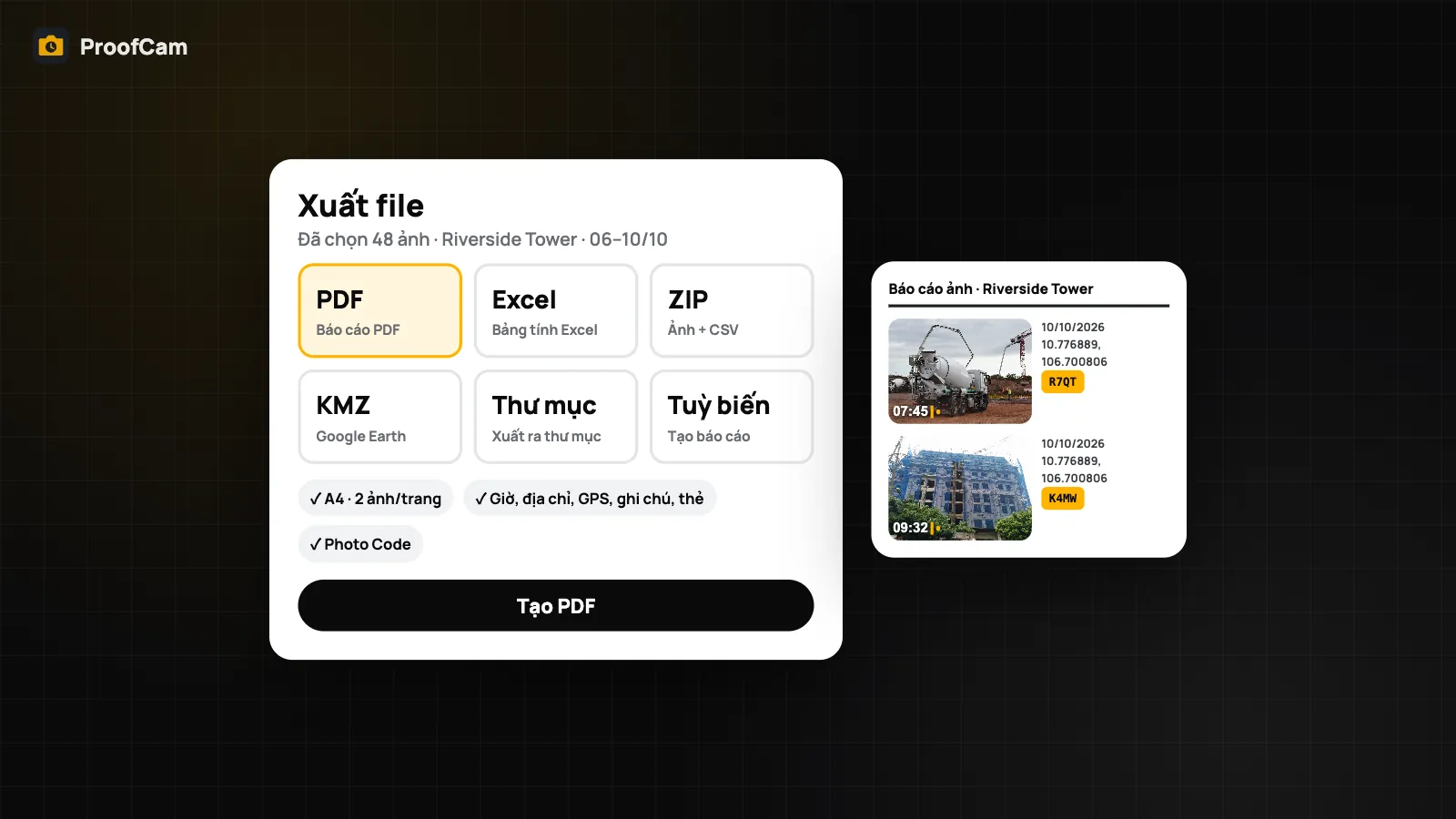
Khi xuất danh sách việc, file có cột ảnh trước và ảnh sau, nên các cặp ảnh vào thẳng báo cáo. Các chức năng khác của cổng web xem ở bài Teamspace – cổng web cho quản lý.
Ghép ảnh trước sau thành một tấm
Thanh trượt xem trên điện thoại thì tiện, nhưng khách hàng thường muốn một tấm ảnh duy nhất để chuyển tiếp hay in ra. Đó là ảnh ghép trước/sau: hai ảnh có watermark đặt cạnh nhau, đọc rõ cả hai ngày chụp và hai Photo Code.
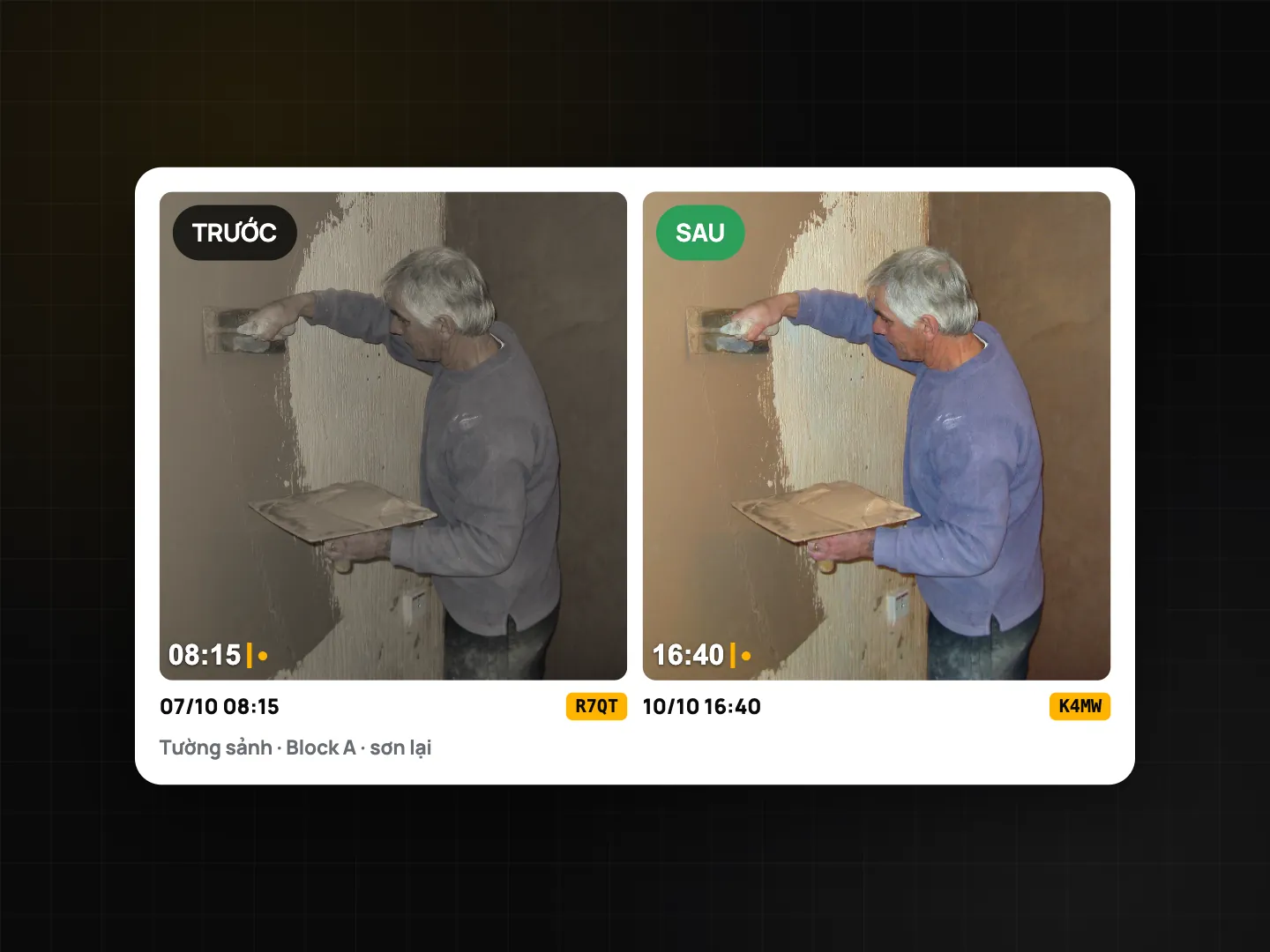
Cách làm: mở thư viện, chọn một ảnh trước và một ảnh sau, rồi tạo ảnh ghép. Ảnh ghép là tính năng Plus.
Mỗi ảnh gốc vẫn giữ Photo Code riêng, nên người nhận ảnh ghép có thể kiểm tra từng ảnh trên trang xác minh.
Mẹo để ảnh so sánh thuyết phục
- Chụp ảnh trước mà nghĩ tới ảnh sau. Chọn chỗ dễ tìm lại: khung cửa, góc tường, cột đèn.
- Giữ nguyên khung hình. Đứng đúng chỗ cũ, cầm máy ở độ cao như cũ. Với việc trong Teamspace, lớp mờ của ảnh trước giúp bạn căn.
- Cố gắng cùng điều kiện ánh sáng. Ảnh trước nắng gắt, ảnh sau trời âm u thì cái gì cũng trông khác.
- Thật thà với mốc thời gian. Ngày chụp hiện rõ trên cả hai ảnh và trên thanh trượt — đó chính là điểm mạnh. Đừng lấy ảnh trước của công việc khác.
- Gửi ảnh ghép, giữ ảnh gốc. Khách nhận một tấm gọn gàng; bạn giữ hai ảnh gốc có mã. Các kiểu xuất file xem ở bài xuất ảnh ra PDF, Excel, ZIP và KMZ.
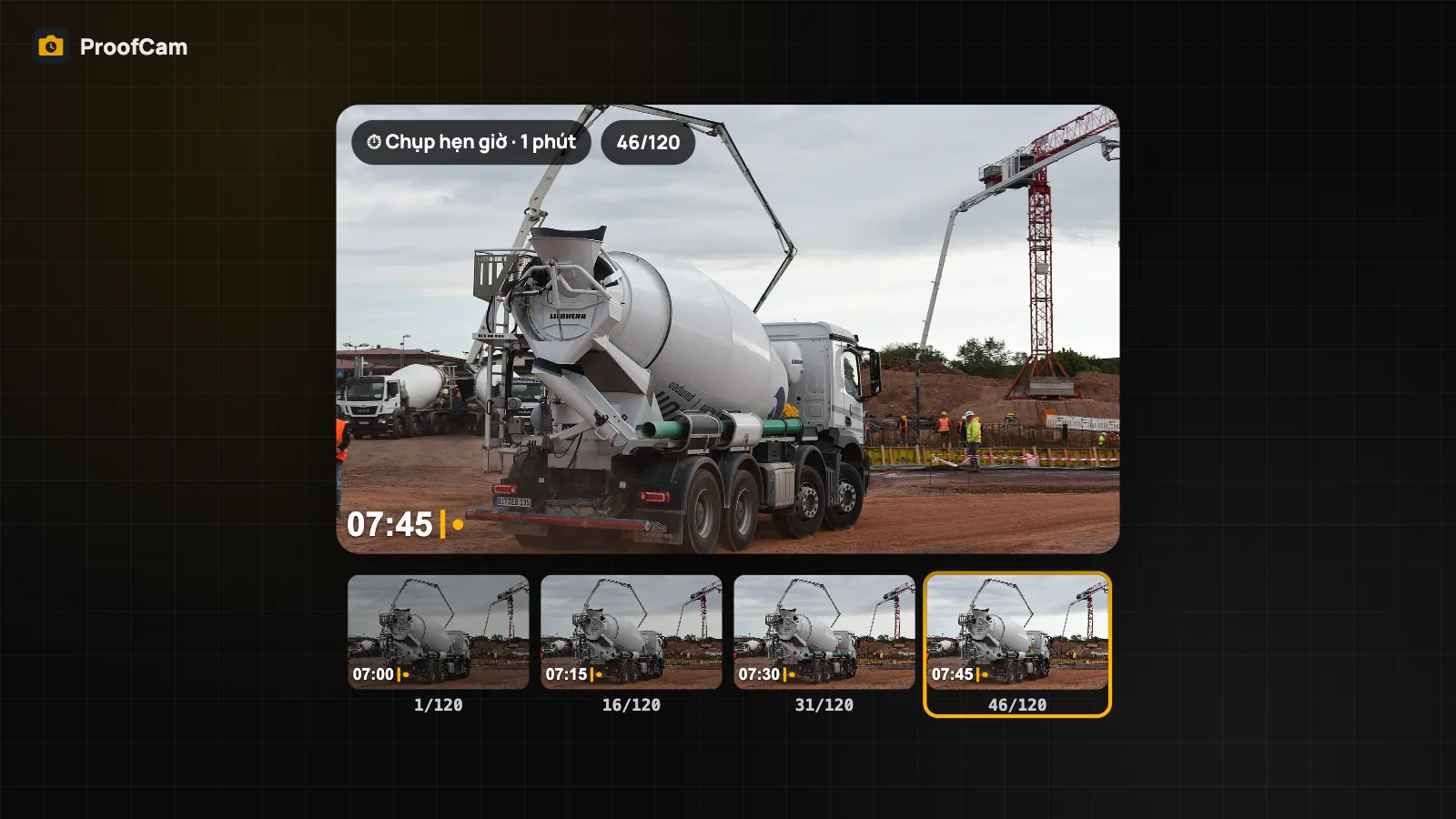
- Muốn thấy cả quá trình thì dùng chụp định kỳ. Cần cho thấy thay đổi trong vài giờ thì time-lapse công trình hợp hơn hai tấm ảnh.
Ai hay cần ảnh trước và sau
- Đội vệ sinh công nghiệp cho khách xem phòng trước và sau khi tổng vệ sinh. Xem phần mềm quản lý vệ sinh công nghiệp.
- Đội chăm sóc cây xanh, cảnh quan chụp bãi cỏ, hàng rào cây, cây cổ thụ trước và sau khi làm. Xem quản lý chăm sóc cây xanh, cảnh quan.
- Chủ nhà và người thuê so cùng một căn phòng lúc nhận nhà và trả nhà. Xem biên bản bàn giao nhà cho thuê có ảnh.
- Thợ tự do, nhà thầu nhỏ gửi bằng chứng đã làm xong. Xem ảnh bằng chứng hoàn thành công việc.
Cần gói nào, dùng trên thiết bị nào?
| Tính năng | Android | iPhone | Cổng web | Gói |
|---|---|---|---|---|
| Thanh trượt từ chi tiết ảnh (ảnh trên máy) | Có, chọn ảnh bất kỳ | Có, cùng dự án hoặc trong 100 m | Không | Free |
| Thanh trượt cho cặp ảnh của việc | Có | Có | Không (ảnh cạnh nhau, khoảng cách, cảnh báo đỏ) | Mọi đội Teamspace |
| Lớp mờ ảnh trước khi chụp ảnh sau | Có | Có | Không | Mọi đội Teamspace |
| Ảnh ghép trước/sau (từ thư viện trên máy) | Có | Có | Không | Plus |
Đội Teamspace Free giới hạn 100 ảnh và 3 dự án; đội mới được dùng thử Business 14 ngày.
Câu hỏi thường gặp
Thanh trượt có sửa ảnh của tôi không?
Không. Thanh trượt chỉ hiển thị hai ảnh cùng lúc. Không file nào bị sửa, Photo Code giữ nguyên, cũng không tạo file mới.
So sánh ảnh của hai công trình khác nhau được không?
Trên Android bạn chọn ảnh nào cũng được, ảnh cùng dự án xếp lên đầu. Trên iPhone, ảnh còn lại phải cùng dự án hoặc chụp trong bán kính 100 m.
Sao cổng web không có thanh trượt?
Cổng web hiện ảnh của việc đặt cạnh nhau, kèm khoảng cách giữa hai chỗ chụp và cảnh báo khi quá xa. Thanh trượt kéo tay có trên Android và iPhone.
Ảnh ghép có xác minh được không?
Ảnh ghép hiện đủ hai watermark và hai Photo Code. Mỗi ảnh gốc kiểm tra được trên trang xác minh bằng mã của nó.
Xem thêm: quản lý việc tồn đọng bằng ảnh trước/sau và time-lapse công trình bằng điện thoại.