Trong một tòa chung cư hay cao ốc văn phòng, GPS biết bạn đang ở tòa nào nhưng không biết bạn ở tầng mấy. Ảnh ống nước rò rỉ có đủ địa chỉ, tọa độ, vẫn còn câu hỏi: tầng 7 hay tầng 17? Thợ bảo trì phải nhớ ghi "T7" vào ghi chú, mà hôm nào quên thì ca sau đi lạc cả hành lang.
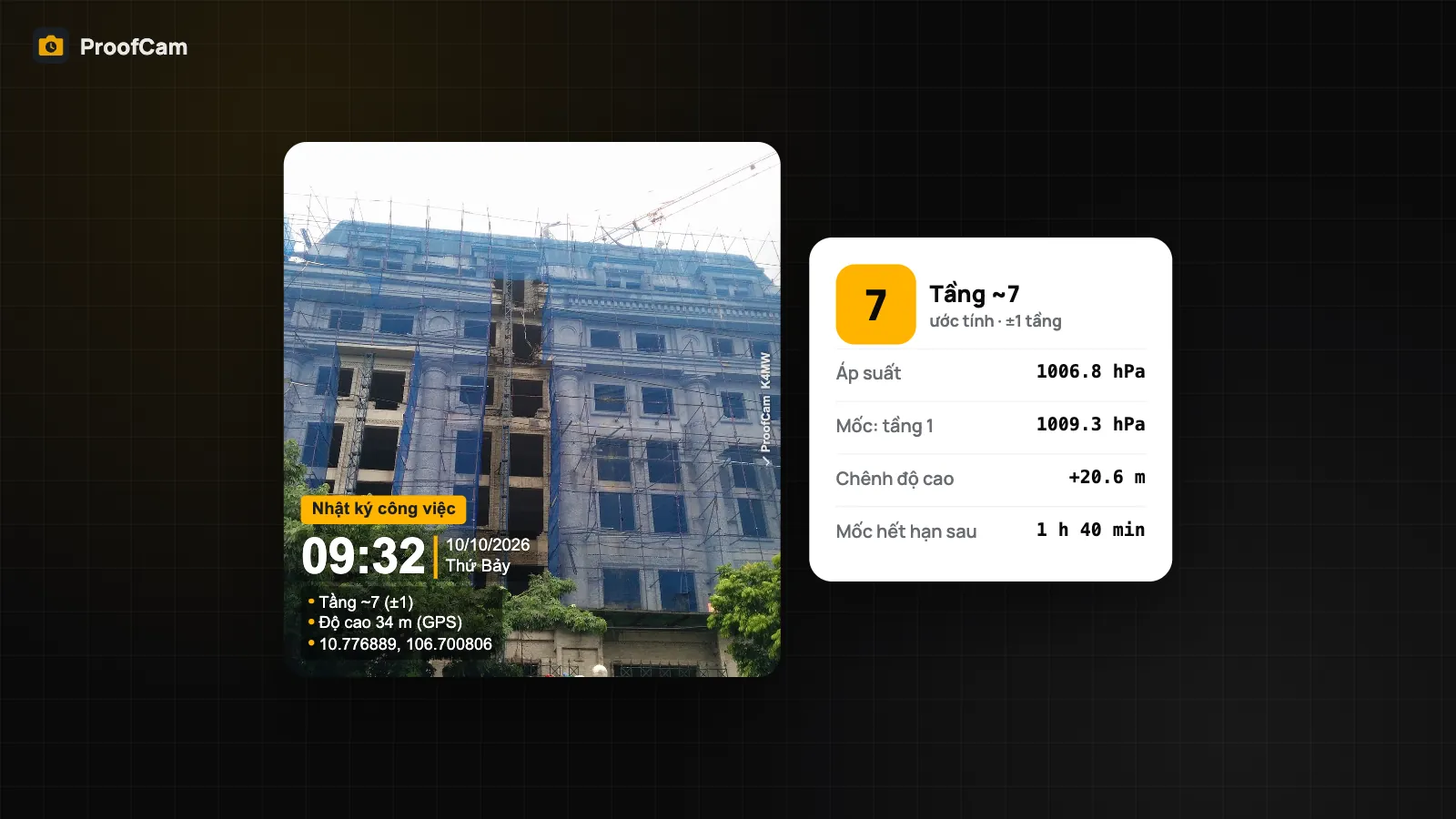
ProofCam ước tính số tầng từ cảm biến khí áp của điện thoại và in lên ảnh dạng "Tầng ~7 (±1)". Bạn đặt mốc tầng một lần, điện thoại theo dõi thay đổi áp suất khi bạn lên xuống, và ảnh nào cũng có số tầng gần đúng. Bài này giải thích cách hoạt động, cách đặt mốc và những giới hạn cần biết.
Cảm biến khí áp xác định tầng thế nào
Nhiều điện thoại có một cảm biến áp suất không khí nhỏ (khí áp kế). Càng lên cao áp suất càng giảm, mỗi tầng giảm một chút nhưng đủ đo được. ProofCam dựa vào mức thay đổi áp suất đó, chứ không dựa vào độ cao tuyệt đối, để ước bạn đã lên hay xuống bao nhiêu tầng.
Cách tính đơn giản:
- Số tầng = tầng mốc + chênh lệch độ cao ÷ khoảng 3,3 m mỗi tầng.
- Số đo áp suất được làm mượt trong 2 giây để bỏ qua dao động thoáng qua.
- Thấp hơn tầng mốc thì tính xuống tầng hầm: B1, B2…
- Kết quả luôn in dạng ước lượng kèm sai số, ví dụ Tầng ~7 (±1).
Chiều cao 3,3 m mỗi tầng là cố định, không chỉnh trong app được. Tòa nhà có sảnh cao, tầng lửng hay tầng kỹ thuật thông tầng thì số ước tính có thể lệch một tầng, vì thế luôn có "±1".
Đặt mốc tầng
Cảm biến khí áp chỉ biết áp suất thay đổi, nên cần một điểm xuất phát.
- Trong mẫu watermark, bật Tầng (khí áp kế).
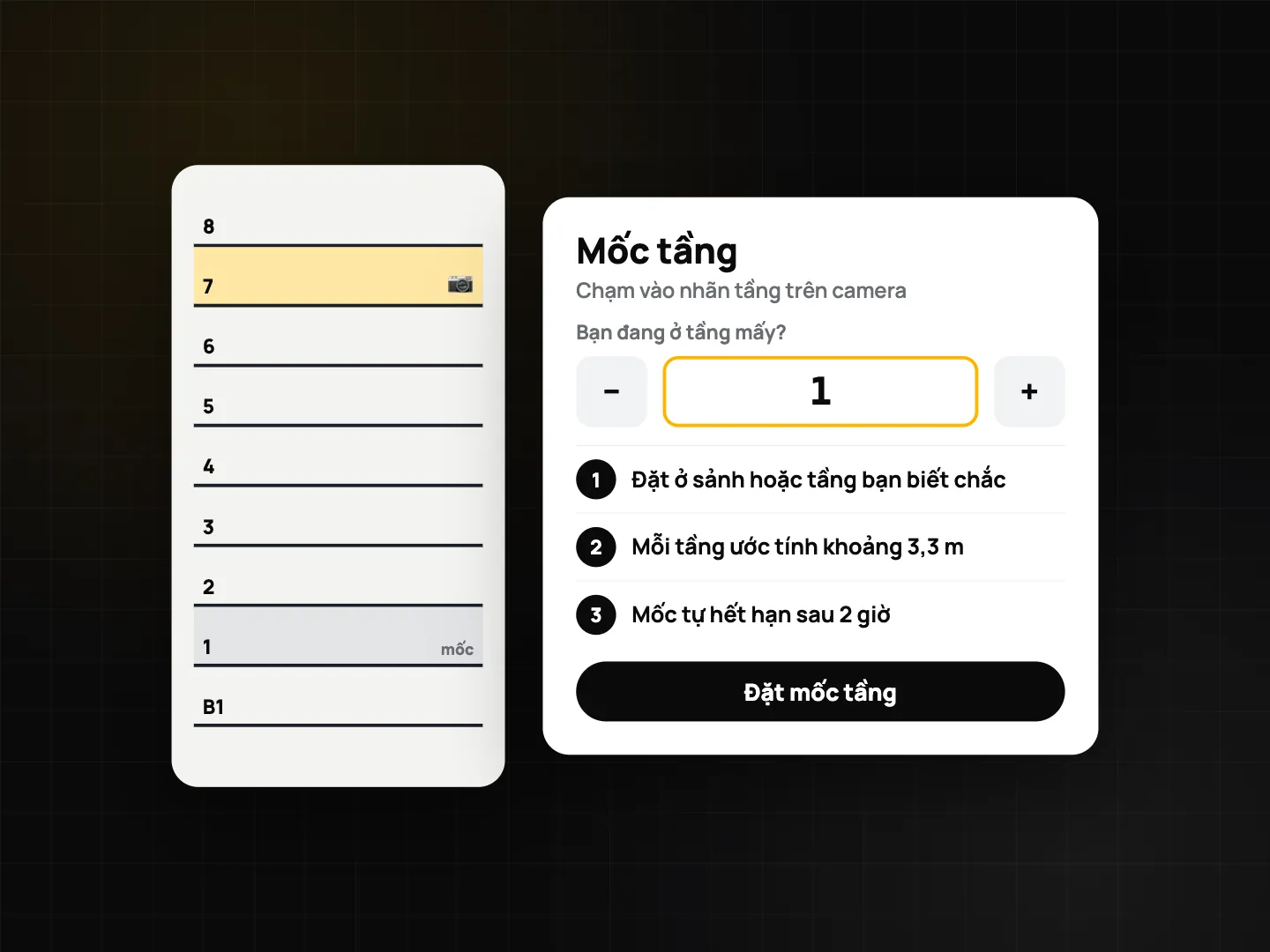
- Trên màn hình camera, bấm chip Đặt mốc tầng (đặt xong chip sẽ hiện Tầng ~N).
- Trong hộp thoại Mốc tầng, nhập tầng bạn đang đứng, ví dụ 1 ở sảnh, hoặc số tầng ghi trên bảng thang máy.
- Chụp bình thường khi di chuyển trong tòa nhà. Chip và watermark tự cập nhật khi bạn lên xuống.
Mốc tầng hết hạn sau 2 giờ. Áp suất không khí thay đổi theo thời tiết trong ngày, sau vài tiếng độ lệch có thể lớn hơn một tầng. Hết hạn thì đặt lại ở một tầng bạn biết chắc.
Mẹo đặt mốc cho chuẩn
- Đặt mốc ở chỗ chắc chắn số tầng: sảnh, cửa thang máy, biển số tầng ở cầu thang bộ.
- Đặt lại sau giờ nghỉ trưa hoặc khi chuyển sang tòa khác.
- Ra khỏi thang máy thì chờ vài giây. Cửa thang máy, cửa chống cháy làm áp suất nhảy; app đã làm mượt 2 giây, nhưng đứng yên một chút vẫn tốt hơn.
- Tránh đặt mốc ở cầu thang bộ gió lùa hay ngay trước cửa gió điều hòa.
Đo độ cao bằng điện thoại: dòng nào lấy từ đâu?
Nhiều người tìm cách "đo độ cao bằng điện thoại" và nghĩ dòng độ cao trên ảnh đến từ khí áp kế. Thực tế ProofCam có hai dòng khác nhau, lấy từ hai cảm biến khác nhau:
- Độ cao là tùy chọn miễn phí trong mẫu. Dòng này in độ cao GPS, tức độ cao vệ tinh báo về. Nó không lấy từ khí áp kế, và trong nhà có thể lệch nhiều mét.
- Tầng (khí áp kế) là tùy chọn Plus. Dòng này in số tầng ước tính từ thay đổi áp suất kể từ lúc đặt mốc.
Cần biết "tầng mấy" thì dùng dòng số tầng. Cần độ cao gần đúng so với mực nước biển ở ngoài trời thì dùng dòng độ cao. Đừng đọc dòng độ cao trong tòa nhà như một cách xác định tầng.
Cảm biến khí áp còn làm thêm một việc phía sau: ProofCam so độ cao GPS với số đo khí áp như một trong các bước kiểm tra vị trí có thật hay không. Xem bài phát hiện fake GPS, giả lập vị trí và địa chỉ GPS, độ chính xác và hạng tin cậy vị trí.
Dữ liệu lưu cùng ảnh
Số tầng trên watermark là phần nhìn thấy. Với mỗi ảnh có bật dòng số tầng, ProofCam còn lưu áp suất không khí, độ cao tương đối so với mốc và số tầng ước tính vào dữ liệu bằng chứng của ảnh. Sau này ai thắc mắc thì có số liệu gốc để đối chiếu, còn watermark, giờ và Photo Code vẫn xác minh như bình thường.
Điện thoại nào dùng được
Dòng số tầng cần cảm biến áp suất:
- Android: máy có khí áp kế. Khá nhiều máy Android giá rẻ không có; trên các máy này chip số tầng tự ẩn.
- iPhone: các đời máy có cảm biến đo độ cao (khí áp kế) tích hợp.
Tổ đội dùng lẫn nhiều loại máy thì nên thử từng máy một lần: bật Tầng (khí áp kế) và xem chip có hiện trên camera không.
Số tầng có ích ở đâu
- Bảo trì tòa nhà: phiếu sửa chữa rò nước, đèn hỏng, cửa chống cháy ở chung cư, nơi số tầng là thứ đầu tiên thợ ca sau cần biết. Xem bài quản lý bảo trì tòa nhà, phản ánh cư dân.
- Thi công: ảnh tiến độ, ảnh lỗi ở từng tầng của khung nhà, đi kèm báo cáo thi công có ảnh nghiệm thu.
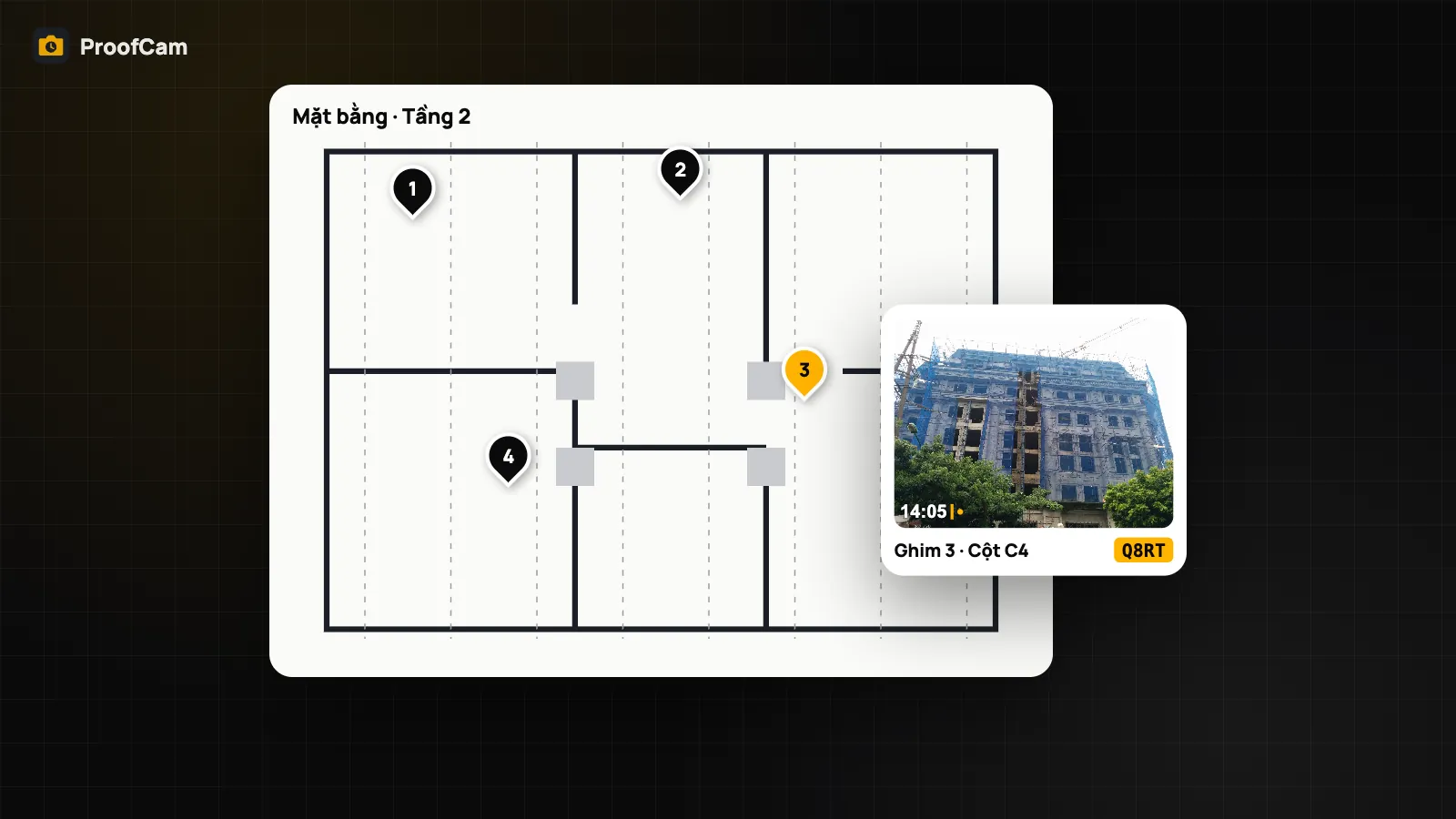
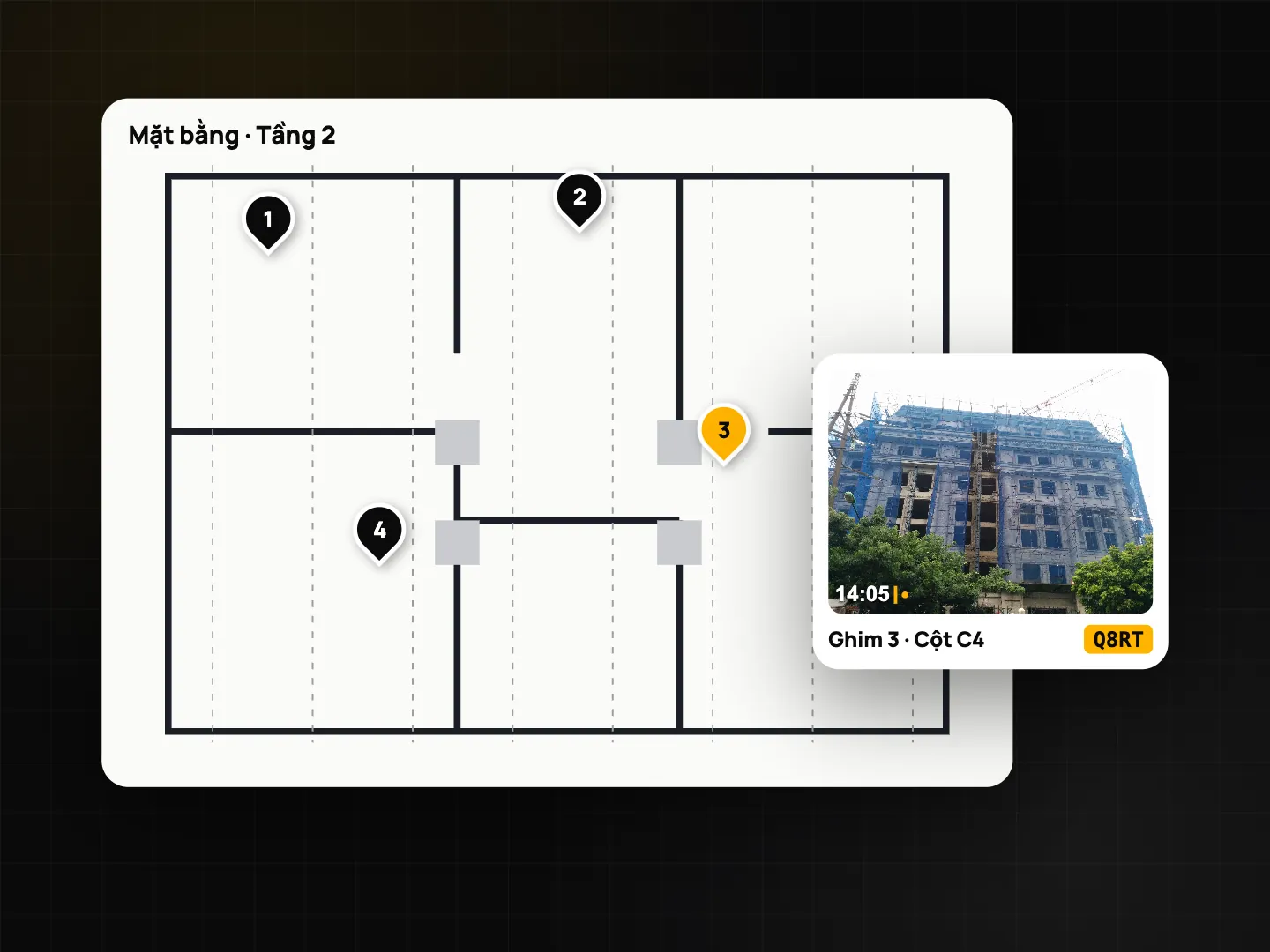
- Bản vẽ mặt bằng: muốn đúng vị trí thì ghim ảnh lên bản vẽ của tầng đó. Bản vẽ mặt bằng là tính năng Business, có trong hướng dẫn chụp ảnh công trình; số tầng từ khí áp kế cho bạn biết cần mở bản vẽ nào.
Giới hạn cần nói rõ
- Đây là số ước tính, nên mới có "~" và "(±1)".
- Chiều cao tầng cố định khoảng 3,3 m; tầng cao bất thường sẽ làm sai số tăng.
- Điều hòa, cửa thang máy, gió cầu thang và thời tiết đều làm áp suất thay đổi.
- Chỉ biết tầng, không biết phòng hay cánh nào.
- Không có mốc thì không có số tầng: mốc hết hạn thì đặt lại.
Gói và nền tảng
| Tính năng | Android | iPhone | Gói |
|---|---|---|---|
| Dòng Tầng (khí áp kế), Mốc tầng | Máy có khí áp kế | iPhone có cảm biến độ cao | Plus |
| Dòng Độ cao (GPS) | Có | Có | Free |
| Áp suất, độ cao tương đối, số tầng trong dữ liệu bằng chứng | Có | Có | Đi kèm dòng số tầng |
Câu hỏi thường gặp
Vì sao watermark ghi "~" và "(±1)"?
Số tầng được ước tính từ thay đổi áp suất và chiều cao tầng giả định 3,3 m. ProofCam luôn in sai số để không ai hiểu nhầm đó là số đo chính xác.
Đang dùng thì số tầng biến mất, vì sao?
Mốc tầng hết hạn sau 2 giờ, vì áp suất không khí thay đổi theo thời tiết. Đặt lại mốc ở một tầng bạn biết chắc.
Dòng Độ cao trên ảnh có lấy từ khí áp kế không?
Không. Dòng Độ cao dùng độ cao GPS. Chỉ dòng Tầng (khí áp kế) dùng cảm biến áp suất.
Máy tôi không hiện chip số tầng, tại sao?
Nhiều khả năng máy không có cảm biến áp suất, điều thường gặp ở máy Android giá rẻ. Các phần khác của watermark vẫn chạy bình thường.
Xem thêm: đổi định dạng tọa độ trên ảnh và Teamspace, cổng web cho quản lý.