Hầu hết tổ đội hiện trường đã "làm việc nhóm trên ảnh" từ lâu, chỉ là làm qua nhóm Zalo. Thợ gửi hai chục tấm ảnh vào nhóm, giám sát hỏi lại "tấm nào?", có người chuyển tiếp về văn phòng, tới tối không ai nhớ vết nứt nào đã xử lý, chỗ nào còn phải cho người quay lại. Ảnh thì có, nhưng trao đổi xung quanh ảnh trôi mất sau vài trăm tin nhắn. Rồi cuối ngày lại ngồi gõ báo cáo.
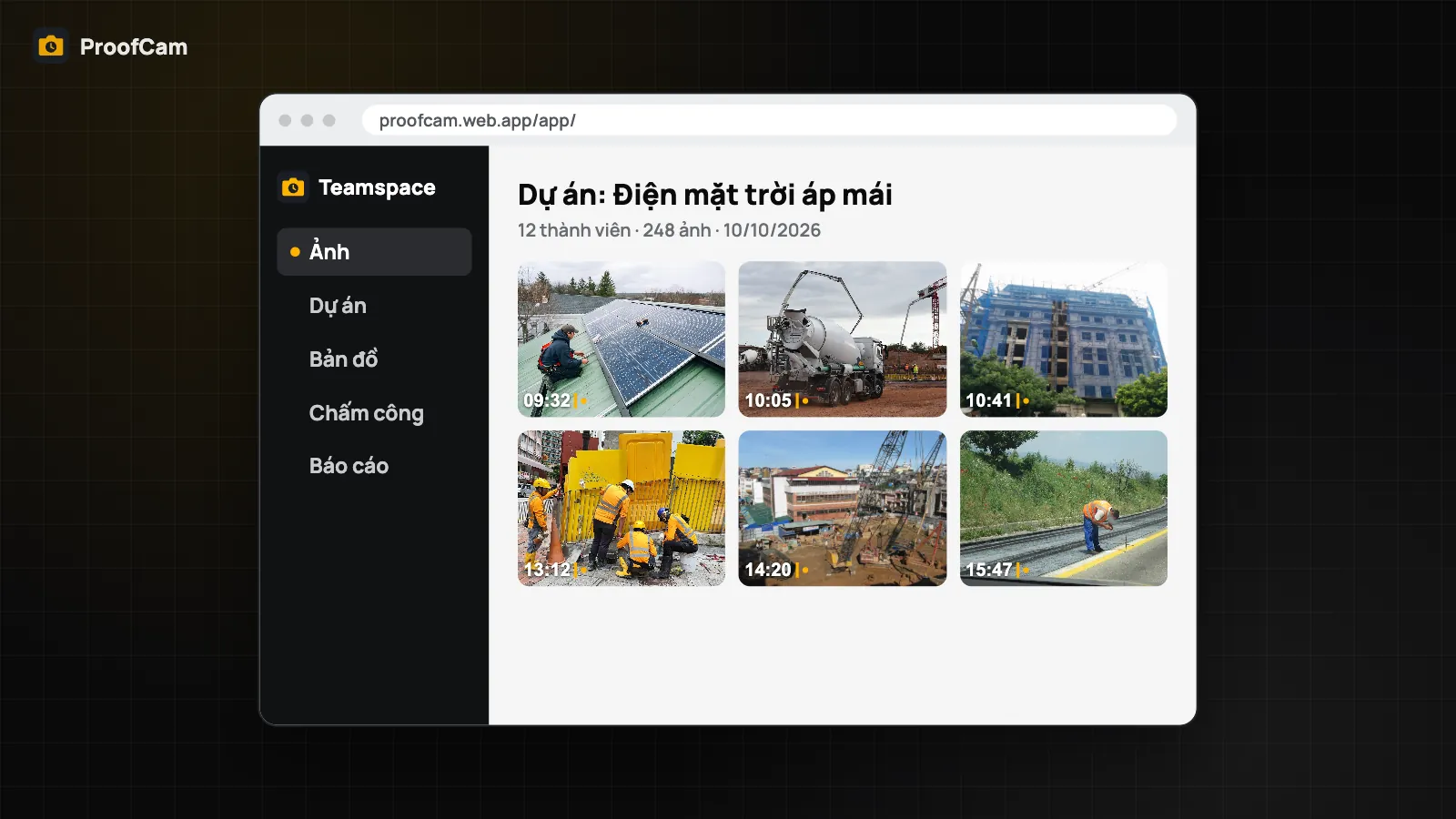
Teamspace của ProofCam gom hết vào một chỗ: báo cáo công việc hằng ngày có ảnh được lập sẵn để bạn soát và ký, bình luận và @nhắc tên ngay trên từng ảnh, giao việc thẳng từ ảnh với người làm và hạn xong. Bài này đi qua từng phần, kèm những khác biệt thật giữa Android, iPhone và cổng web.
Báo cáo ngày có ảnh, lập sẵn cho bạn
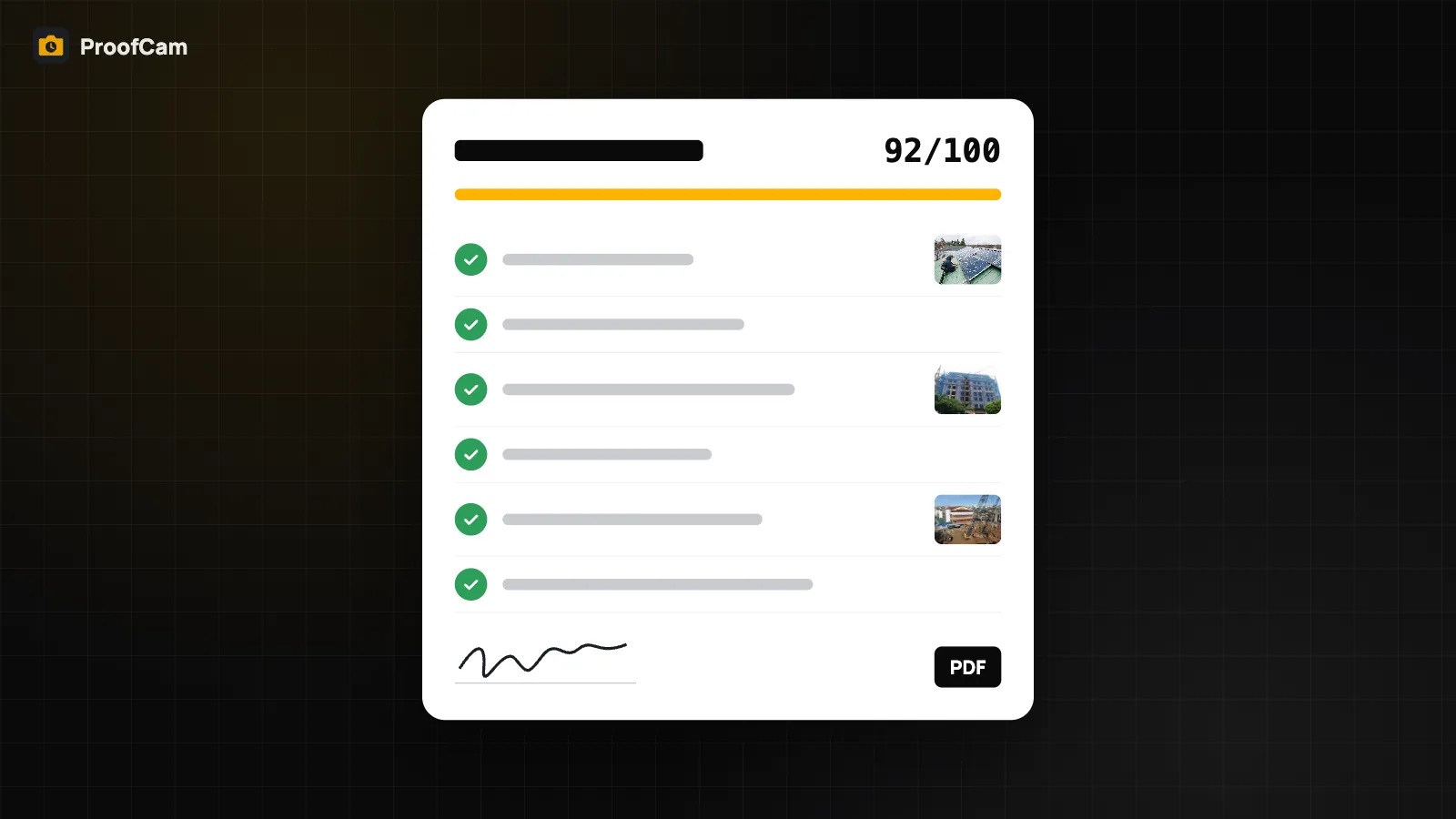
Cuối ngày mệt rồi mà còn ngồi viết báo cáo là chuyện ai cũng ngại. Trong Teamspace, mở dự án và vào Báo cáo ngày. Với mỗi ngày có hoạt động, sau 17:30 server tự lập một bản nháp, gom:
- thời tiết,
- nhân lực và số giờ làm,
- ảnh chụp trong ngày,
- checklist và việc,
- ghi chú.
Người có quyền quản lý dự án xem lại, sửa phần ghi chú rồi bấm Ký báo cáo. Mỗi báo cáo chỉ ký được một lần; ký xong đó là hồ sơ của ngày hôm đó. Xuất ra PDF hoặc chia sẻ. App gửi thông báo cho đội khi bản nháp báo cáo ngày đã sẵn sàng.
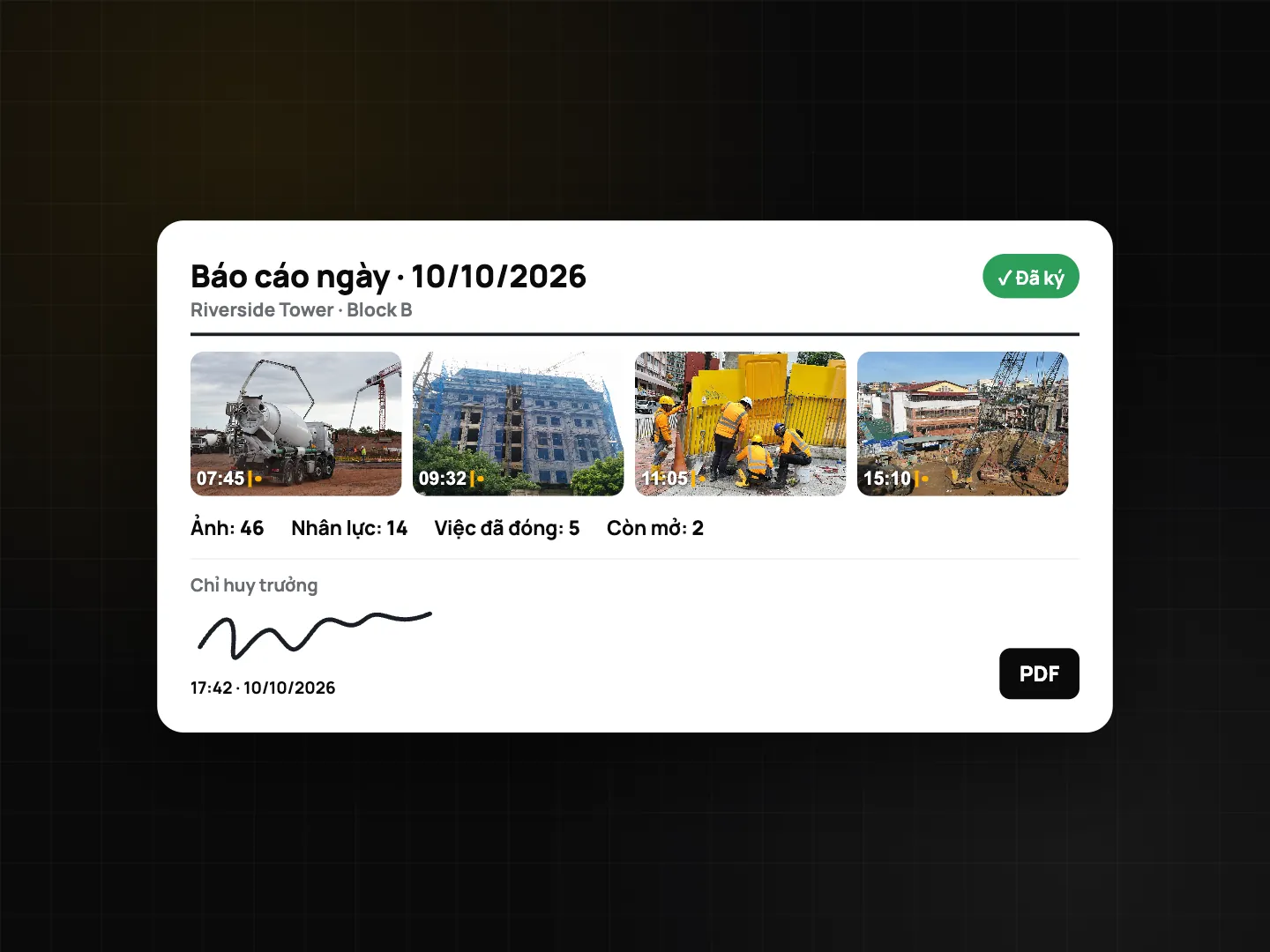
Bản nháp được ghép từ dữ liệu thật, không phải do AI viết. Báo cáo ngày không có phần tóm tắt AI: những gì bạn đọc là những gì đội đã ghi nhận, cộng với phần bạn sửa. Các phiếu kiểm tra đưa vào báo cáo được nói kỹ trong bài checklist nghiệm thu, báo cáo PDF.
Bình luận ảnh và @nhắc tên
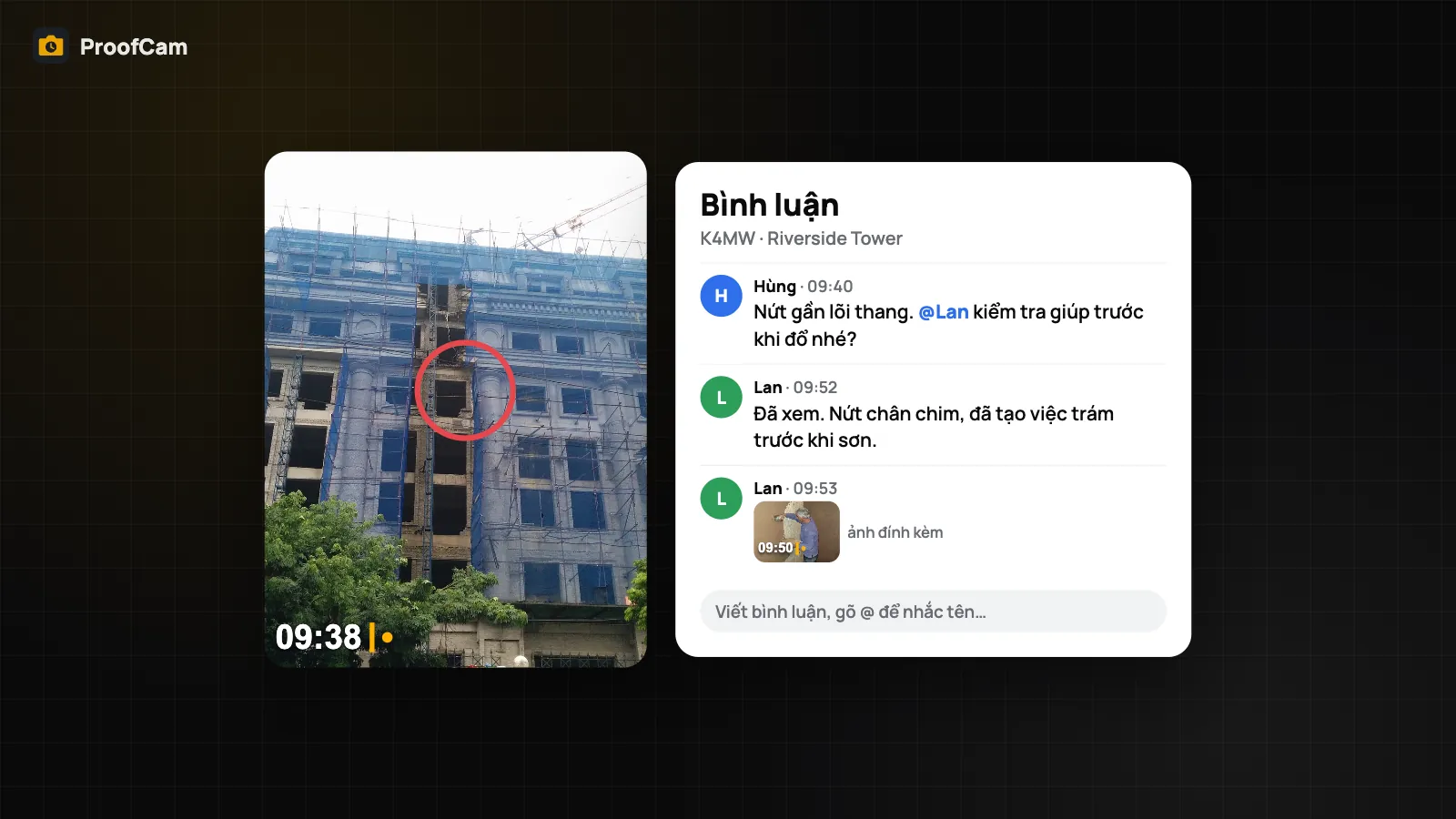
Mỗi ảnh đã tải lên team trong Teamspace đều có mục Bình luận, mỗi việc cũng vậy. Trên cổng web còn bình luận được trên dự án và trên bài nộp checklist.
- Gõ @ để nhắc tên một thành viên. Người đó sẽ nhận thông báo (cách nhận khác nhau tùy nền tảng, xem phần thông báo bên dưới).
- Sửa hoặc xóa bình luận của mình.
- Đính kèm một ảnh team của chính bạn vào bình luận, ví dụ ảnh cận cảnh rõ chi tiết hơn, hoặc ảnh sau khi sửa nhanh.
Vì bình luận nằm ngay trên ảnh đã đóng dấu, không ai phải hỏi "ảnh nào, ở đâu, lúc mấy giờ": giờ, địa điểm và Photo Code đã có sẵn trên ảnh.
Bình luận chạy trên Android, iPhone và cổng web tại /app/, nên quản lý ngồi văn phòng và tổ trưởng đang trên giàn giáo cùng xem một luồng trao đổi.
Giao việc cho nhóm hiện trường từ ảnh
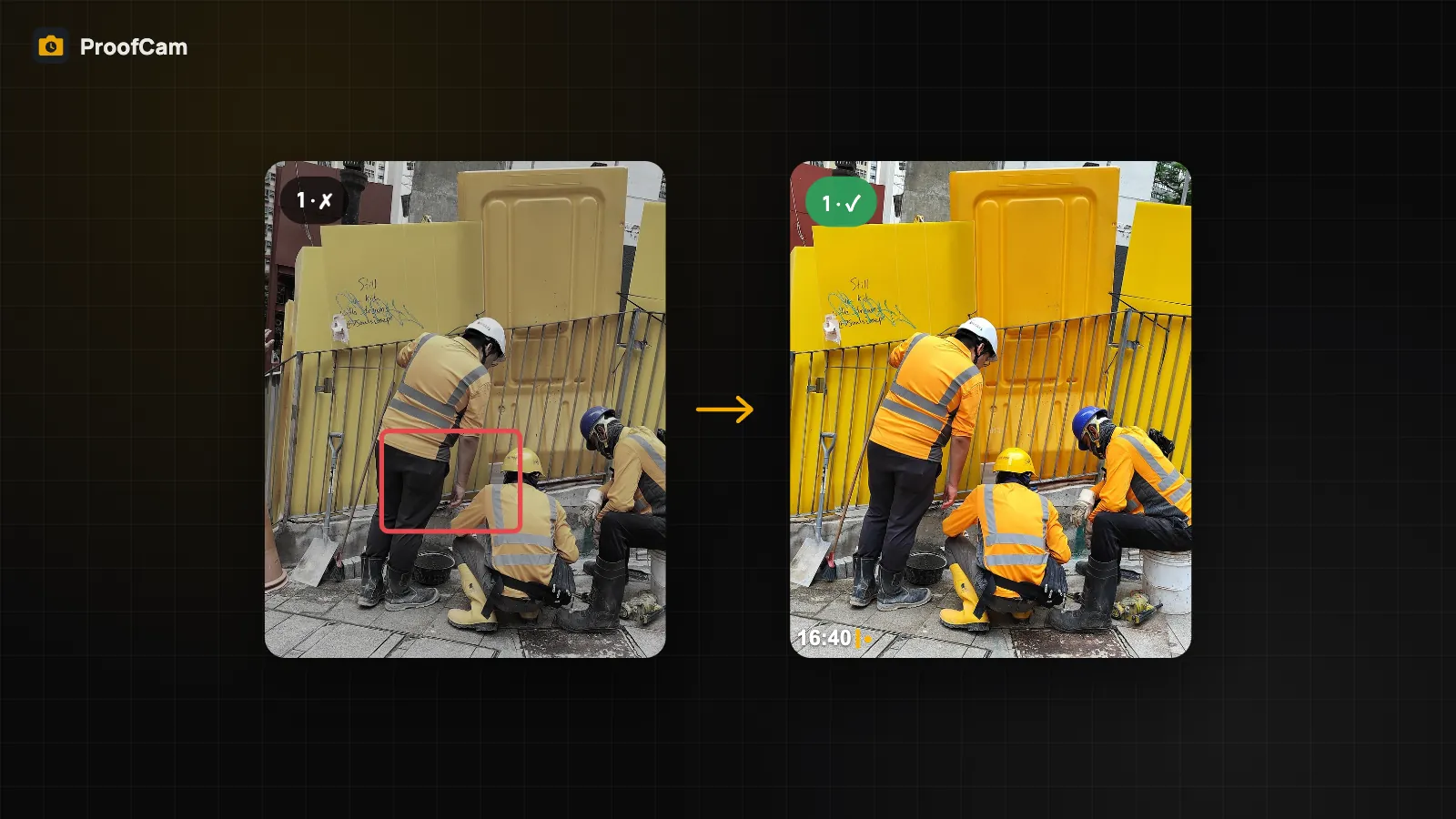
Bình luận là trao đổi, còn việc là cam kết. Ảnh nào cho thấy chỗ cần sửa thì tạo việc từ ảnh đó:
- Mở ảnh team và tạo việc (Teamspace → Việc).
- Chọn người làm, hạn xong và mức ưu tiên.
- Người được giao thấy việc trên điện thoại, tới đúng chỗ và bấm Chụp ảnh sau khi sửa. Ảnh trước hiện mờ chồng lên khung ngắm, để ảnh sau chụp cùng góc.
- Nếu ảnh sau chụp quá xa vị trí ảnh trước, app hiện cảnh báo vị trí màu đỏ.
Việc làm được cả khi mất sóng, có mạng lại thì tự đồng bộ; quản lý theo dõi trên bảng Kanban. Toàn bộ quy trình có trong bài danh sách việc với ảnh trước và sau.
Vai trò và phân quyền
Không phải ai cũng nên ký báo cáo hay giao lại việc. Teamspace dùng vai trò (Chủ đội (Owner), Quản trị (Admin), Thành viên (Member), cộng vai trò tự đặt như "QC") và các quyền như quản lý việc, quản lý dự án.
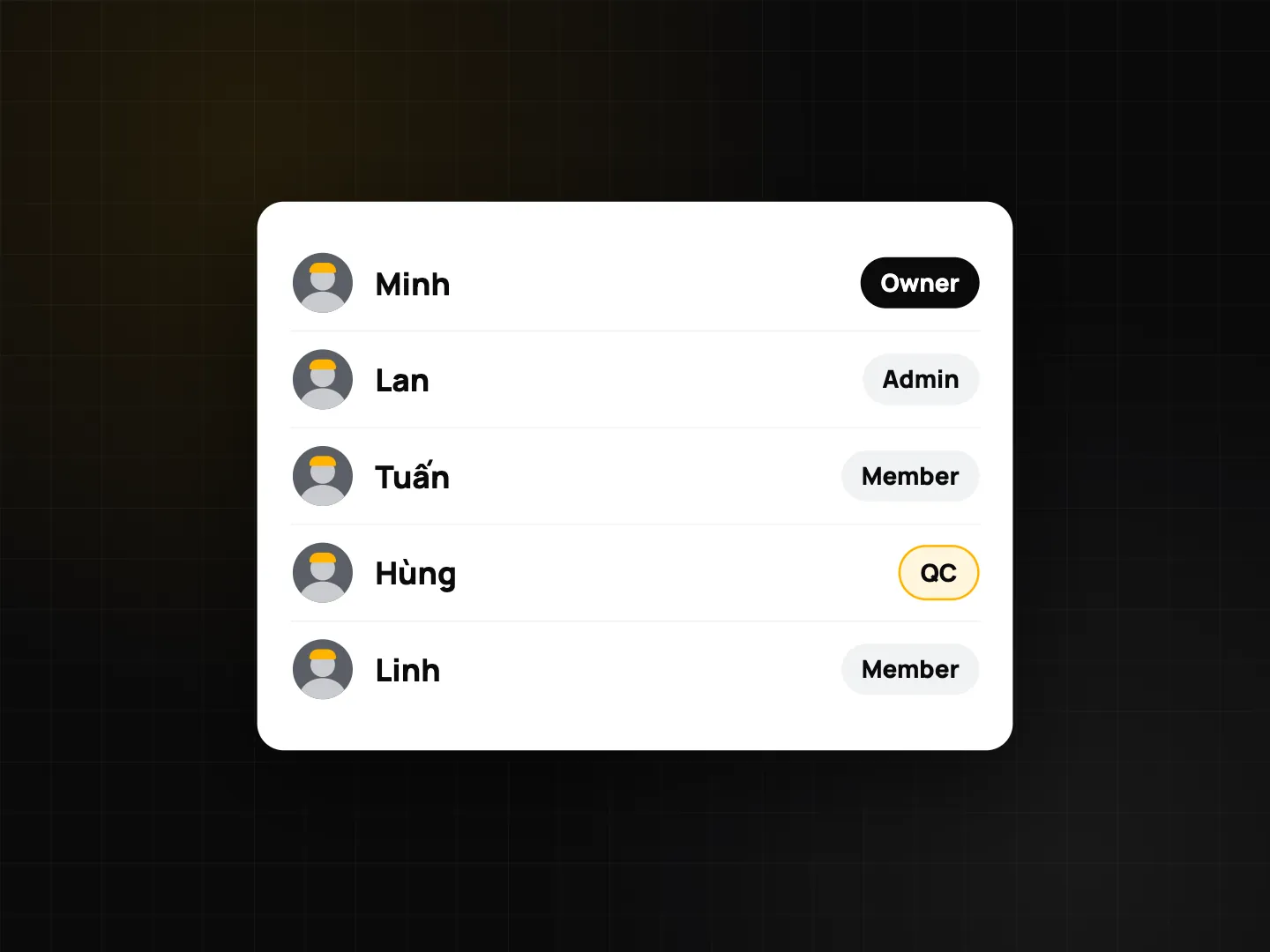
Một cách chia quyền hay gặp:
- Thành viên chụp ảnh, bình luận, làm việc được giao.
- Vai trò QC tự đặt thì tạo và giao việc.
- Quản trị hoặc chỉ huy trưởng, có quyền quản lý dự án, sửa và ký báo cáo ngày.
Chi tiết về vai trò và cổng web có trong bài Teamspace, cổng web cho quản lý.
Thông báo: mỗi nền tảng một kiểu
Đây là chỗ các nền tảng khác nhau nhiều nhất, nên nói rõ:
- Android: có thông báo đẩy khi có bình luận mới, khi bạn được nhắc tên, khi được giao việc và khi việc tới hạn. Chạm vào là mở đúng mục đó. Bạn tắt được từng loại thông báo theo từng team ngay trên máy đó.
- iPhone: chưa có thông báo đẩy. Mở màn hình Thông báo trong app để xem bình luận, nhắc tên, việc được giao. Nhắc việc được hẹn ngay trên máy: trước giờ hạn 1 tiếng, và 9:00 mỗi sáng cho việc quá hạn.
- Cổng web: biểu tượng chuông trong trang báo hoạt động mới khi bạn đang đăng nhập.
Nếu trong đội có người dùng iPhone, nên thống nhất là đầu ca và cuối ca mở màn hình Thông báo một lần, hoặc giám sát gọi điện nhắc với việc gấp.
Các đội đang dùng thế nào
- Bảo trì tòa nhà: ảnh phản ánh của cư dân thành việc cho thợ ca đêm, luồng bình luận giữ toàn bộ trao đổi tiếp theo. Xem quản lý bảo trì tòa nhà, phản ánh cư dân.
- Vệ sinh công nghiệp: giám sát bình luận vào chỗ còn sót, giao làm lại kèm ảnh sau. Xem phần mềm quản lý vệ sinh công nghiệp.
- Thi công: báo cáo ngày đã ký cho tổng thầu một hồ sơ mỗi ngày về nhân lực, thời tiết và ảnh. Xem bài quản lý thi công bằng ảnh nghiệm thu.
Gói và nền tảng
| Tính năng | Android | iPhone | Cổng web | Gói |
|---|---|---|---|---|
| Bình luận, @nhắc tên, đính kèm ảnh team | Có | Có | Có (thêm dự án và bài nộp) | Cần team Teamspace |
| Giao việc từ ảnh, chụp ảnh sau có lớp mờ | Có | Có | Xem và quản lý | Cần team Teamspace |
| Bản nháp Báo cáo ngày, Ký báo cáo, PDF | Có | Có | Có | Cần team Teamspace |
| Thông báo | Thông báo đẩy | Màn hình trong app + nhắc việc trên máy | Chuông trong trang | Cần team Teamspace |
Các tính năng làm việc nhóm cần một team Teamspace. Team Free chứa 100 ảnh và 3 dự án; gói Business cho tới 300.000 ảnh và không giới hạn dự án, team mới được dùng thử Business 14 ngày.
Câu hỏi thường gặp
iPhone có nhận thông báo đẩy khi có bình luận, việc mới không?
Chưa. Trên iPhone, mở màn hình Thông báo trong app; nhắc việc được hẹn ngay trên máy (trước hạn 1 tiếng và 9:00 hằng ngày cho việc quá hạn). Android thì có thông báo đẩy.
Ai được ký báo cáo ngày?
Người có quyền quản lý dự án. Mỗi báo cáo chỉ ký được một lần.
Báo cáo ngày có phải do AI viết không?
Không. Sau 17:30, server ghép bản nháp từ thời tiết, nhân lực, giờ làm, ảnh, checklist, việc và ghi chú trong ngày; người phụ trách sửa và ký.
Đính kèm ảnh trong thư viện điện thoại vào bình luận được không?
Bạn đính kèm được một ảnh team của chính mình, ảnh đó giữ nguyên watermark và Photo Code.
Xem thêm: Teamspace, cổng web cho quản lý và AI viết mô tả ảnh ngay trên máy.