Anh kỹ thuật một ngày chạy ba công trình. Tới chỗ đầu tiên còn nhớ đổi dự án trong camera. Tới chỗ thứ hai thì quên, thế là bốn chục tấm ảnh mái tôn rơi vào nhầm dự án. Cuối tuần, chị ở văn phòng mất cả tiếng chuyển ảnh qua lại mà vẫn không chắc tấm nào thuộc chỗ nào.
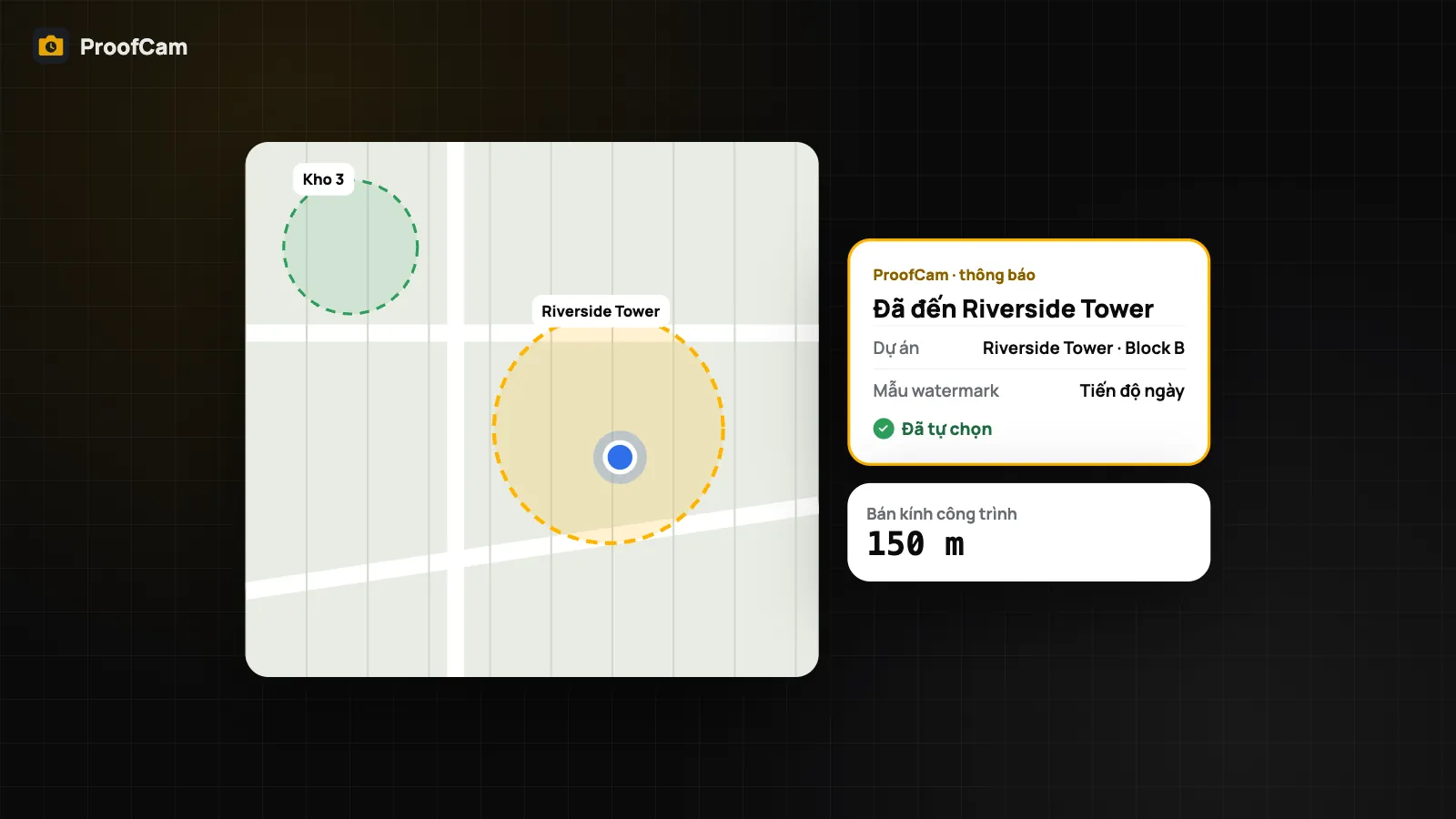
ProofCam giúp quản lý ảnh theo dự án một cách tự động. Bạn khoanh vòng tròn quanh mỗi công trường một lần. Khi điện thoại đi vào vòng đó, ProofCam tự chọn đúng dự án, đúng mẫu watermark và hiện thông báo nhỏ "Đã đến…". Ảnh chụp tại đó vào thẳng đúng dự án, không ai phải nhớ. Tính năng chạy cả khi mất sóng, và việc kiểm tra vị trí chỉ diễn ra trên điện thoại.
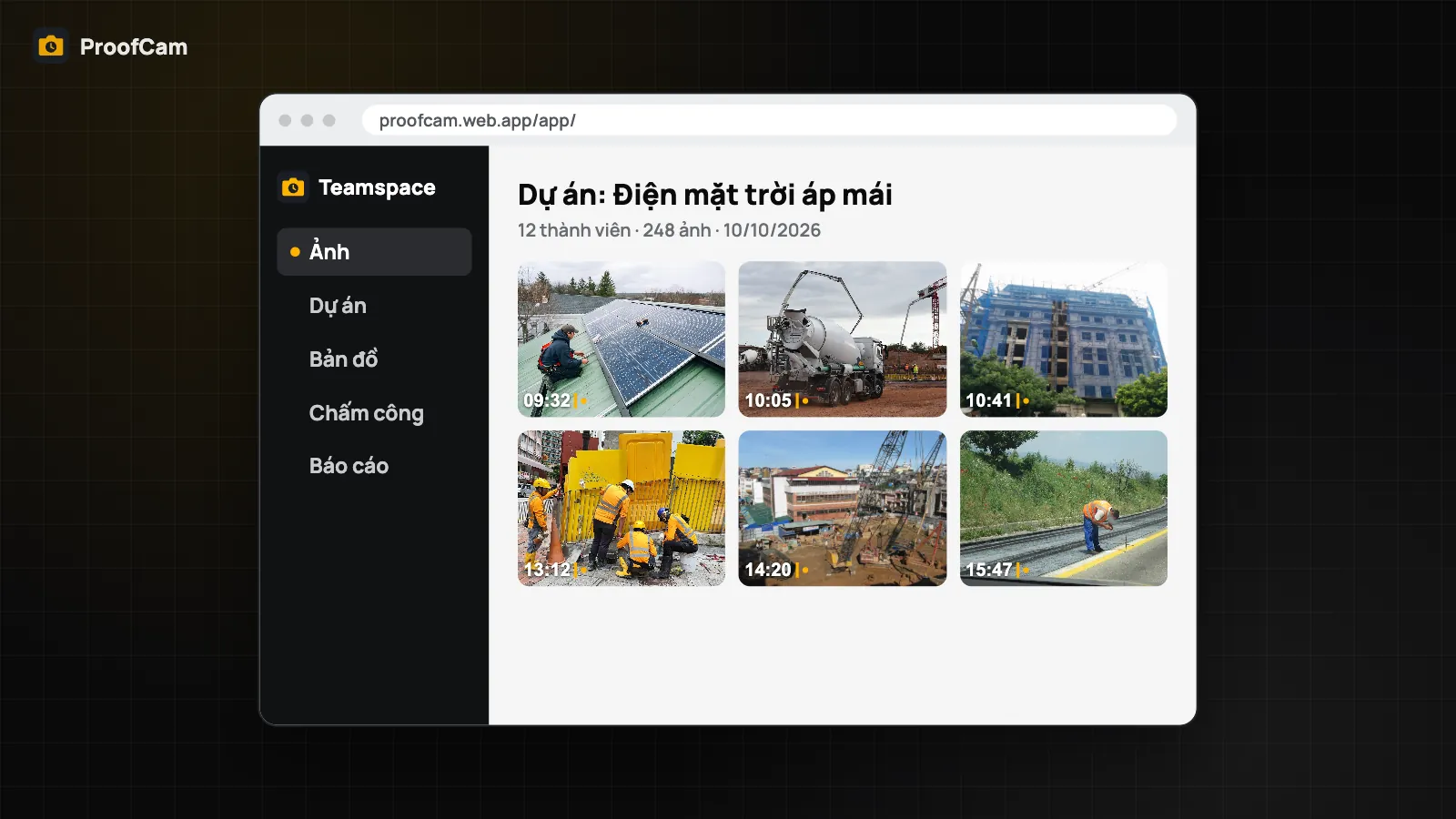
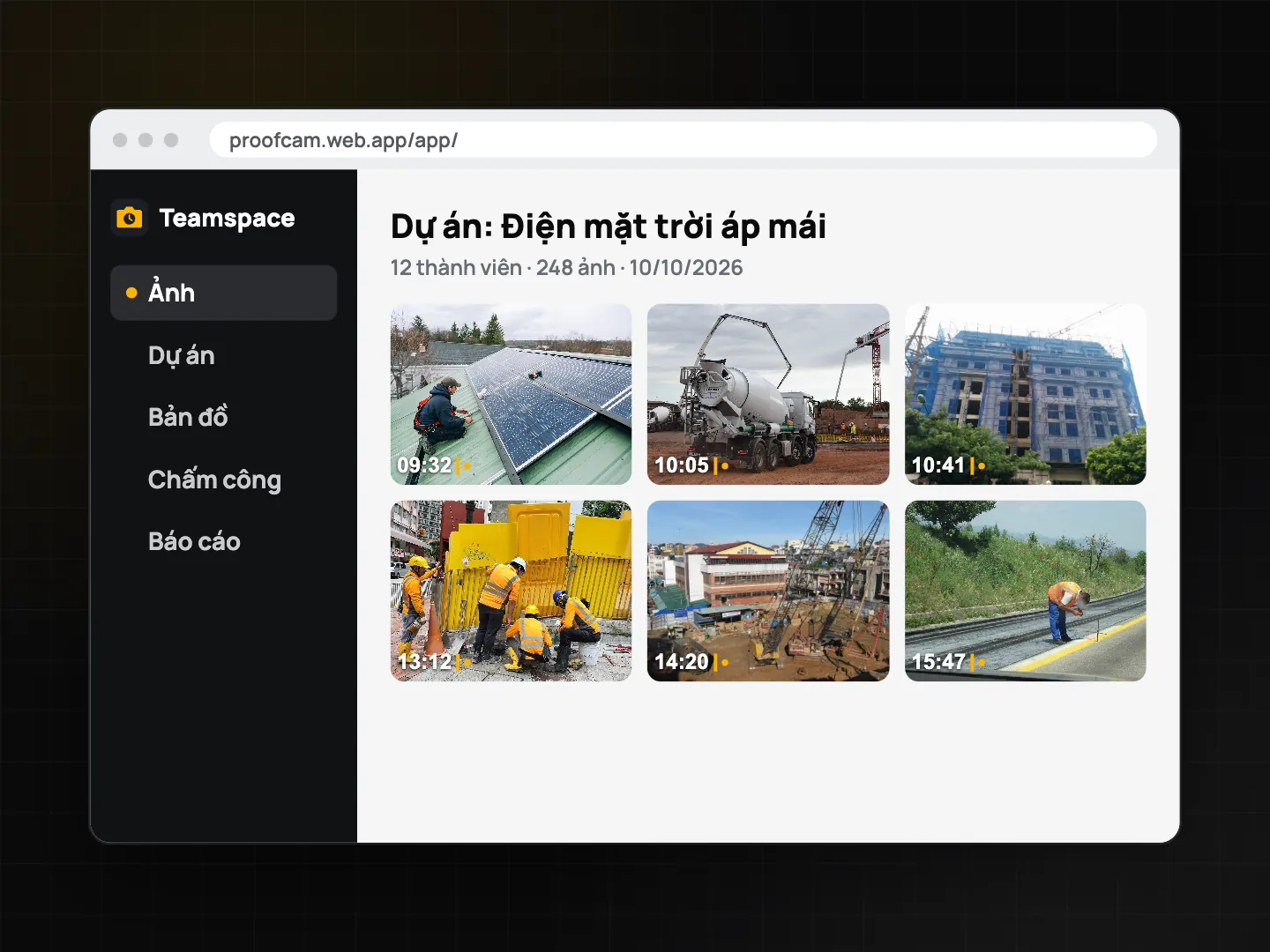
Thư mục ảnh công trình trong Teamspace
Trong Teamspace, mỗi ảnh của đội có thể thuộc một dự án: một tòa nhà, một tuyến đường, một nhà máy điện mặt trời, văn phòng của một khách hàng. Trên cổng web /app/, quản lý lọc ảnh theo dự án, thành viên, khoảng ngày hay loại ảnh, xuất báo cáo của riêng một dự án và gửi cho đúng chủ đầu tư.
Điểm yếu xưa nay nằm ở điện thoại: phải chọn dự án trước khi chụp. Tính năng tự chọn khi đến công trường bỏ đi bước đó.
Bản thân dự án là tính năng của Teamspace. Đội Free có 3 dự án; gói Business không giới hạn dự án, đội mới được dùng thử Business 14 ngày. Dự án, thành viên, vai trò liên quan nhau ra sao thì xem bài Teamspace – cổng web cho quản lý.
Tự chọn dự án theo vị trí hoạt động thế nào
Mỗi công trường là một điểm kèm bán kính. Khi điện thoại đi vào bán kính đó:
- ProofCam đặt dự án đang dùng thành dự án của công trường, với điều kiện dự án thuộc đội bạn đang chọn.
- Đổi sang mẫu watermark của công trường, nếu có gán.
- Hiện thông báo trên máy "Đã đến Riverside Tower", chạm một cái là mở camera.
Nếu hai công trường chồng lên nhau, công trường có bán kính nhỏ hơn được ưu tiên — nên một tòa nhà nằm trong khu đô thị lớn vẫn có dự án riêng.
Mọi thứ diễn ra trên điện thoại. Danh sách công trường được lưu sẵn trên máy, mất sóng vẫn kiểm tra được, và vị trí của bạn không bị gửi đi đâu cho việc này.
Danh sách công trường lấy từ đâu
Trong danh sách Tự chọn khi đến công trường có hai loại:
- Dự án của đội có vùng địa lý (geofence). Trên cổng web, quản lý gán cho dự án một vùng (hoặc một điểm ghim với bán kính mặc định). Điện thoại trong đội tải về và giữ để dùng offline. Dự án và vùng của dự án được tạo trên cổng web; còn việc tự chọn diễn ra trên điện thoại.
- Công trường bạn tự thêm. Đứng tại công trường, chạm Thêm công trường tại đây. Điểm được lưu ở vị trí hiện tại. Trên Android, chọn bán kính bằng thanh trượt từ 50 đến 1.000 m (mặc định 150 m); trên iPhone chọn 50, 100, 150, 300, 500 hoặc 1.000 m.
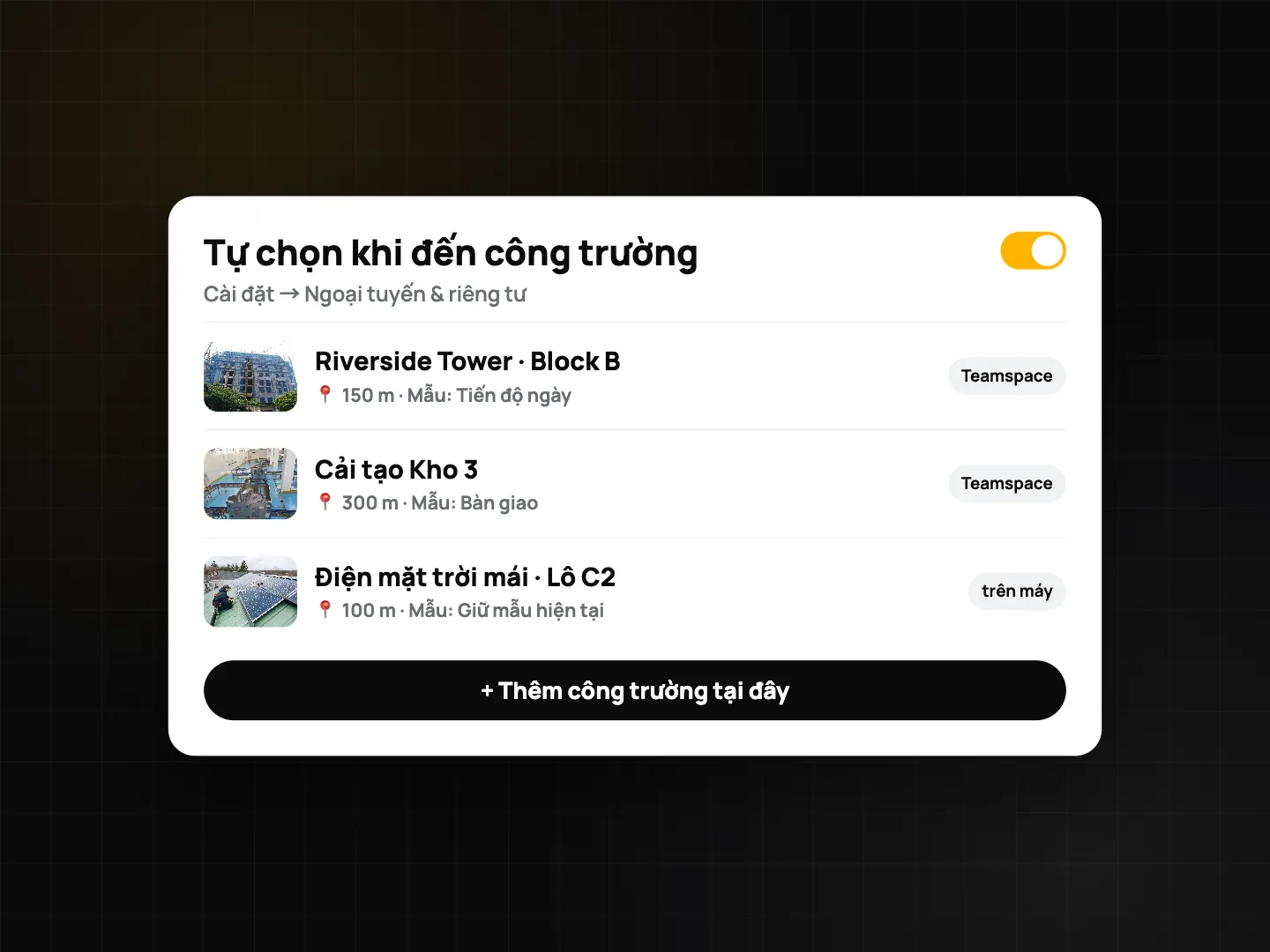
Mỗi công trường có thể gán một mẫu watermark riêng. Chọn trong Mẫu, hoặc chọn Giữ mẫu hiện tại nếu chỉ muốn đổi dự án.
Cài đặt từng bước
- Tạo dự án trên cổng web, gán vùng cho từng dự án. Khoanh sát khu vực thi công, đừng khoanh cả khu phố.
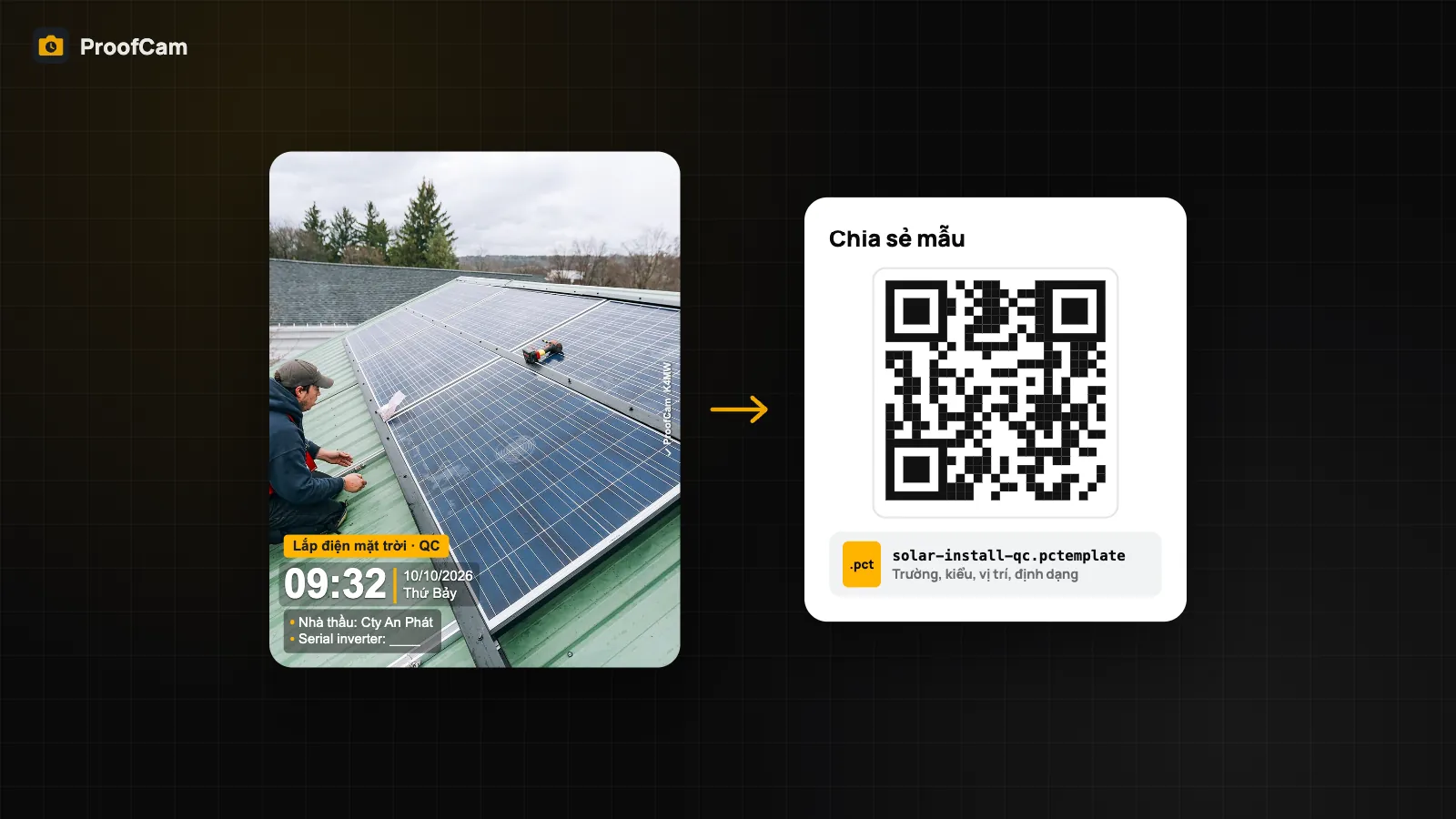
- Chọn mẫu cho từng dự án nếu mỗi chủ đầu tư cần trường hay logo khác nhau. Cách dùng chung mẫu cho cả đội xem ở bài chia sẻ mẫu watermark cho đội.
- Trên điện thoại, vào Cài đặt → Ngoại tuyến & riêng tư → Tự chọn khi đến công trường.
- Bật Tự chọn dự án / mẫu.
- Cho phép vị trí "Luôn luôn" (vị trí chạy nền). Thiếu quyền này, điện thoại không biết bạn đã tới nơi khi app đang đóng.
- Tùy chọn: thêm công trường riêng bằng Thêm công trường tại đây cho những chỗ không phải dự án của đội.
Trên iPhone, hệ thống chỉ cho mỗi app theo dõi một số vùng nhất định, nên ProofCam theo dõi 10 công trường gần bạn nhất tại mỗi thời điểm.
Mẹo giữ dự án gọn gàng
- Bán kính vừa với công trường. Nhà phố, tòa nhà nhỏ thì 50–150 m; trang trại điện mặt trời hay một đoạn đường có thể cần 500 m trở lên.
- Tránh chồng lấn lớn. Hai dự án sát nhau thì khoanh nhỏ lại. Khi chồng lên, bán kính nhỏ hơn thắng.
- Liếc qua thông báo. "Đã đến…" cho biết dự án nào đang được chọn. Sai thì đổi trước khi bắt đầu chụp.
- Thử nhỏ trước. Tính năng còn mới; chạy thử ở vài công trường trước khi áp cho mọi tổ đội, và xem trên cổng web ảnh có vào đúng chỗ không.
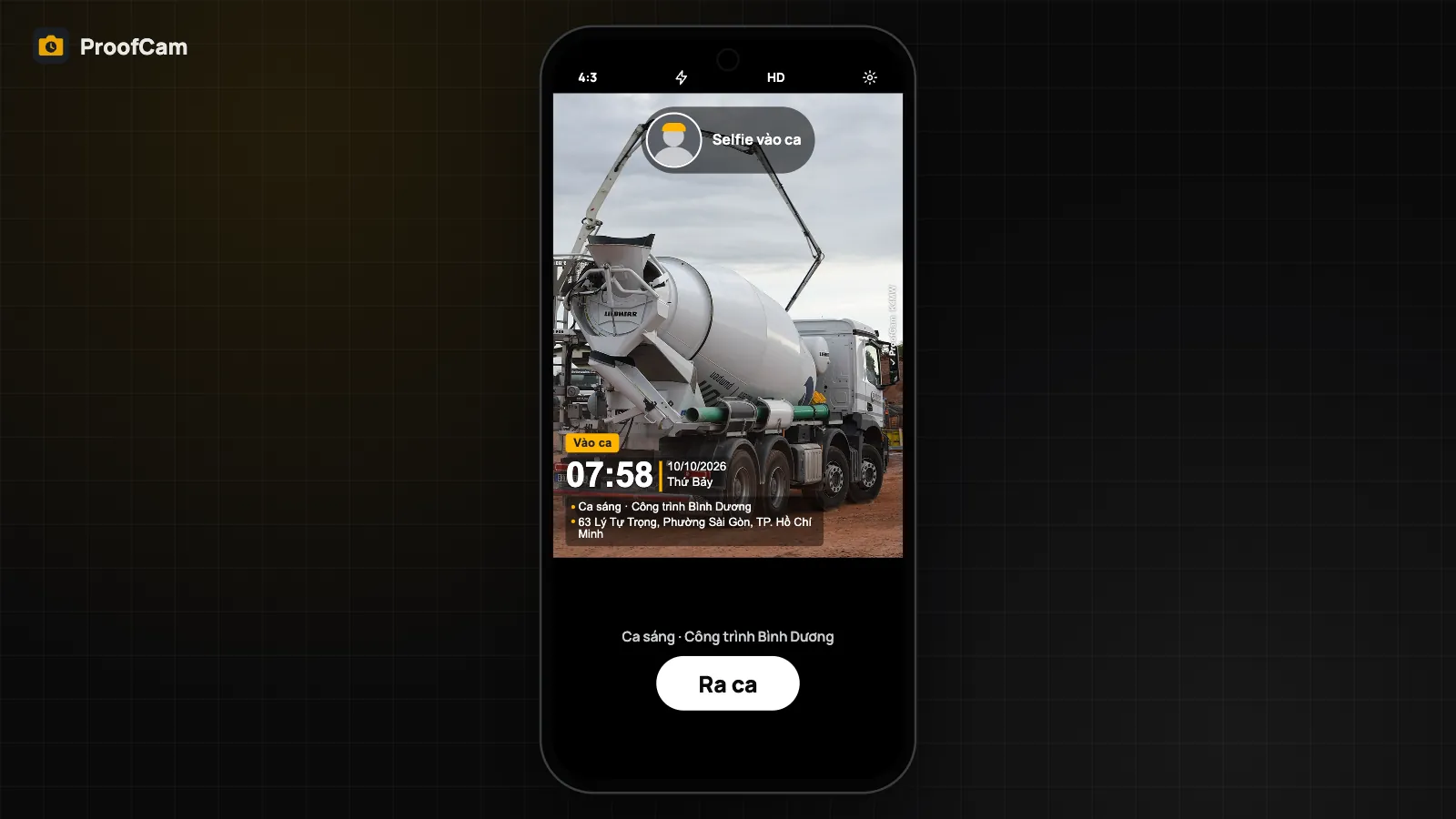
Tự chọn chỉ chọn dự án và mẫu, không tự chấm công. Chấm công có kiểm tra vị trí, selfie và vùng công trường là tính năng riêng, xem bài chấm công bằng ảnh selfie, geofence, Wi-Fi, QR.
Dùng ở đâu hiệu quả nhất
- Xây dựng: tổ đội thầu phụ chạy qua lại giữa các block, các công trình; ảnh block nào vào dự án đó, đi thẳng vào nhật ký thi công điện tử.
- Bảo trì tòa nhà: kỹ thuật viên phụ trách nhiều tòa trong ngày. Xem quản lý bảo trì tòa nhà, phản ánh cư dân.
- Điện mặt trời: đội lắp đặt chuyển từ mái này sang mái khác, mỗi chủ đầu tư một mẫu riêng. Xem nghiệm thu điện mặt trời áp mái.
Cần gói nào, dùng trên thiết bị nào?
| Tính năng | Android | iPhone | Cổng web | Gói |
|---|---|---|---|---|
| Dự án, lọc ảnh theo dự án | Có | Có | Có | Mọi đội Teamspace (Free: 3 dự án; Business: không giới hạn) |
| Vùng địa lý của dự án | Điện thoại dùng | Điện thoại dùng | Tạo tại đây | Teamspace |
| Tự chọn dự án / mẫu khi đến công trường | Có (bán kính 50–1.000 m) | Có (bán kính cố định, 10 điểm gần nhất) | Không | Plus |
| Tự thêm công trường tại chỗ | Có | Có | Không | Plus |
Câu hỏi thường gặp
Mất sóng thì tự chọn dự án có chạy không?
Có. Danh sách công trường lưu sẵn trên máy, việc kiểm tra vị trí diễn ra ngay trên điện thoại. Ảnh chụp lúc mất sóng sẽ tải lên đúng dự án khi có mạng lại.
Sao ProofCam đòi quyền vị trí "Luôn luôn"?
Để biết bạn đã tới công trường trong lúc app chạy nền. Không có quyền vị trí nền thì app không tự đổi dự án được.
App có chọn nhầm sang dự án của đội khác không?
Không. Dự án chỉ được chọn nếu thuộc đội đang dùng trên điện thoại của bạn.
Tính năng này có phải là chấm công theo vùng không?
Không. Tự chọn chỉ chọn dự án và mẫu watermark. Chấm công theo vùng công trường là tính năng riêng với quy tắc riêng.
Xem thêm: Teamspace – cổng web cho quản lý và chia sẻ mẫu watermark cho đội.