Văn phòng nhắn hỏi ảnh sáng nay đâu. Trên điện thoại thì ảnh vẫn nằm đó, nhưng cổng web của đội không thấy gì. Có thể 4G rớt lúc xuống tầng hầm, có thể điểm phát hết dung lượng, cũng có thể app đã tự đăng xuất. Không biết ảnh đang kẹt ở đâu thì anh em chỉ còn cách đoán, rồi gửi lại qua Zalo — và mất luôn phần bằng chứng đi kèm ảnh. Đồng bộ ảnh khi mạng yếu cần một chỗ để nhìn rõ mọi thứ.
ProofCam luôn lưu ảnh trên máy trước, tải lên sau. Trung tâm đồng bộ cho bạn biết chính xác cái gì đang chờ, cái gì lỗi, lỗi vì sao, và cho thử lại tất cả bằng một chạm. Bài này hướng dẫn cách dùng, các tuỳ chọn mạng trên Android và iPhone, và những việc cần kiểm tra khi ảnh không tải lên được.
Vì sao ảnh không tải lên được
ProofCam được làm để chạy cả khi không có mạng (xem chụp ảnh bằng chứng không cần mạng). Việc chụp không phụ thuộc mạng: watermark, giờ và Photo Code đều được tạo ngay trên máy. Tải lên là bước riêng, và ngoài công trường nó có thể lỗi vì những lý do rất đời thường:
- mất sóng, hoặc sóng quá yếu để tải hết một file lớn;
- tài khoản bị đăng xuất;
- vai trò của bạn trong đội không được phép làm thao tác đó;
- đội đã hết hạn mức ảnh (đội Free giữ được 100 ảnh);
- dự án hoặc mục đó không còn trên server;
- file đã bị xoá khỏi máy trước khi kịp tải lên;
- Google Drive cần bạn cấp quyền lại;
- bản ghi đang chờ ảnh đi kèm tải lên trước.
Không trường hợp nào làm mất ảnh. Chỉ là ảnh chưa tới được nơi cần tới.
Trung tâm đồng bộ: một màn hình cho mọi hàng đợi
Mở ở Cài đặt → Trung tâm đồng bộ, cả Android lẫn iPhone. Trên Android còn mở được bằng cách chạm vào thông báo "đồng bộ lỗi" hoặc widget ảnh chờ đồng bộ ngoài màn hình chính.
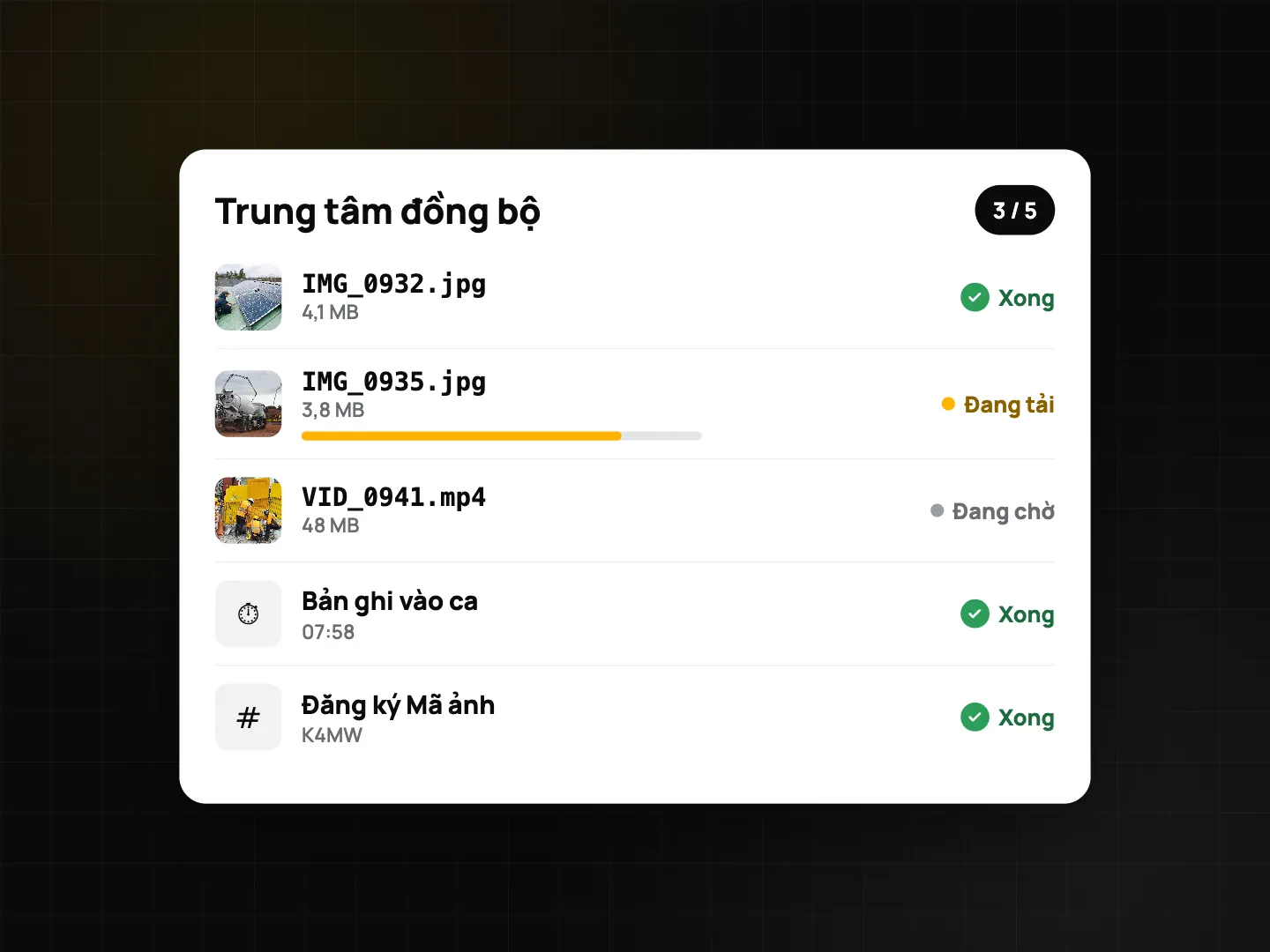
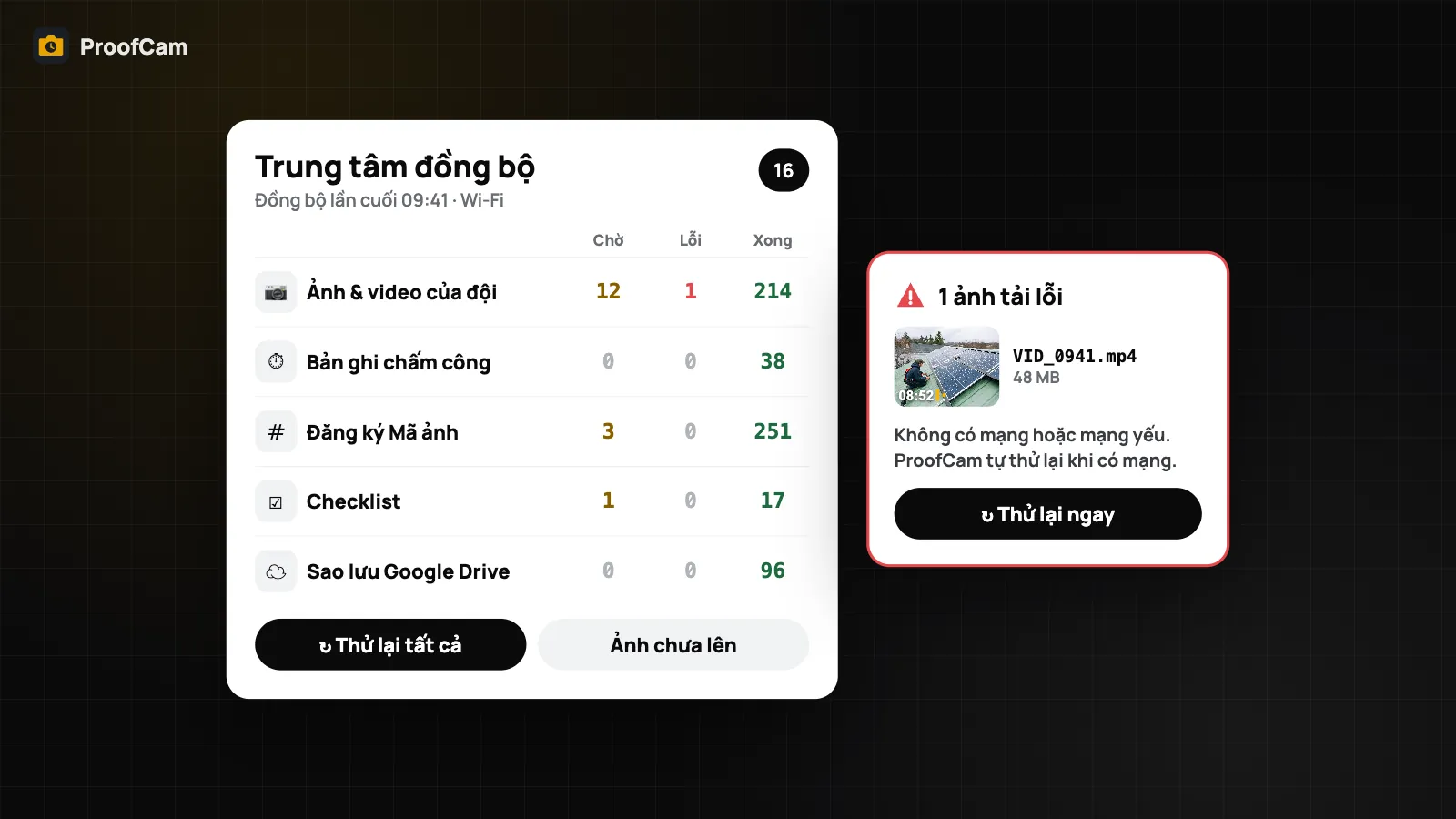
Mỗi hàng đợi là một dòng riêng với số Đang chờ / Lỗi / Xong:
- Tải ảnh lên Teamspace (ảnh nhóm)
- Đăng ký Photo Code
- Sao lưu Google Drive và OneDrive
- Ảnh có chú thích (markup)
- Chấm công
- Checklist
- Điểm tuần tra
- Giao hàng
- Ghi âm giọng nói
Bên dưới là danh sách ảnh chưa lên và nút Thử lại tất cả. Khi có lỗi, lý do được viết bằng lời dễ hiểu ("Drive cần cấp quyền lại", "đội đã hết hạn mức") chứ không phải mã lỗi khó hiểu. Lý do lỗi chỉ lưu trên máy này trong 7 ngày và không bao giờ được gửi lên server.
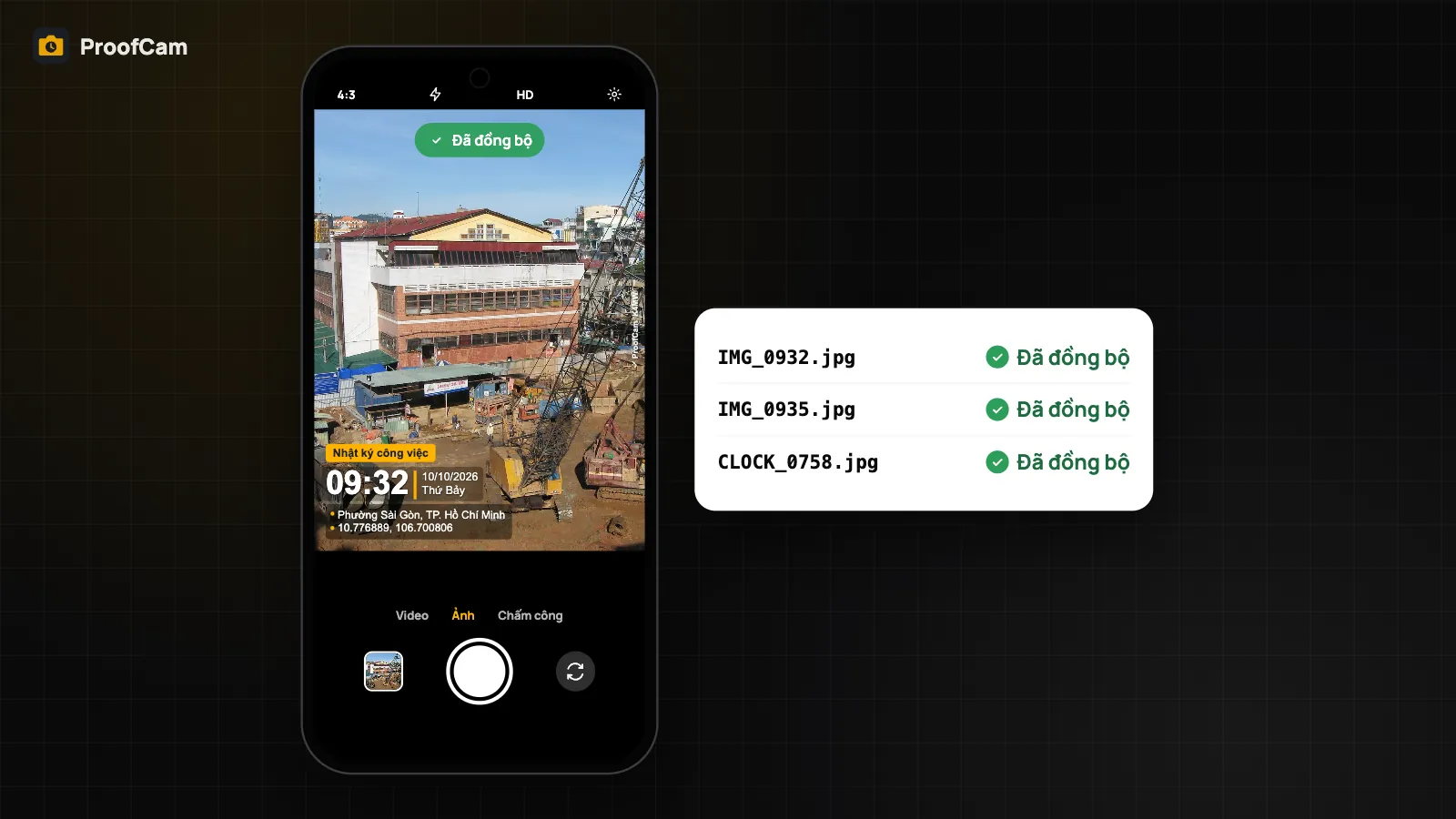
Muốn biết trạng thái từng ảnh thì không cần vào Trung tâm đồng bộ. Trong thư viện, mỗi ảnh thu nhỏ có một nhãn nhỏ: Chờ mạng, Đang tải, Lỗi hoặc Xong. Dòng trong Cài đặt cũng hiện số kiểu "12 mục chờ đồng bộ", để bạn thấy ảnh dồn lại trước khi hết ca.
Kiểm tra trạng thái và tải lại ảnh lỗi
Khi văn phòng báo thiếu ảnh, làm lần lượt:
- Nhìn dòng trong Cài đặt. Nếu còn mục đang chờ, mở Trung tâm đồng bộ.
- Xem hàng đợi nào kẹt. Ảnh nhóm, đăng ký Photo Code hay sao lưu Drive? Mỗi loại lỗi vì những lý do khác nhau.
- Đọc lý do. "Đã đăng xuất" thì đăng nhập lại. "Không được phép" là chuyện phân quyền, hỏi quản trị đội. "Hết hạn mức" thì quản lý cần dọn bớt ảnh hoặc nâng gói cho đội.
- Xử lý nguyên nhân rồi bấm Thử lại tất cả. Nếu chỉ do mạng thì thường không cần làm gì: có sóng lại là ảnh tự tải tiếp.
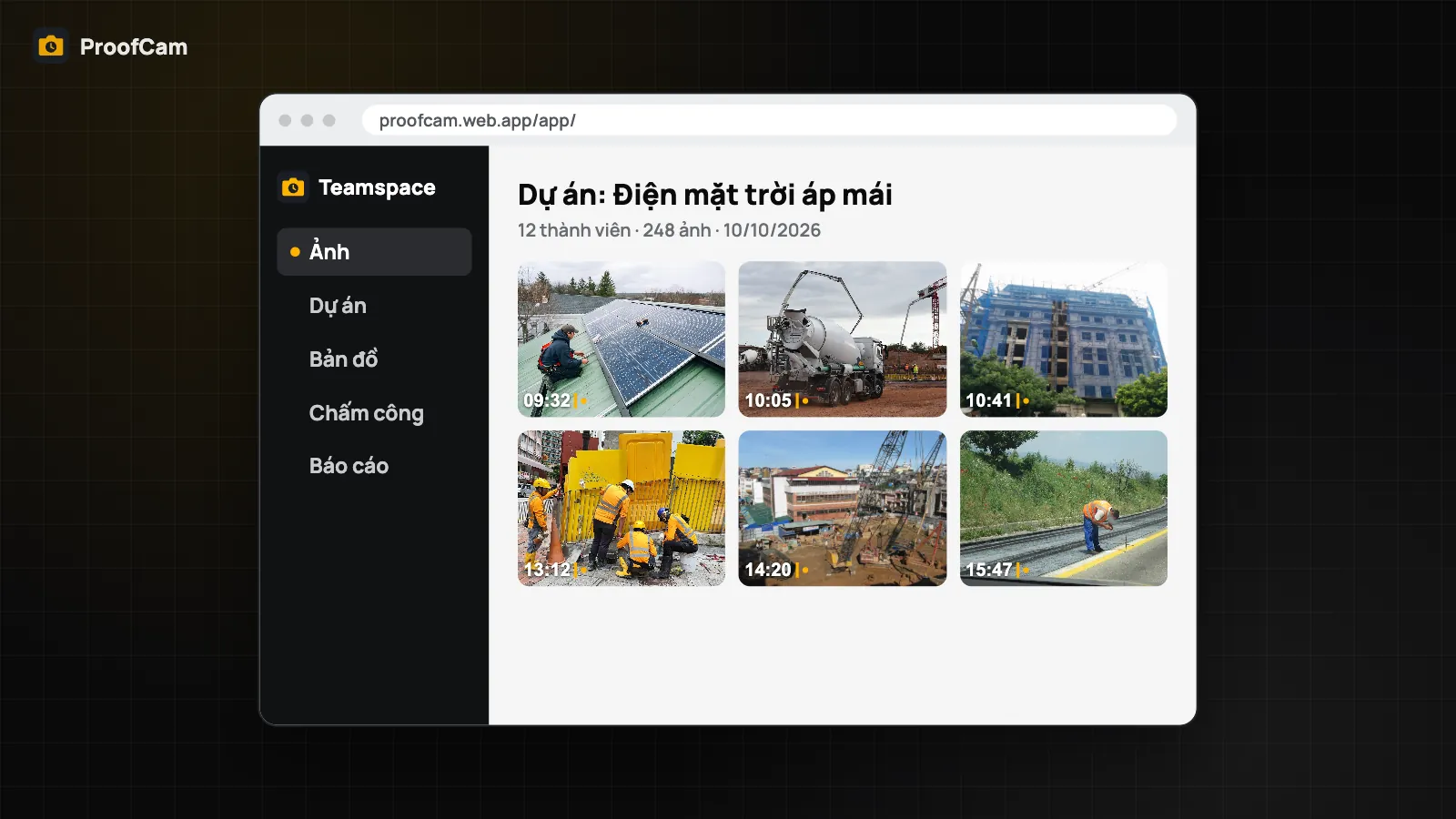
- Kiểm tra nhãn trong thư viện. Ảnh đã hiện Xong là đã lên server và thấy được trên cổng web Teamspace.
Đừng xoá ảnh hay gỡ app khi còn mục đang chờ. Ảnh chưa đồng bộ chỉ nằm trên điện thoại.
Chỉ tải qua Wi‑Fi và tiết kiệm 4G
Ảnh, video dung lượng lớn ngốn gói 4G rất nhanh, nhất là khi cả tổ dùng chung một điểm phát. Cả hai app đều cho giữ file lớn chờ Wi‑Fi, nhưng tuỳ chọn hơi khác nhau.
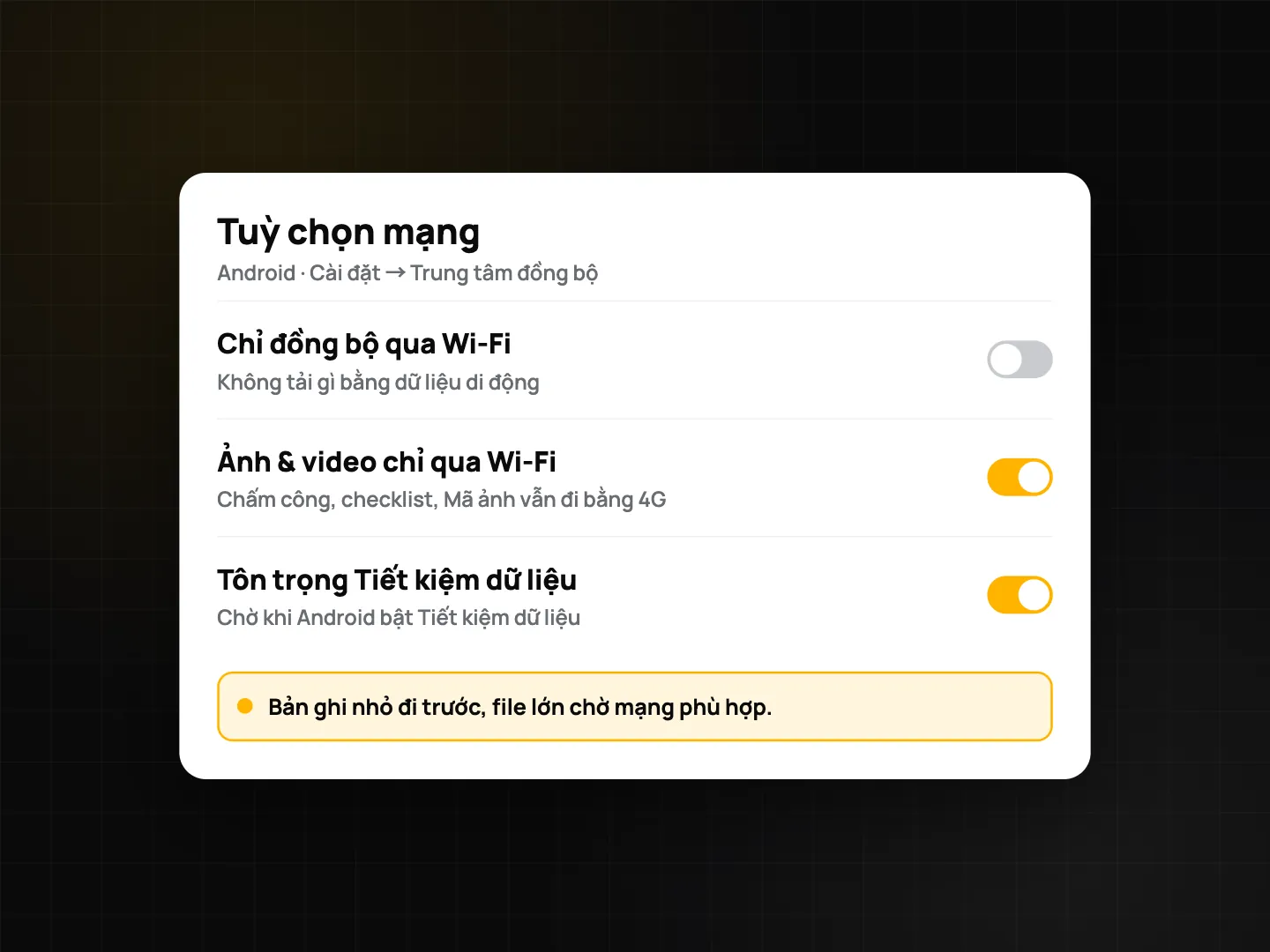
Trên Android:
- Chỉ đồng bộ qua Wi‑Fi: giữ lại mọi thứ cho tới khi có Wi‑Fi.
- Ảnh & video chỉ qua Wi‑Fi: giữ file lớn, nhưng chấm công, checklist và đăng ký Photo Code vẫn đi bằng 4G, nên giờ công và mã ảnh luôn cập nhật.
- Tôn trọng Tiết kiệm dữ liệu: làm theo cài đặt Tiết kiệm dữ liệu của máy.
Android tải lên qua bộ lập lịch công việc của hệ thống. Lần tải lỗi được thử lại với khoảng chờ tăng dần, bắt đầu khoảng 30 giây, và cứ 6 tiếng lại có một lượt chạy định kỳ. Ảnh đang bị giữ vì dùng 4G sẽ tự tải khi bắt được Wi‑Fi. Trên đường truyền hạn chế băng thông (ví dụ kết nối vệ tinh trên Android 16), app chỉ gửi các bản ghi nhỏ.
Trên iPhone:
- Ảnh & video chỉ tải qua Wi‑Fi: giữ file lớn chờ Wi‑Fi.
- Tạm dừng tải lên khi bật Chế độ dữ liệu thấp: làm theo Chế độ dữ liệu thấp của iOS.
- Đồng bộ ngay và Tải lên tất cả ngay: bắt đầu tải luôn.
Video và ảnh từ 4 MB trở lên được tải qua phiên chạy nền của iOS, vẫn tiếp tục sau khi bạn đóng app. Trên iOS 26, Tải lên tất cả ngay hiện tiến độ của hệ thống; các bản iOS cũ hơn chỉ có thời gian chạy nền ngắn như bình thường, nên để app mở khi tải một loạt lớn.
iPhone không có công tắc "chỉ Wi‑Fi cho tất cả", còn Android dùng Tiết kiệm dữ liệu thay cho Chế độ dữ liệu thấp.
Mẹo đồng bộ ảnh khi mạng yếu cho tổ đội
- Bật "Ảnh & video chỉ qua Wi‑Fi" (Android) cho anh em dùng sim trả trước. Chấm công và checklist vẫn về đúng giờ.
- Chọn điểm có Wi‑Fi để xả hàng đợi. Tài xế giao hàng, kỹ thuật viên trạm BTS có thể để ảnh tự lên khi về kho hoặc ghé quán cà phê. Xem thêm quản lý tài xế giao hàng bằng ảnh và nghiệm thu trạm BTS.
- Xem số mục chờ trước khi rời chỗ xa. Ngoài đồng ruộng sóng chập chờn; liếc qua "N mục chờ đồng bộ" là biết có nên đợi thêm không. Chi tiết trong nhật ký đồng ruộng điện tử.
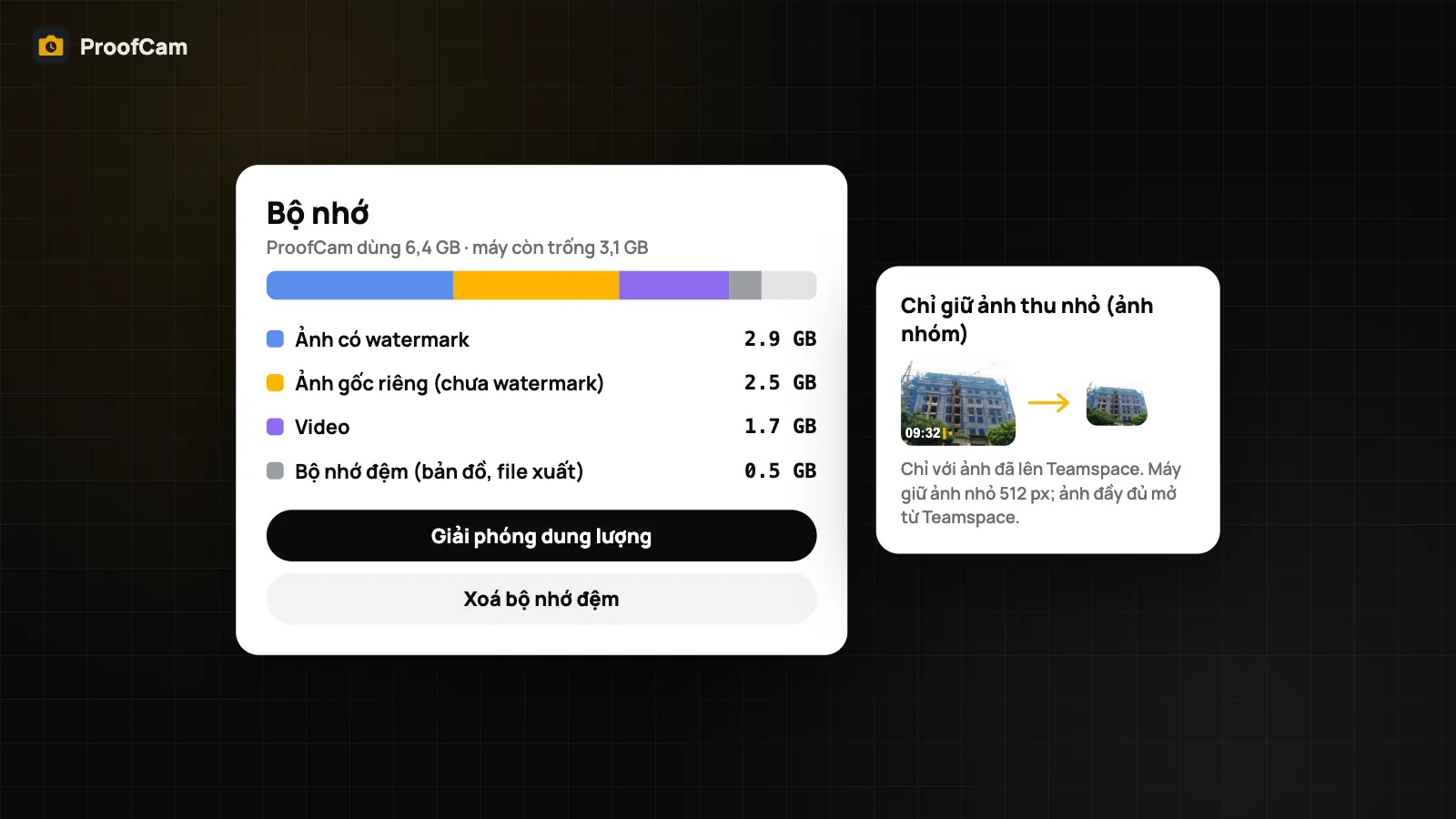
- Chưa dọn bộ nhớ khi hàng đợi chưa sạch. Tính năng giải phóng dung lượng điện thoại chỉ xoá bản đã nằm an toàn trên đám mây, và không bao giờ đụng vào ảnh đang chờ hoặc bị lỗi.
Gói và nền tảng
| Tính năng | Gói | Android | iPhone |
|---|---|---|---|
| Trung tâm đồng bộ, Thử lại tất cả, nhãn trạng thái trong thư viện | Free | Có | Có |
| Tải ảnh lên Teamspace | Cần có đội Teamspace (đội Free: 100 ảnh) | Có | Có |
| Sao lưu Google Drive / OneDrive | Plus | Có | Có |
| Chỉ đồng bộ qua Wi‑Fi (tất cả) | Free | Có | Không |
| Ảnh & video chỉ qua Wi‑Fi | Free | Có | Có |
| Tiết kiệm dữ liệu / Chế độ dữ liệu thấp | Free | Tiết kiệm dữ liệu | Chế độ dữ liệu thấp |
| Mở nhanh từ thông báo và widget | Free | Có | Chỉ qua Cài đặt |
Hàng đợi nào hiện ra tuỳ bạn dùng gì: người dùng Free một mình thấy đăng ký Photo Code, còn thành viên đội thấy thêm ảnh nhóm, chấm công và checklist.
Câu hỏi thường gặp
Có sóng mà ảnh vẫn không tải lên được, tại sao?
Mở Trung tâm đồng bộ và đọc lý do lỗi. Ngoài chuyện mạng, hay gặp nhất là bị đăng xuất, đội hết hạn mức ảnh, hoặc đang bật chỉ tải qua Wi‑Fi nên file lớn bị giữ lại.
Bấm Thử lại tất cả có tạo ảnh trùng không?
Không. Nút này chỉ gửi lại những mục đang chờ hoặc bị lỗi. Ảnh đã hiện Xong sẽ không bị tải lên lần nữa.
Lý do lỗi có bị gửi về ProofCam không?
Không. Lý do lỗi chỉ lưu trên máy trong 7 ngày và không bao giờ được tải lên.
Đóng app thì ảnh có tải tiếp không?
Trên iPhone, video và ảnh từ 4 MB trở lên vẫn tải tiếp trong phiên chạy nền sau khi đóng app. Trên Android, việc tải lên do bộ lập lịch của hệ thống lo và tự chạy lại, kể cả khi bắt được Wi‑Fi.
Xem thêm: chụp ảnh bằng chứng không cần mạng và giải phóng dung lượng điện thoại.