Ngoài công trường, tay thường đang cầm đồ nghề còn điện thoại thì nằm trong túi áo. ProofCam không chỉ nằm trên màn hình điện thoại: bạn xem ca làm, bấm nghỉ hay mở camera nhanh hơn từ đồng hồ, widget màn hình chính, phím tắt hoặc ngay màn hình khoá. Trên máy tính bảng và iPad, giao diện tận dụng màn hình rộng.
Có một nguyên tắc không đổi: mỗi lần vào ca, ra ca đều là một tấm ảnh có dấu, chụp bằng điện thoại. Đồng hồ và widget chỉ là "điều khiển từ xa", không thay được tấm ảnh. Nhờ vậy bảng công của anh em bảo vệ, kỹ thuật hay thợ công trình vẫn có bằng chứng rõ ràng.
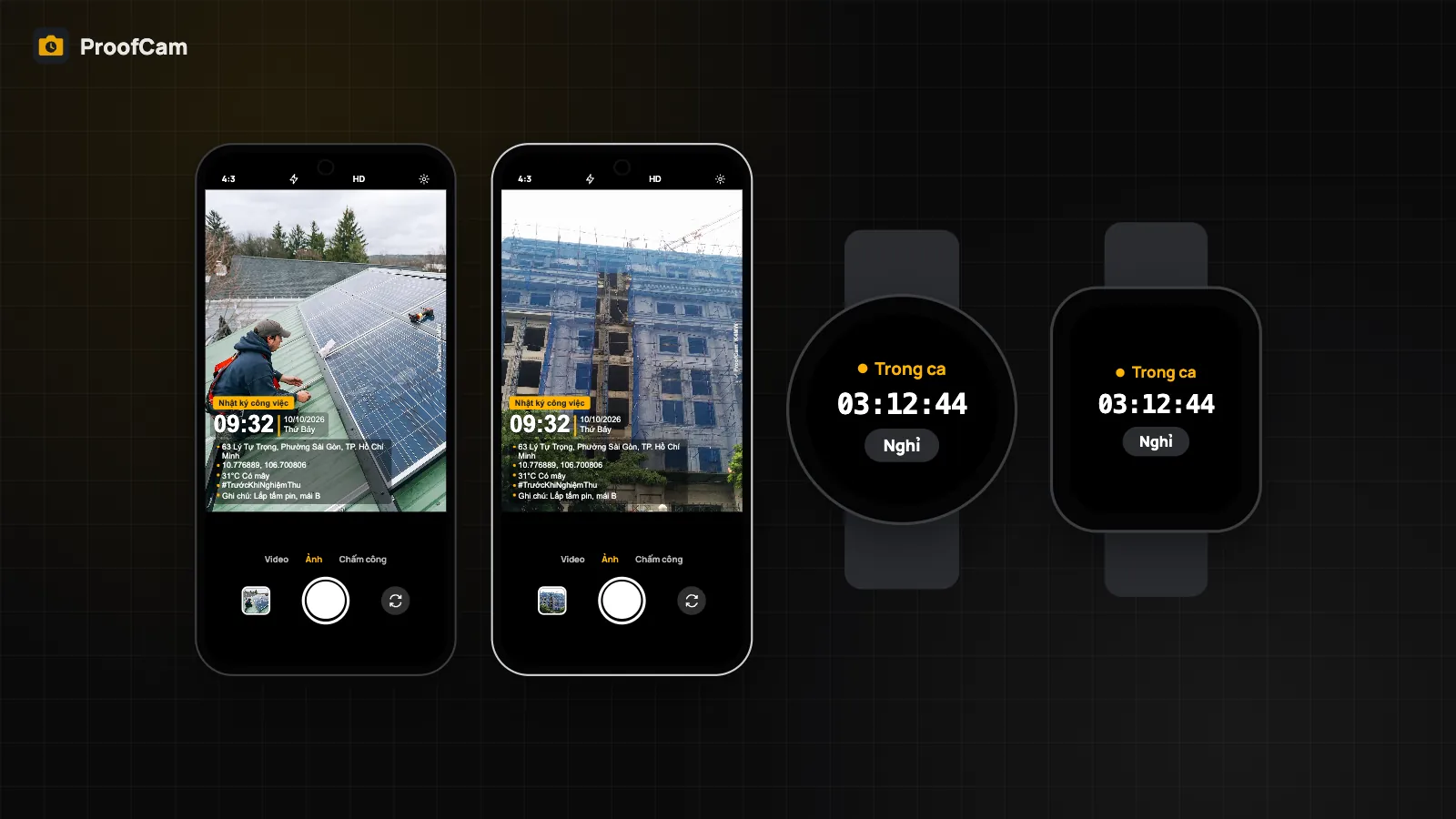
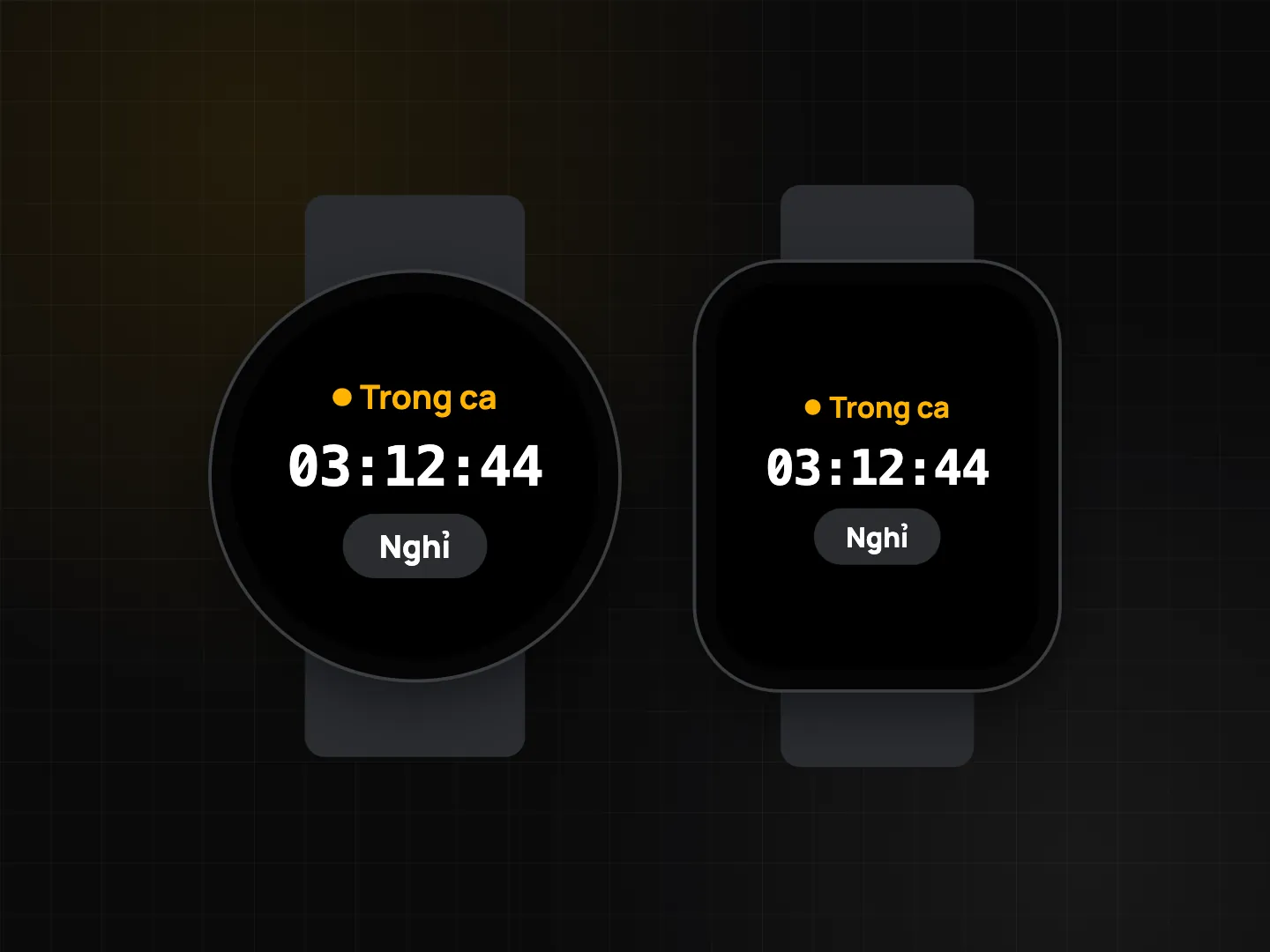
Đồng hồ Wear OS
Ứng dụng Wear OS đi kèm ProofCam cho Android, dùng được với gói Plus hoặc team Business (kể cả dùng thử). Với gói Free, đồng hồ báo tính năng đang khoá.
- Tile "Ca hôm nay": giờ đã làm, trạng thái hiện tại và nút Nghỉ.
- Complication: thêm đồng hồ ca lên mặt đồng hồ, dạng số đếm ngắn hoặc vòng tiến độ.
- Nút Nghỉ: bắt đầu hoặc kết thúc nghỉ ngay trên cổ tay. Điện thoại ghi lại bằng giờ mạng, kể cả khi ProofCam đang chạy nền.
- Vào ca / Ra ca trên điện thoại: mở camera ProofCam trên điện thoại đúng chế độ, bạn chỉ việc chụp.
- Ongoing Activity: khi đang trong ca, đồng hồ luôn hiện bộ đếm giờ (tạm dừng khi nghỉ). Chạm để mở app, ra ca thì tự tắt.
Apple Watch
Với người dùng iPhone, ProofCam có app Apple Watch nhỏ gọn (watchOS 10 trở lên), cũng dành cho gói Plus hoặc team Business:
- trạng thái ca, đồng hồ giờ làm đang chạy và tổng giờ hôm nay,
- nút Nghỉ, iPhone ghi lại bằng giờ mạng,
- Vào ca / Ra ca trên iPhone: gửi thông báo khẩn theo thời gian và dùng Handoff mở camera trên iPhone. Vẫn bắt buộc chụp ảnh.
Live Activity ca làm cũng hiện trong Smart Stack của Apple Watch (iOS 18 với watchOS 11), giao diện gọn và cùng bộ đếm giờ với iPhone.
Chưa có: complication trên mặt Apple Watch đang được phát triển. Trên Wear OS thì complication đã có.
iPhone: màn hình khoá, Dynamic Island, Trung tâm điều khiển
Trên iPhone, ca làm hiện ngay những chỗ bạn hay nhìn:
- Live Activity và Dynamic Island hiện giờ làm, giờ nghỉ đang chạy trên màn hình khoá. Từ iOS 17, bạn bắt đầu/kết thúc nghỉ hoặc ra ca (mở camera) ngay trên Live Activity.
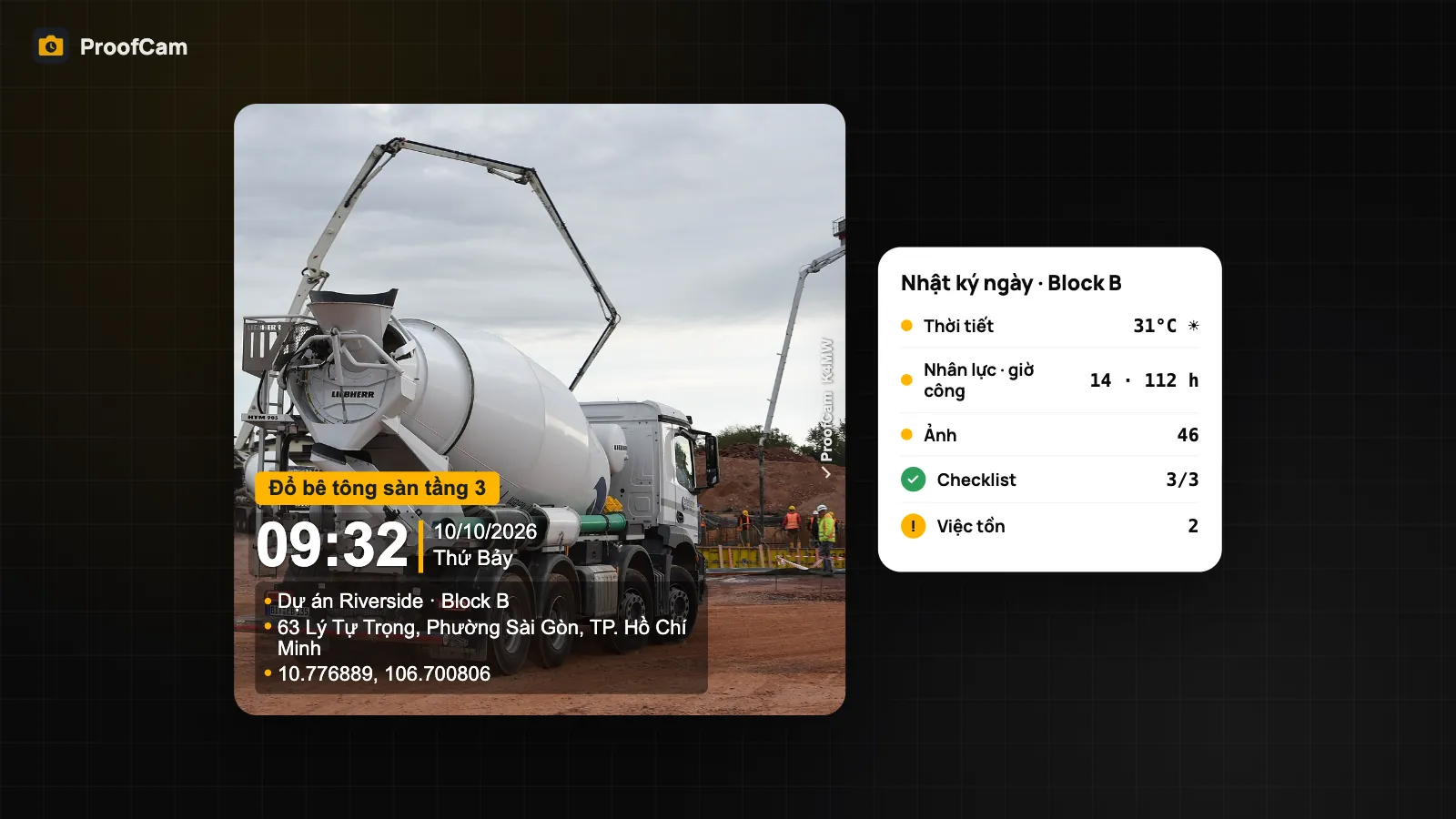
- Widget ở màn hình chính và màn hình khoá: ca hôm nay, số ảnh chờ tải lên, nút chụp nhanh.
- Trung tâm điều khiển (iOS 18) có nút ProofCam để mở camera.
- Camera trên màn hình khoá (iOS 18) chụp ảnh có watermark khi iPhone đang khoá, không lộ thư viện ảnh.
- Siri và Phím tắt: các tác vụ như "Vào ca bằng ProofCam" hay "Chụp ảnh bằng chứng" mở camera đúng chế độ.
Android: widget, phím tắt, ô Cài đặt nhanh
Trên Android, những tính năng sau đều miễn phí:
- Ba widget màn hình chính: Ca hôm nay (đồng hồ chạy trực tiếp, nút Nghỉ bấm được mà không cần mở app, Vào ca / Ra ca), Chờ đồng bộ (mở Trung tâm đồng bộ) và Chụp nhanh (Ảnh / Vào ca / Ra ca).
- Phím tắt ứng dụng: nhấn giữ biểu tượng ProofCam để chọn Chụp ảnh, Vào ca, Ra ca, Quét checkpoint và Chụp vào dự án gần nhất.
- Ô Cài đặt nhanh: thêm ô "ProofCam" vào bảng kéo xuống để mở camera ở bất cứ đâu.
- Chụp khi màn hình khoá: nếu đặt ProofCam làm app camera mặc định, bạn chụp được khi máy đang khoá. App chỉ hiện ảnh vừa chụp trong lượt đó, thư viện, Teamspace và cài đặt đều bị ẩn.
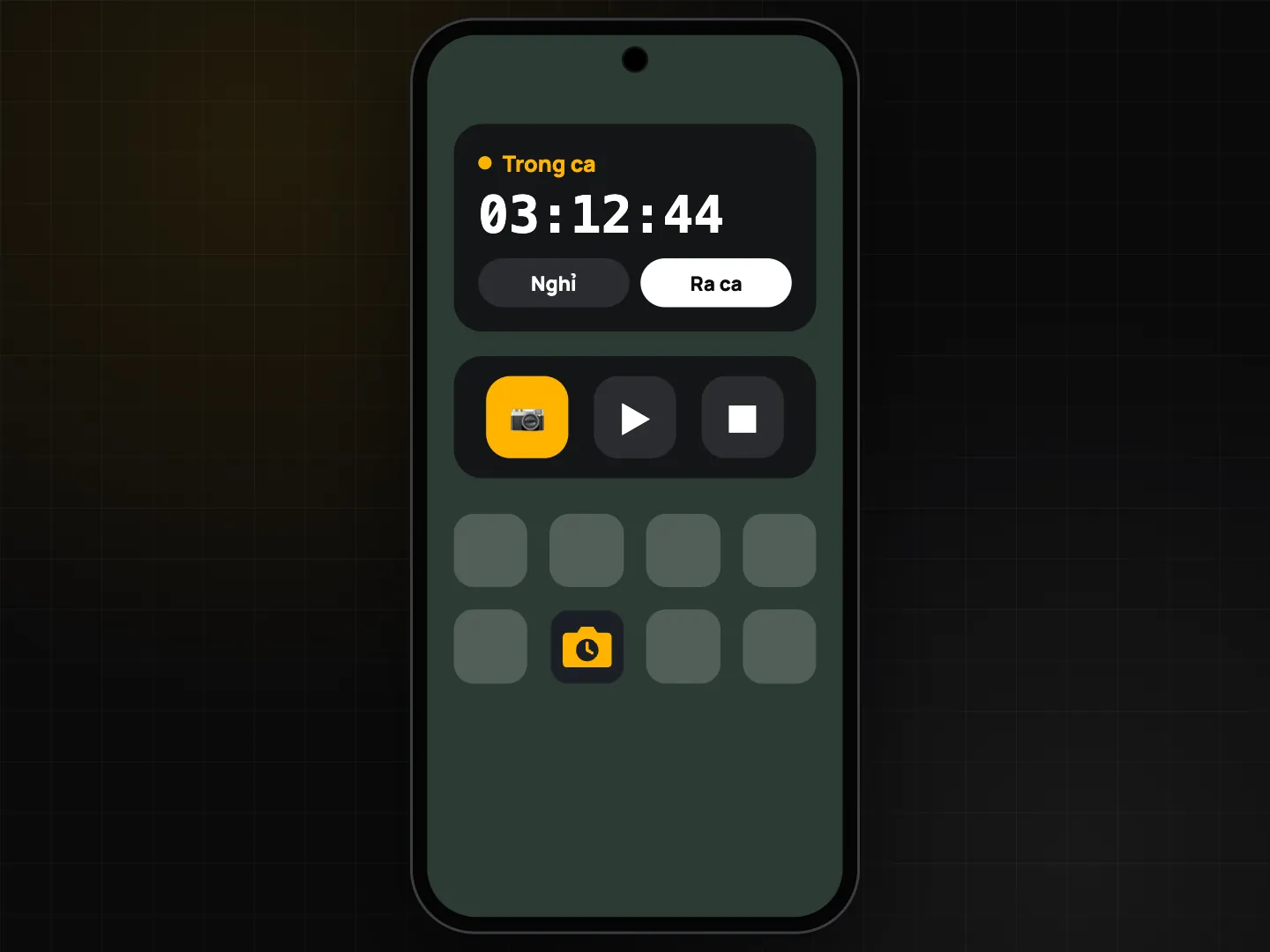
Widget Android chỉ cập nhật khi có sự kiện, như khi vào ca hay hàng đợi tải lên thay đổi, chứ không tự làm mới theo chu kỳ. Nhờ vậy đỡ hao pin.
Máy tính bảng, máy gập và iPad
- Máy tính bảng và máy gập Android: màn hình rộng thì thư viện hiện lưới ảnh và ảnh đang chọn cạnh nhau. Xoay hay gập máy vẫn giữ ảnh đang chọn. Máy gập để nửa mở trên bàn thì khung ngắm nằm phía trên bản lề.
- iPad: có thanh bên (Camera, Thư viện, Bảng công, Checklist, Nhóm, Mẫu, Cài đặt). Bạn kéo-thả ảnh, video đã đóng dấu sang Tệp, Mail hay app khác, dùng phím tắt bàn phím (ví dụ Space hoặc Return để chụp) và chạy camera trong Split View. Thư viện hai ngăn như trên máy tính bảng Android chưa có trên iPad. Hiện tại, chi tiết ảnh mở từ bố cục thanh bên.
Gói và nền tảng
| Tính năng | Gói | Nền tảng |
|---|---|---|
| Widget màn hình chính, phím tắt, ô Cài đặt nhanh, chụp khi khoá màn hình | Free | Android |
| Live Activity, widget, Trung tâm điều khiển, camera màn hình khoá, Siri | Free | iPhone (theo phiên bản iOS nêu trên) |
| Tile, complication, nút Nghỉ, Ongoing Activity | Plus hoặc team Business | Wear OS |
| App Apple Watch + Live Activity trong Smart Stack | Plus hoặc team Business | Apple Watch |
| Giao diện máy tính bảng / máy gập / iPad | Free | Android, iPad |
Về chính việc chấm công, xem chấm công bằng ảnh: selfie, geofence, Wi‑Fi, QR.
Câu hỏi thường gặp
Có vào ca trên đồng hồ mà không cần chụp ảnh được không?
Không. Đồng hồ chỉ mở camera trên điện thoại. Mỗi lần vào ca, ra ca đều là một tấm ảnh có dấu, và chính tấm ảnh đó là bằng chứng.
Đồng hồ có cần kết nối Internet riêng không?
Không. Đồng hồ nói chuyện với điện thoại. Điện thoại ghi giờ nghỉ bằng giờ mạng và lo phần đồng bộ.
Dự án riêng tư có hiện trên widget không?
Widget không hiển thị ảnh. Trên iPhone, dự án riêng tư còn bị ẩn tên khỏi widget và Live Activity. Xem quyền riêng tư, khoá ứng dụng và C2PA.